


Bezplatné předvolby pro Lightroom,
které si určitě budete chtít nechat
Objevte kolekci 10 bezplatných předvoleb pro Lightroom, které se hodí pro jakýkoli styl.
Dopřejte svým portrétům, krajinám a pouličním snímkům vzhled jako z obálek časopisů.
V tomto balíčku najdete 10 předvoleb pro Lightroom
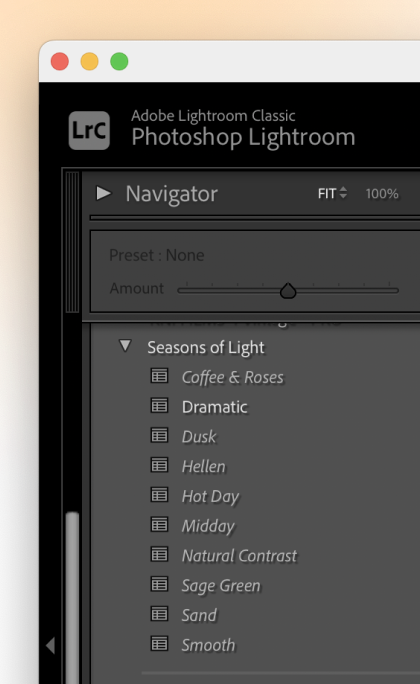
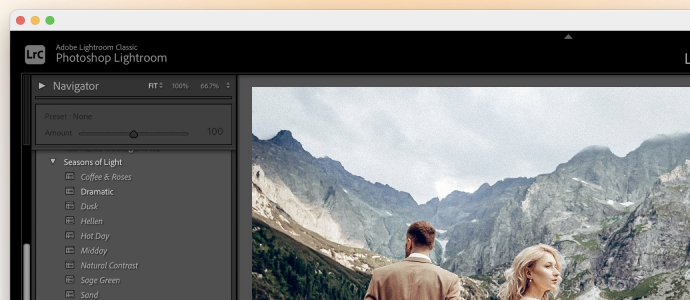
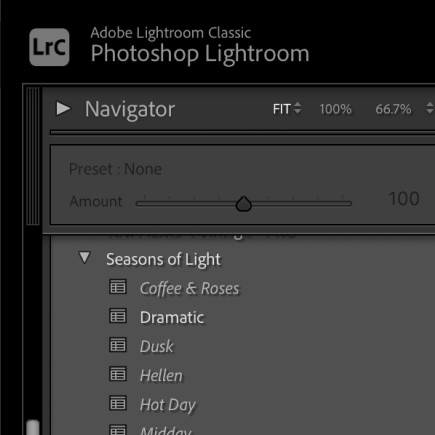
Písek
Teplý, téměř jednotónový preset
Soumrak
Temný a ponurý přednastavený profil s posunutým černým bodem
Poledne
Jemný a teplý přednastavený profil pro denní fotografie
Přirozený kontrast
Lehký přednastavený profil s vysokým kontrastem
Šalvějově zelená
Přednastavení, které je o něco kontrastnější než „Coffee & Roses“, se zelenkavým nádechem a důrazem na tóny pleti
Dramatický
Kontrastní přednastavení s chladnými odstíny zelené a zvýrazněním pleti
Hellen
Kontrastní předvolba se studenými stíny
Horký den
Teplý, sytý přednastavený vzhled s načervenalým nádechem
Káva a růže
Jemné přednastavení se sníženou expozicí a kontrastem, doplněné o atmosférické tónování
Hladký
Teplý, sytý přednastavený vzhled s jemným leskem a vyhlazenou pletí, dosažený nízkou ostrostí a kontrastem
Mějte na paměti, že výchozí efekt předvolby může být pro vaši fotografii příliš výrazný. Pokud tomu tak je, stačí přepnout na kartu „Úpravy“ a nástroje upravit podle svého vkusu.
Snadná instalace a použití bezplatných předvoleb pro Lightroom
Zde je rychlý návod, jak začít používat vaše předvolby – stačí pouhých 5 kroků:
1.
Stáhněte si balíček předvoleb pro Lightroom zdarma z e-mailu, který vám zašleme.
2.
Rozbalte složku do umístění, kde ji snadno najdete.
3.
Spusťte Lightroom na počítači nebo v mobilu.
4.
V panelu Předvolby klikněte na „+“ → Importovat předvolby a vyberte soubory.
5.
Na fotografii použijte přednastavení a poté podle potřeby upravte expozici, kontrast nebo barvy.
✨ Hotovo! Vaše bezplatné předvolby pro Lightroom jsou připraveny k použití.

Jak nainstalovat
Jakmile si stáhnete vybrané předvolby pro fotografie, dalším krokem je jejich instalace do aplikace Lightroom. Zde vás provedeme procesem instalace a vysvětlíme, jak můžete své nové nástroje začít efektivně využívat.
1. Spusťte program Adobe Lightroom
Spusťte na ploše aplikaci Adobe Lightroom. Pokud ji ještě nemáte nainstalovanou, můžete si ji stáhnout z oficiálních stránek společnosti Adobe. Jakmile se aplikace spustí, přejděte do modulu „Vyvolat“.
2. Najděte panel Předvolby
Na levé straně obrazovky uvidíte panel Předvolby. Pokud není viditelný, můžete jej otevřít tak, že přejdete do nabídky „Okno“, vyberete položku „Panely“ a poté kliknete na „Předvolby“.
3. Načtěte si své předvolby
V horní části panelu Předvolby uvidíte znaménko „+“. Klikněte na něj a zobrazí se rozbalovací nabídka. Vyberte možnost „Importovat předvolby“. Přejděte do složky, kam jste uložili rozbalené předvolby. Vyberte předvolby (budou to soubory s příponou .xmp nebo .lrtemplate) a klikněte na „Importovat“.
4. Spusťte program Adobe Lightroom
Jakmile se vaše předvolby z Lightroomu naimportují, zobrazí se v panelu Předvolby v nové složce. Kliknutím na tuto složku si můžete importované předvolby prohlédnout a použít. Chcete-li předvolbu použít, stačí v modulu Vyvolání kliknout na její název. Účinek se na fotografii projeví okamžitě.
Jak kreativně využívat bezplatné předvolby pro Adobe Lightroom
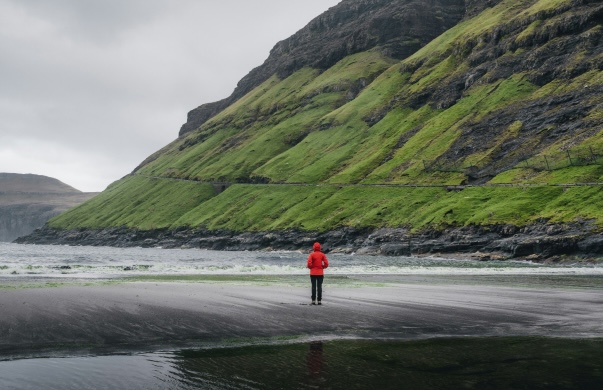
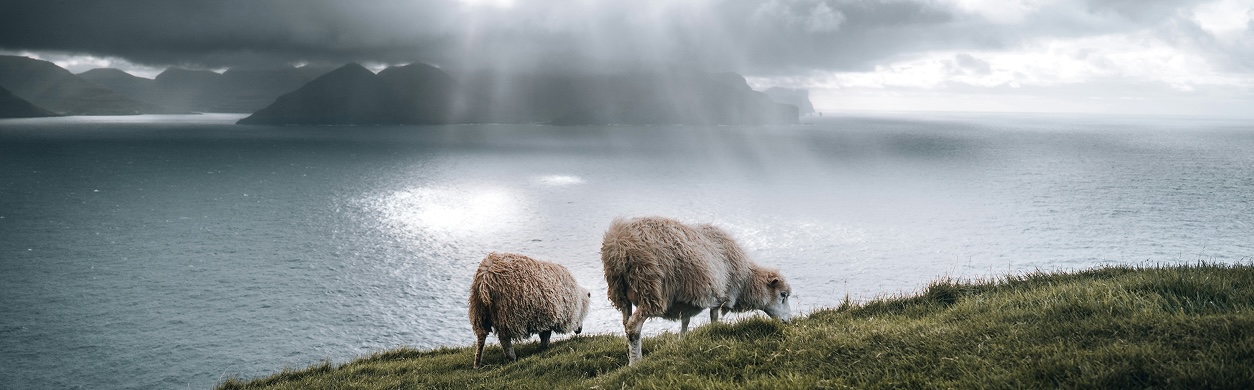
Vyprávějte příběhy prostřednictvím barev
Přepínejte mezi teplými, jemnými tóny a chladnými, náladovými odstíny a vdechněte téže fotografii zcela nový příběh.
Vytvořte si svůj vlastní styl
Vezměte si jako základ přednastavení a poté upravujte expozici, kontrast a barvy, dokud nebude výsledek vypadat jako váš vlastní.
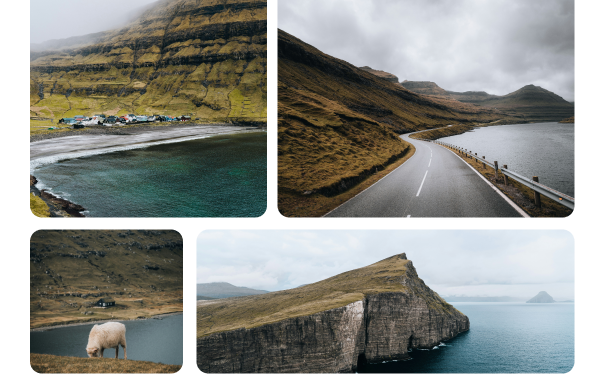
Vytvářejte jednotné galerie
Použijte stejný balíček předvoleb na celou sérii obrázků, abyste dosáhli profesionálního a jednotného vzhledu.

Úprava pro různé platformy
Připravte si jednu verzi pro Instagram, jinou pro své portfolio nebo dokonce pro tisk – a to vše z jedné a téže fotografie.
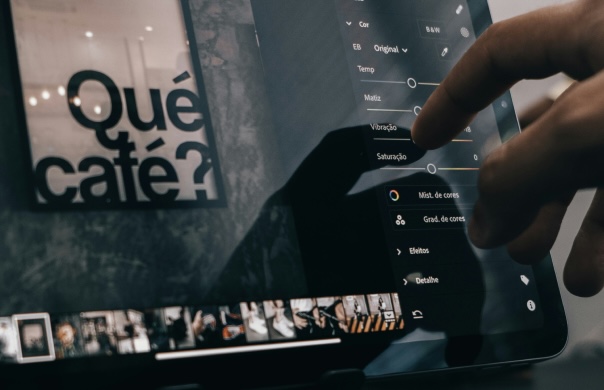
Učte se při úpravách
Podívejte se, jak jednotlivé předvolby mění stíny, světla nebo tóny, a využijte je jako učební pomůcku k zdokonalení svých dovedností.
Tvůrci
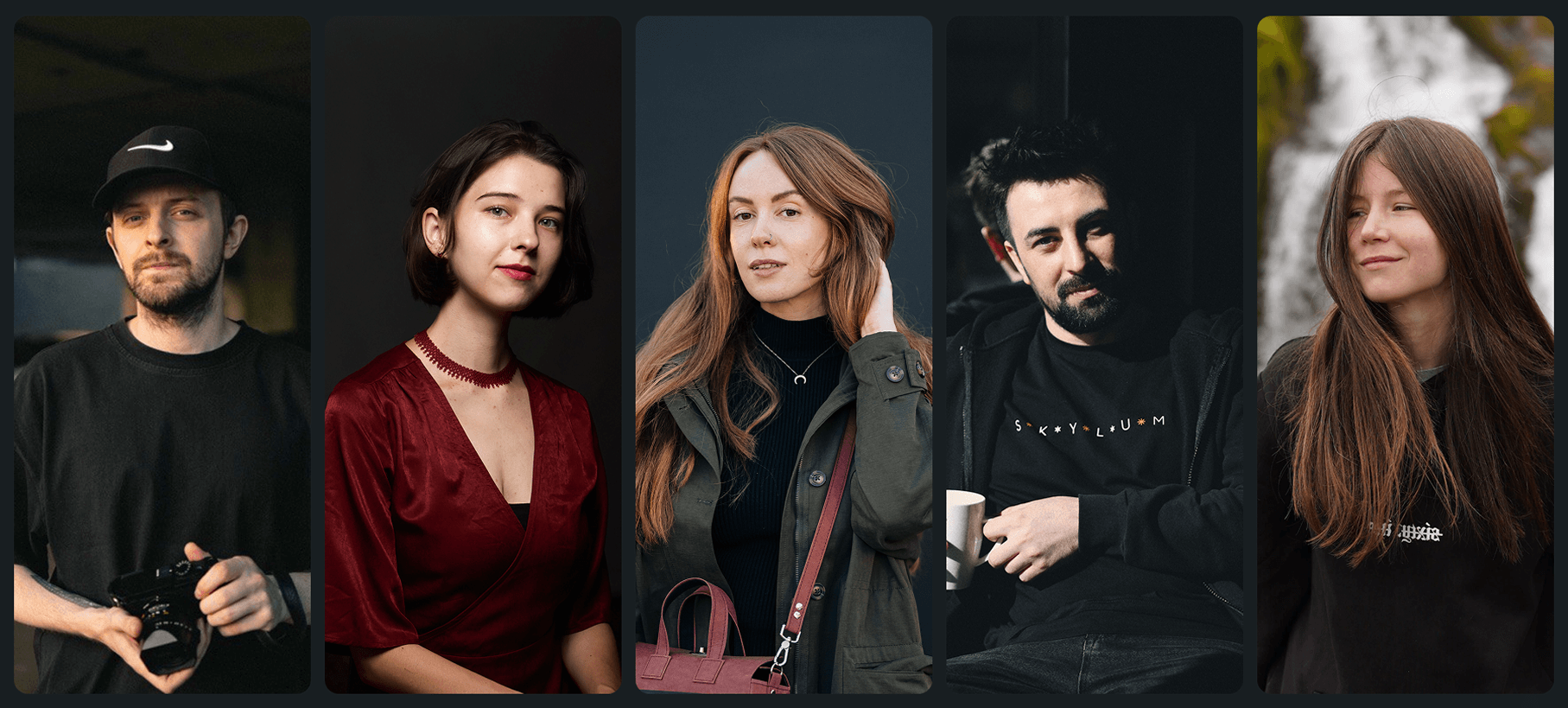
Tým Skylum spolupracuje se stovkami profesionálních fotografů a retušérů, aby vám mohl nabídnout šablony, které špičkoví fotografové používají k tvorbě svých mistrovských děl. Skylum AI Lab analyzuje fotografie a pracovní postupy fotografů a vytváří šablony, které jsou dostupné pro každého a které využívají pokročilou technologii, na níž je založen LuminarAI. Naším posláním je zkrátit čas a snížit úsilí potřebné k vytvoření působivé fotografie a umožnit tak každému, aby si užil úpravy fotografií i samotné fotografování.
Objevte další balíčky předvoleb pro Adobe Lightroom
Balíček filmových barevných stylů
Přednastavení inspirovaná filmy s dramatickými tóny, filmovým barevným korekcemi a atmosférickou náladou. Ideální pro vytváření výrazných, filmově působivých vizuálů.
Další informaceBalíček rodinných portrétů
Jemné, teplé předvolby, které zdůrazňují tóny pleti a dodávají snímkům přirozený, uhlazený vzhled. Ideální pro zachycení autentických rodinných okamžiků.
Další informaceKalifornský modrý balíček
Svěží a vzdušné přednastavení s charakteristickými modrými tóny a čistým kontrastem. Skvělé pro snímky z exteriéru, lifestyle fotografie a tu nenucenou atmosféru Los Angeles.
Další informaceČasto kladené otázky
Opravdu můžu získat přednastavení zdarma?
Ano, rozhodně! Tým Skylum vytvořil sadu bezplatných předvoleb pro Lightroom, které vám usnadní úpravy. Stačí si je stáhnout a hned můžete začít vylepšovat své snímky.
Jak získám přednastavení pro Lightroom?
Stažení předvoleb pro Lightroom je velmi jednoduché. Stačí vyplnit formulář a uvést svou e-mailovou adresu a my vám předvolby zašleme přímo do vaší e-mailové schránky.
Kolik předvoleb dostanu?
Získáte zdarma 10 předvoleb pro Lightroom. Obsahují celou řadu stylů, jako jsou teplé, jemné, tmavé, ponuré, syté, načervenalé a nazelenalé tóny, které se skvěle hodí jak pro fotografie s vysokým kontrastem, tak pro ty s nízkým kontrastem. Určitě si najdete styl, který vám bude vyhovovat.
Předvolby už jsou skoro tady
Zadejte níže svou e-mailovou adresu a my vám pošleme 10 bezplatných předvoleb pro Lightroom přímo do vaší e-mailové schránky. Začněte s úpravami ještě dnes!
Děkuji!
Vaše přednastavení pro Lightroom už na vás čekají ve vaší doručené poště!

