


Preajustes gratuitos para Lightroom
que querrás conservar
Descubre una colección de 10 ajustes predefinidos gratuitos de Lightroom para cualquier estilo.
Haz que tus retratos, paisajes y fotos callejeras parezcan portadas de revista.
En este paquete encontrarás 10 ajustes predefinidos de Lightroom.
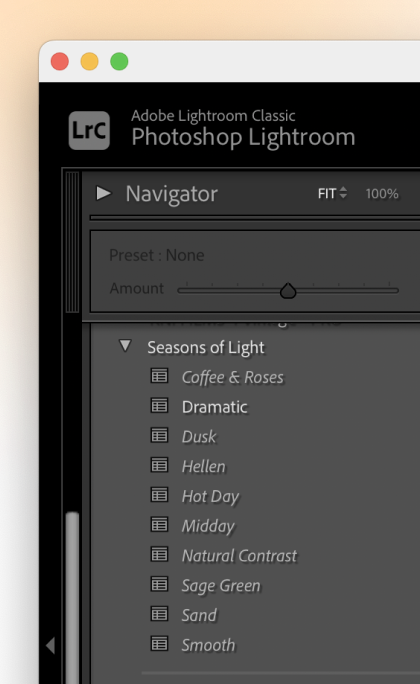
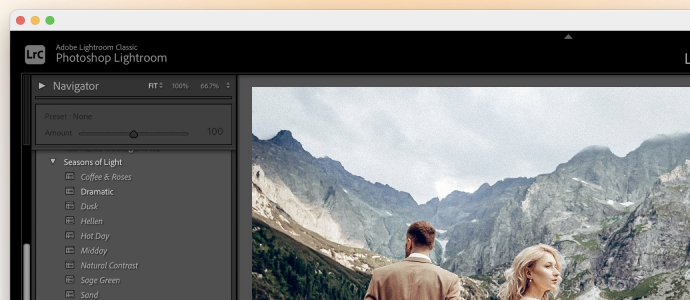
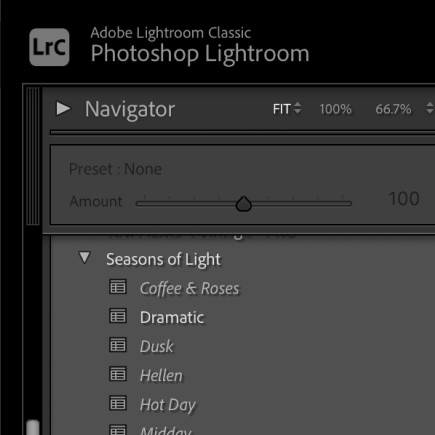
Arena
Un preset cálido, casi monocromático
Atardecer
Un preset oscuro y sombrío con un punto negro elevado
Mediodía
Un preset suave y cálido para fotos diurnas
Contraste natural
Un preajuste claro y de alto contraste
Verde salvia
Un preset ligeramente más contrastado que «Coffee & Roses», con un matiz verdoso y que resalta los tonos de piel
Dramático
Un preset de contrastes con tonos verdes fríos y detalles en la piel
Hellen
Un preset de contraste con sombras frías
Un día caluroso
Un preset cálido e intenso con un matiz rojizo
Café y rosas
Un ajuste preestablecido suave con exposición y contraste reducidos, además de un tono atmosférico
Suave
Un preset cálido y intenso, con un efecto luminoso y una piel suavizada, conseguido gracias a un bajo nivel de nitidez y contraste.
Ten en cuenta que el efecto predeterminado de un preset puede resultar demasiado intenso para tu foto. Si es así, solo tienes que ir a la pestaña «Ediciones» y ajustar las herramientas a tu gusto.
Instala y aplica fácilmente los ajustes predefinidos gratuitos de Lightroom
Aquí tienes una forma rápida de empezar a utilizar tus ajustes predefinidos, en solo 5 pasos:
1.
Descarga el paquete gratuito de ajustes predefinidos de Lightroom desde el correo electrónico que te enviamos.
2.
Descomprime la carpeta en una ubicación fácil de encontrar.
3.
Abre Lightroom en el ordenador o en el móvil.
4.
En el panel «Preajustes», haz clic en «+» → «Importar preajustes» y selecciona los archivos.
5.
Aplica un ajuste predefinido a tu foto y, a continuación, ajusta la exposición, el contraste o los colores si es necesario.
✨ ¡Listo! Tus ajustes predefinidos gratuitos de Lightroom ya están listos para usar.

Cómo instalarlo
Una vez que hayas descargado los ajustes preestablecidos de fotografía que hayas elegido, el siguiente paso es instalarlos en tu aplicación de Lightroom. A continuación, te guiaremos a través del proceso de instalación y te explicaremos cómo puedes empezar a utilizar tus nuevas herramientas de forma eficaz.
1. Abre Adobe Lightroom
Abre la aplicación Adobe Lightroom en tu ordenador. Si aún no la has instalado, puedes descargarla desde la página web oficial de Adobe. Una vez abierta la aplicación, ve al módulo «Revelar».
2. Busca el panel «Preajustes»
En la parte izquierda de la pantalla verás el panel «Preajustes». Si no lo ves, puedes abrirlo yendo al menú «Ventana», seleccionando «Paneles» y, a continuación, haciendo clic en «Preajustes».
3. Importa tus ajustes predefinidos
En la parte superior del panel «Preajustes», verás un signo «+». Haz clic en ella y aparecerá un menú desplegable. Selecciona «Importar ajustes preestablecidos». Ve a la ubicación donde guardaste los ajustes preestablecidos descomprimidos. Selecciona los ajustes preestablecidos (serán archivos .xmp o .lrtemplate) y haz clic en «Importar».
4. Abre Adobe Lightroom
Una vez importados tus ajustes predefinidos de Lightroom, aparecerán en el panel «Ajustes predefinidos» dentro de una nueva carpeta. Haz clic en la carpeta para ver y utilizar los ajustes predefinidos importados. Para aplicar un ajuste predefinido, solo tienes que hacer clic en su nombre mientras te encuentres en el módulo «Revelar». El efecto se verá inmediatamente en tu foto.
Cómo utilizar de forma creativa los ajustes predefinidos gratuitos para Adobe Lightroom
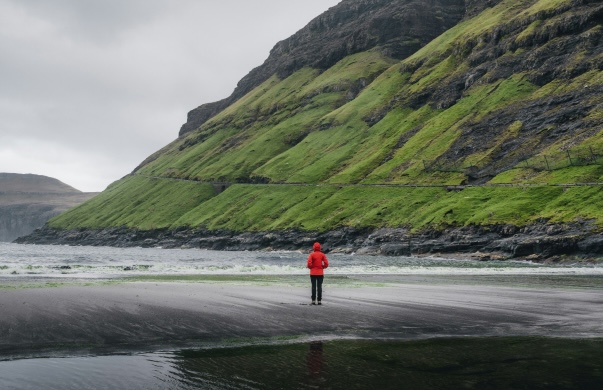
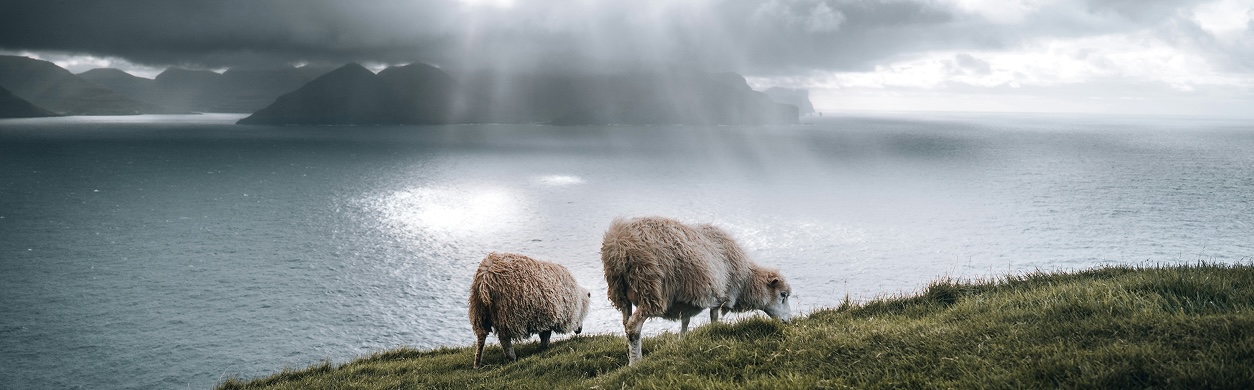
Contar historias a través del color
Alterna entre tonos cálidos y suaves y atmósferas frías y evocadoras para darle a la misma foto una narrativa totalmente nueva.
Crea tu propio estilo
Utiliza un ajuste preestablecido como punto de partida y, a continuación, ajusta la exposición, el contraste y los colores hasta que te parezca que es una foto totalmente tuya.
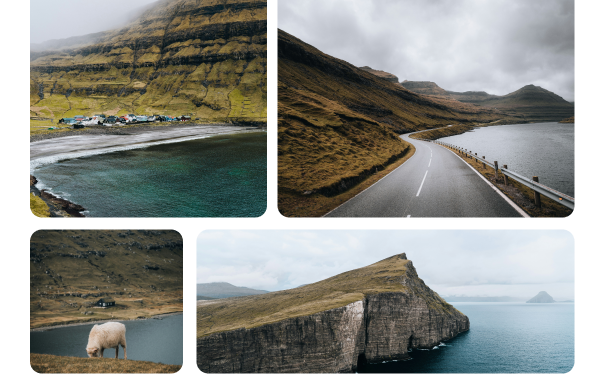
Crear galerías coherentes
Aplica el mismo paquete de ajustes predefinidos a toda una serie de imágenes para conseguir un aspecto profesional y coherente.

Edición para diferentes plataformas
Prepara una versión para Instagram, otra para tu book o incluso para impresión, todo a partir de la misma foto.
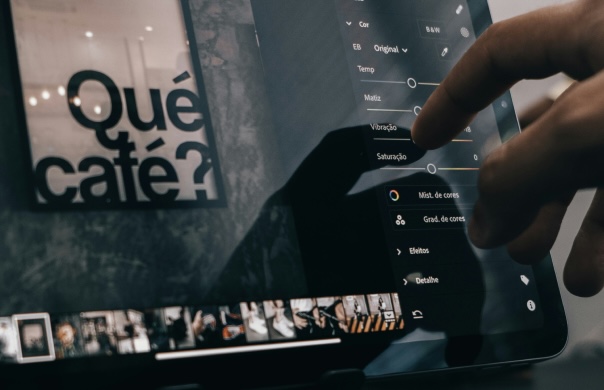
Aprende mientras editas
Observa cómo cada preajuste modifica las sombras, las luces o los tonos, y utilízalo como herramienta de aprendizaje para mejorar tus habilidades.
Creadores
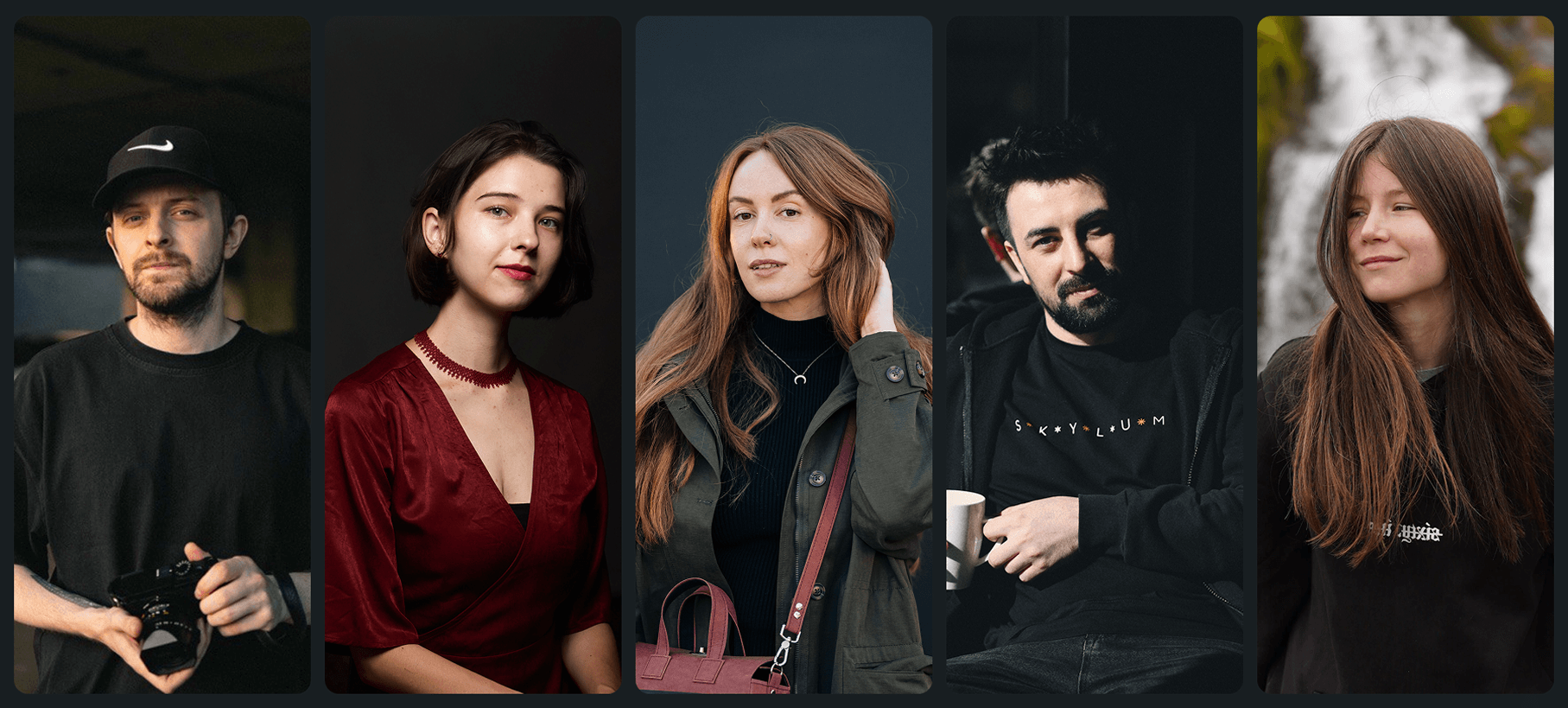
El equipo de Skylum colabora con cientos de fotógrafos y retocadores profesionales para ofrecerte plantillas que los mejores fotógrafos utilizan para crear sus obras maestras. El Skylum AI Lab analiza las fotos y los flujos de trabajo de los fotógrafos y crea plantillas accesibles para todo el mundo que aprovechan la tecnología avanzada que hay detrás de LuminarAI. Nuestra misión es reducir el tiempo y el esfuerzo que se necesitan para crear una foto impactante y permitir que todo el mundo disfrute de la edición fotográfica y la fotografía.
Descubre otros paquetes de ajustes predefinidos de Adobe Lightroom
Paquete de estilos de color cinematográficos
Preajustes inspirados en el cine con tonos dramáticos, corrección de color cinematográfica y una atmósfera evocadora. Perfectos para crear imágenes impactantes con un estilo cinematográfico.
Más informaciónPaquete de retratos familiares
Preajustes suaves y cálidos que realzan los tonos de piel y aportan un aspecto natural y refinado. Ideales para capturar momentos familiares auténticos.
Más informaciónPaquete «California Azul»
Preajustes frescos y luminosos con los característicos tonos azules y un contraste nítido. Ideales para fotos al aire libre, imágenes de estilo de vida y ese ambiente desenfadado típico de Los Ángeles.
Más informaciónPreguntas frecuentes
¿De verdad puedo conseguir presets gratis?
¡Sí, por supuesto! El equipo de Skylum ha creado un conjunto de ajustes predefinidos gratuitos para Lightroom que te facilitarán la edición. Solo tienes que descargarlos y empezar a retocar tus imágenes al instante.
¿Cómo puedo conseguir ajustes predefinidos de Lightroom?
Descargar los ajustes predefinidos de Lightroom es muy sencillo. Solo tienes que rellenar el formulario con tu dirección de correo electrónico y te enviaremos los ajustes predefinidos directamente a tu bandeja de entrada.
¿Cuántos preajustes tendré?
Recibirás 10 ajustes predefinidos para Lightroom de forma gratuita. Incluyen una gran variedad de estilos, como tonos cálidos, suaves, oscuros, sombríos, intensos, rojizos y verdosos, perfectos tanto para fotos de alto contraste como de bajo contraste. Seguro que encuentras un estilo que se adapte a tus necesidades.
Los preajustes ya casi están aquí
Introduce tu correo electrónico a continuación y te enviaremos 10 presets gratuitos de Lightroom directamente a tu bandeja de entrada. ¡Empieza a editar hoy mismo!
¡Gracias!
¡Tus ajustes predefinidos de Lightroom te están esperando en tu bandeja de entrada!

