

 Visualizza tariffe
Editor dei colori di un'immagine: modifica il colore di una foto
The tones and colors that we perceive in photos present us with different moods and ideas. Make dull and muted colors vibrant and lively. Luminar, a dedicated image color editor, can make your photos shine.
Visualizza tariffeCosa Influisce sui Colori di una Foto?
Una dominante di colore può rovinare un'immagine dando vita a un cambiamento di colore indesiderato. Questo può essere causato dalla luce che si riflette da un oggetto vicino, ma può essere corretto utilizzando il filtro giusto in un editor dei colori delle immagini.
Foschia
La foschia rimuove quasi tutto il contrasto da una foto, conferendole un aspetto piatto e sbiadito. La foschia spesso si verifica quando si scatta attraverso un vetro, ma può essere corretta anche con un editor dei colori delle immagini.
Colori desaturati
Desaturated colors appear due to camera limitations and cause a photo to come out cool, warm, washed out, desaturated, or dull. You can easily recover colors using a powerful color changer photo editor like Luminar.


Dona alle Tue Foto Quel Tocco Speciale in un Solo Clic
Like the color scheme in another picture or video? Enhance your own photo by applying it! The new Luminar feature—Color Transfer—lets you experiment with artistic styles and elevate your photos with professional-level color grading.
O magari vuoi evidenziare una parte specifica della tua foto? Utilizza il tool di mascheramento del colore per applicare l'effetto esattamente dove ti serve. Se non lo sapessi, il mascheramento con AI serve anche per una maggiore facilità e precisione.
Meno lavoro manuale, più libertà creativa!

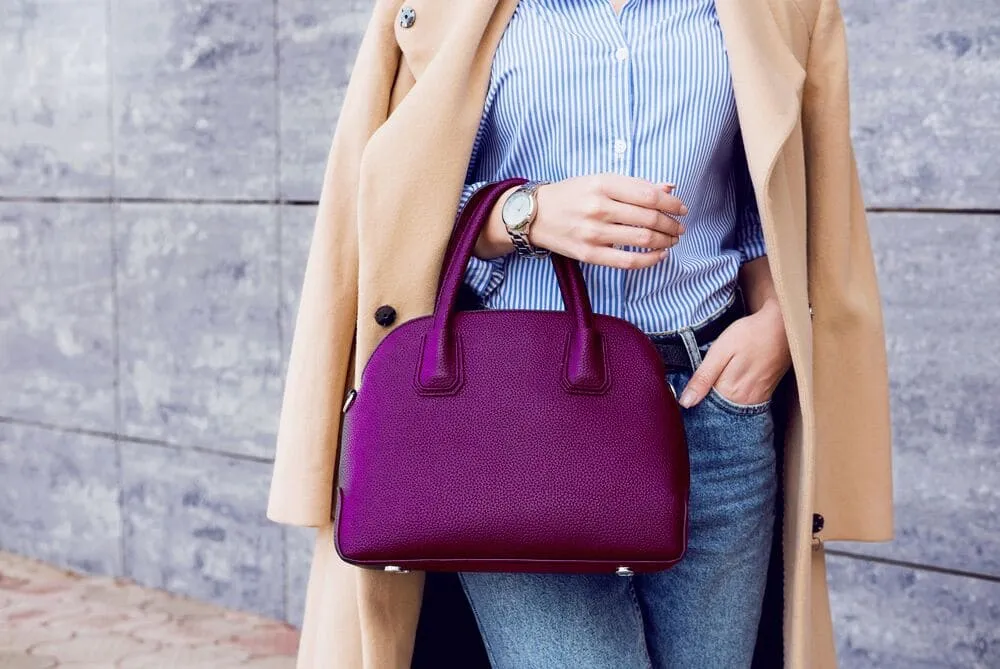
Modifica il Colore di un'Immagine per Rendere Accattivanti i tuoi Prodotti
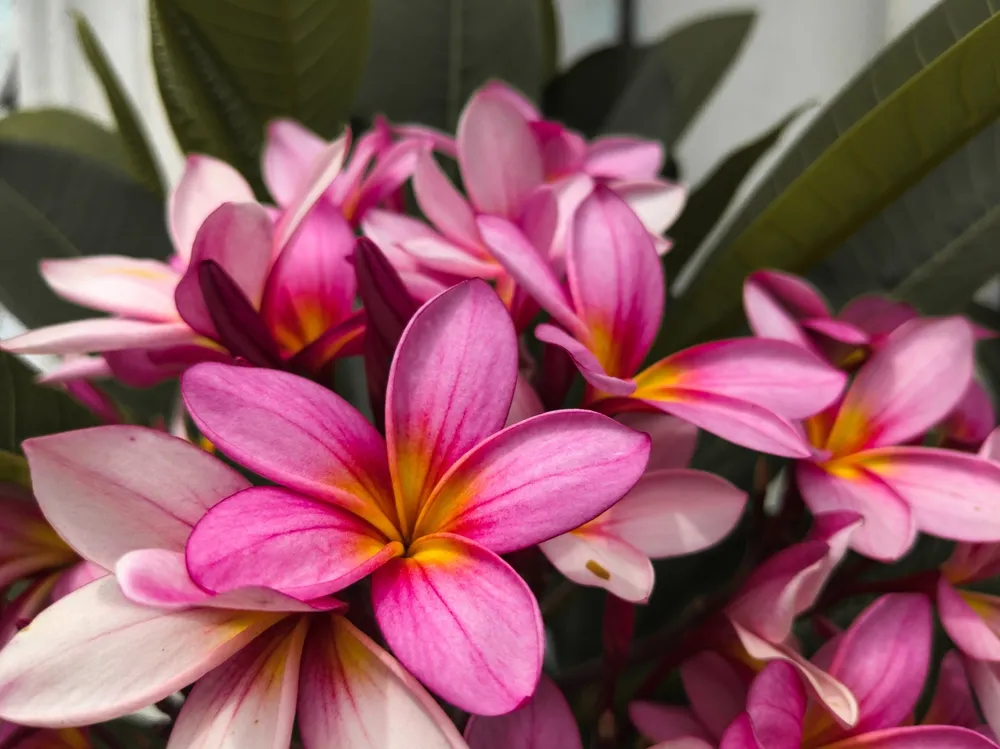
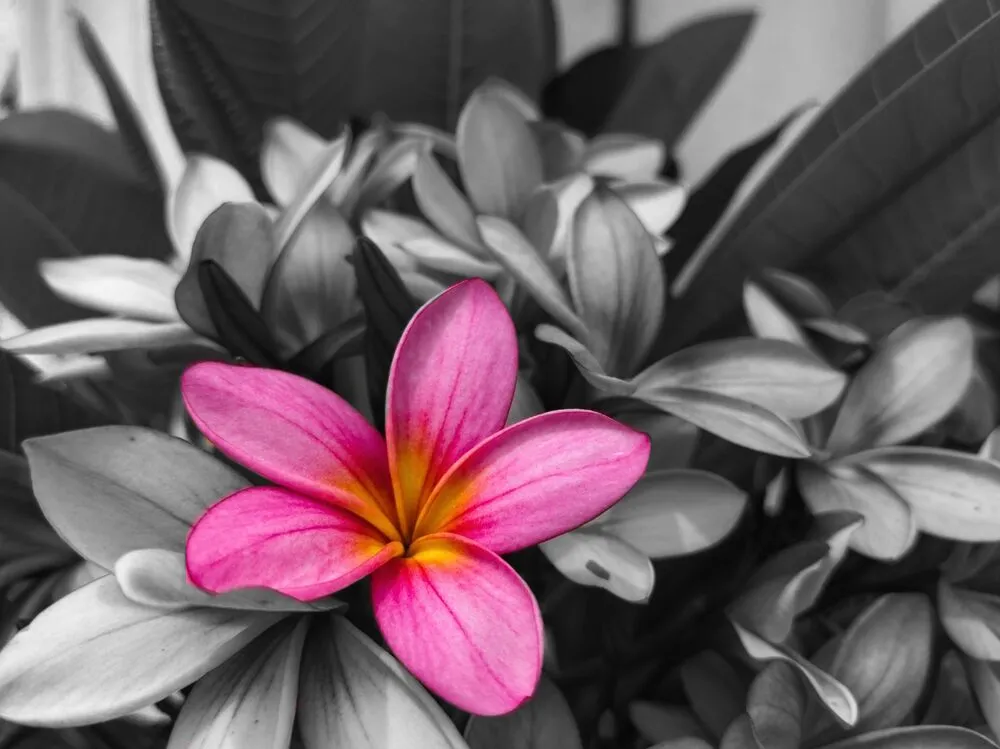
Aggiungi una Nota di Colore alle Tue Immagini in Bianco e Nero
Whether you choose to recolor the entire image or just portions of it, adding some vibrancy can give life back to these monochromatic shots. Capture the attention of digital audiences with vibrant colors thanks to photo color changer Luminar.

Speed up Your Workflow with Luminar

Antioffuscamento
Rimuovi nebbia e foschia, rendendo i colori nitidi, vividi e accattivanti. Il tool di eliminazione della foschia è perfetto per le foto scattate attraverso il vetro.

Saturazione e vividezza
La saturazione rende tutti i colori di un'immagine vividi, mentre la vividezza intensifica i colori tenui senza influire su quelli che sono già intensi.

Rimuovi Dominante di Colore
Correggi le dominanti di colore indesiderati rilevando e regolando la tonalità. Lo slider Rimuovi dominante di colore funziona nelle foto con dominante di colore verdastra dovuta a luci fluorescenti.

LUT
Ottieni un look artistico con la rimappatura dei colori. Le tabelle di ricerca (LUT) possono essere utilizzate per creare immagini in stile Hollywood. Questa opzione creativa è piuttosto rara in un editor di colori medio.

Filtro HSL
Potenzia o attenua determinati colori. Il filtro HSL è perfetto per aggiungere una nota di colore creativa o per far risaltare un'immagine.
Esplora Altre Funzionalità









Applicazione e Plugin
Per macOS e Windows
- Editor con AI ad alte prestazioni
Assistenza tecnica 24 ore su 24, 7 giorni su 7
Garanzia di 30 giorni soddisfatti o rimborsati
Join our communities

Domande frequenti
How to change colors of pictures with Luminar?
Come posso migliorare il colore di una foto?
Come posso apportare correzioni cromatiche?
Cos'è l'effetto della modifica dei colori?
Posso annullare il cambio dei colori dell'immagine?
Why Luminar is the best image color changer?
Who can benefit from Luminar change photo color tool?
• Photographers: adjust and balance colors with precision
• Content creators: create consistent visual styles
• Designers: match images to brand palettes
• Marketers: refine visuals for campaigns
• Editors: fine-tune tones and color harmony
