

 Voir les forfaits
Floutez une image sans trop d'efforts
Vous souhaitez créer de belles photos d'aspect professionnel sans passer des heures à les retoucher ? Avec les bons outils, il est possible de rendre les images floues rapidement et aisément. Que vous souhaitiez adoucir l'arrière-plan, mettre en valeur votre sujet principal ou ajouter une touche créative à vos photos. Voyons comment rendre une photo floue avec un minimum d'efforts
EssayerPourquoi l'effet de flou est un outil indispensable pour la photographie ?
Blurring photos is a simple way to make your pictures look more professional. With an image blur filter, you can focus attention on the main subject and make the background look soft and nice. Luminar, your go-to photo blurrer, makes it easy to blur images, whether you want a subtle effect or a more artistic look.
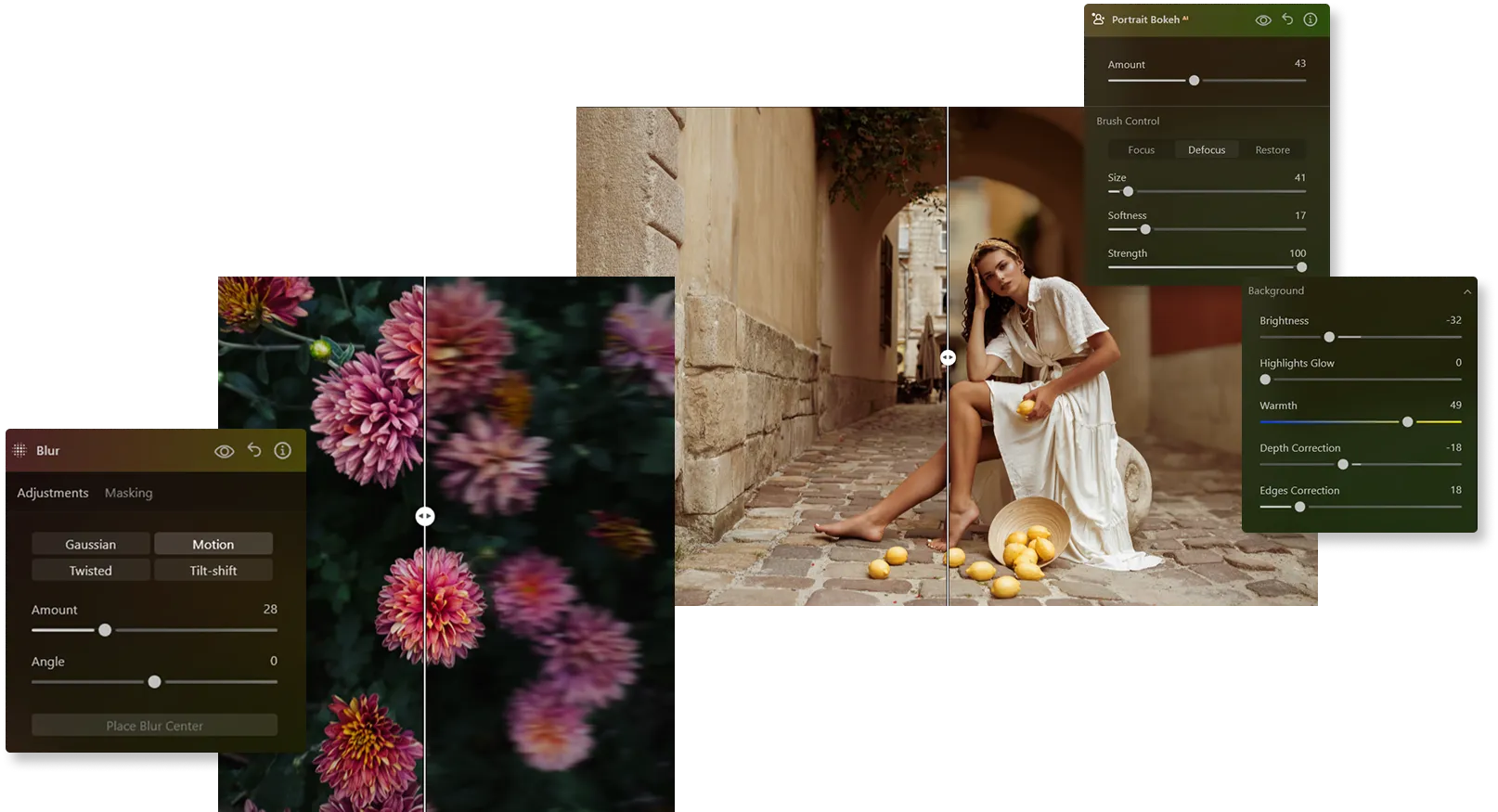
Un flou d'image qui fait des merveilles
pour vos photos
Nos outils avancés de flou d'image vous permettent de créer des effets de profondeur de champ époustouflants, en mettant l'accent sur votre sujet et en adoucissant l'arrière-plan.
Que vous souhaitiez réaliser un portrait professionnel ou un paysage de rêve, le flouteur de photos vous permet d'obtenir facilement des résultats remarquables.
Que vous souhaitiez réaliser un portrait professionnel ou un paysage de rêve, le flouteur de photos vous permet d'obtenir facilement des résultats remarquables.
Luminar's blur picture magic: create remarkable focus
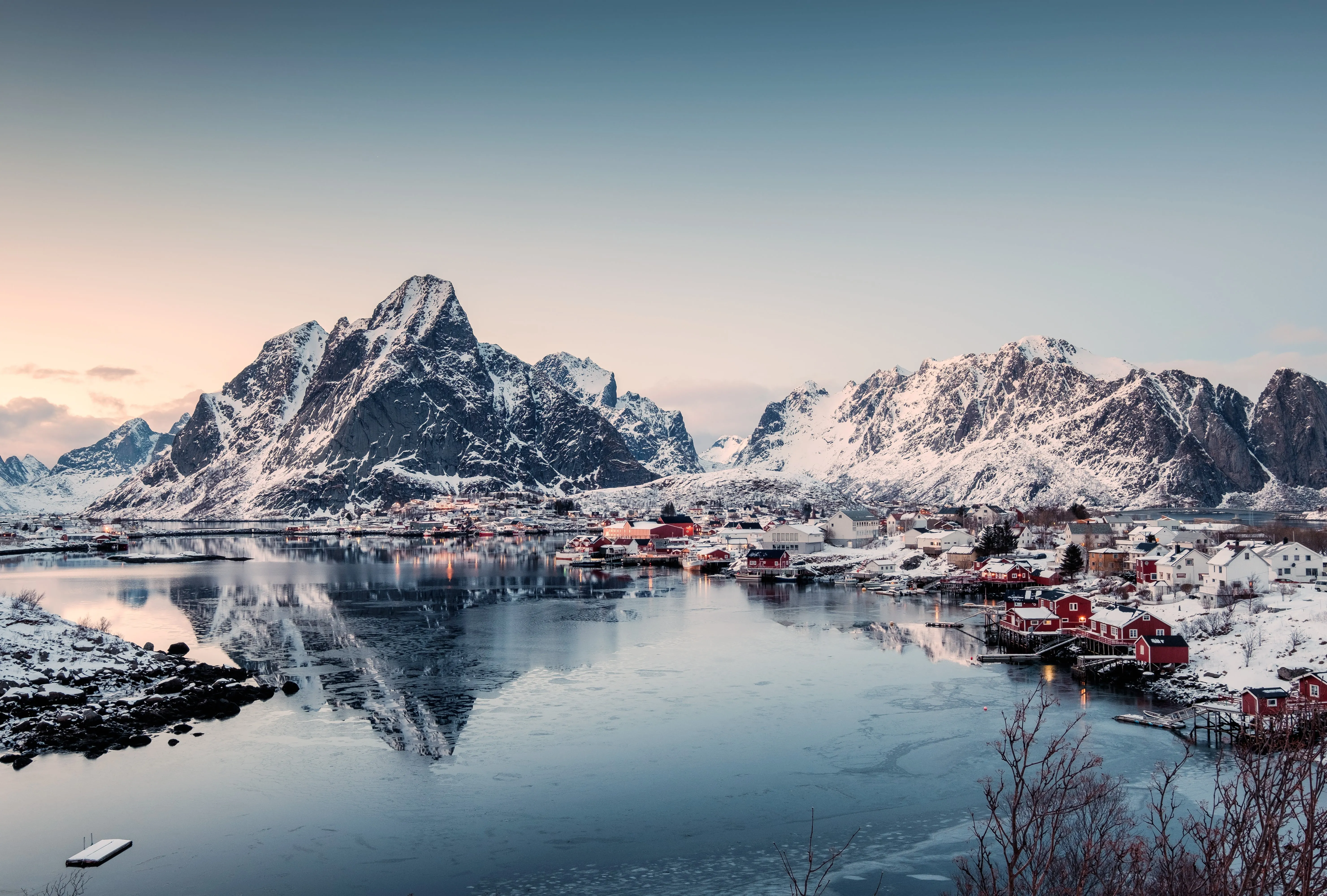
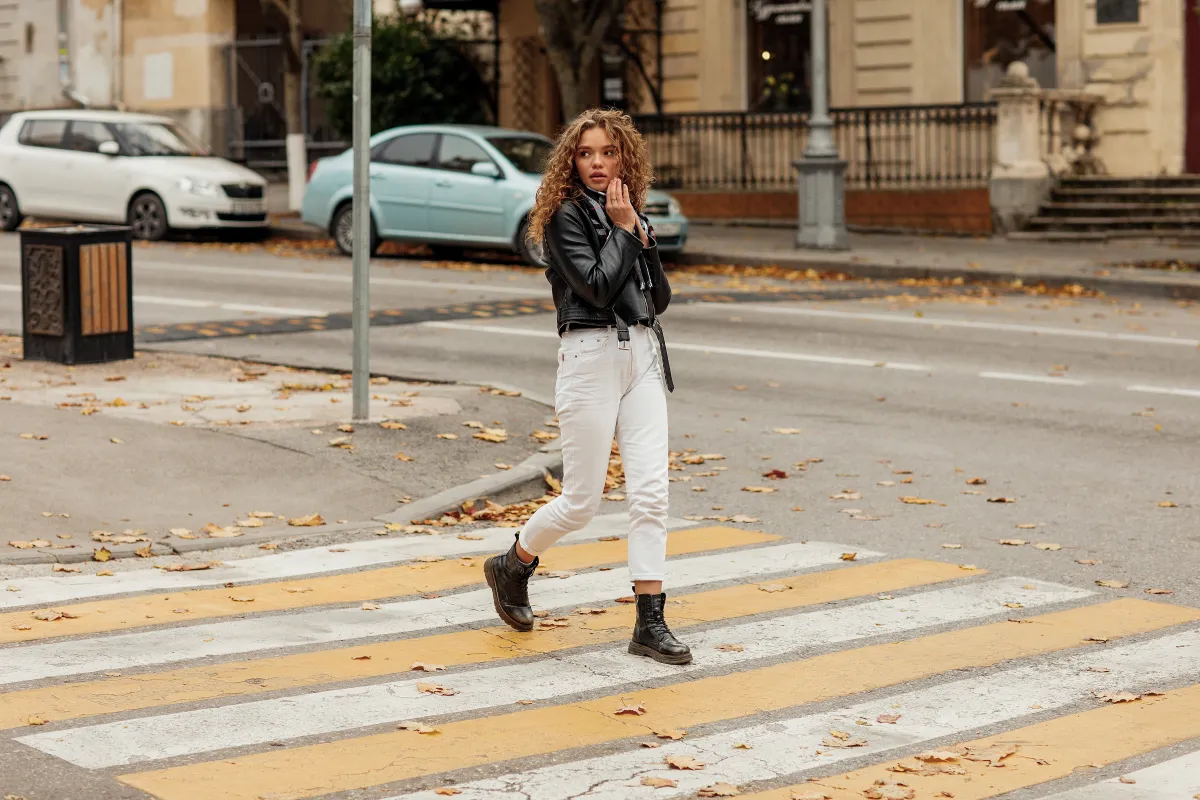
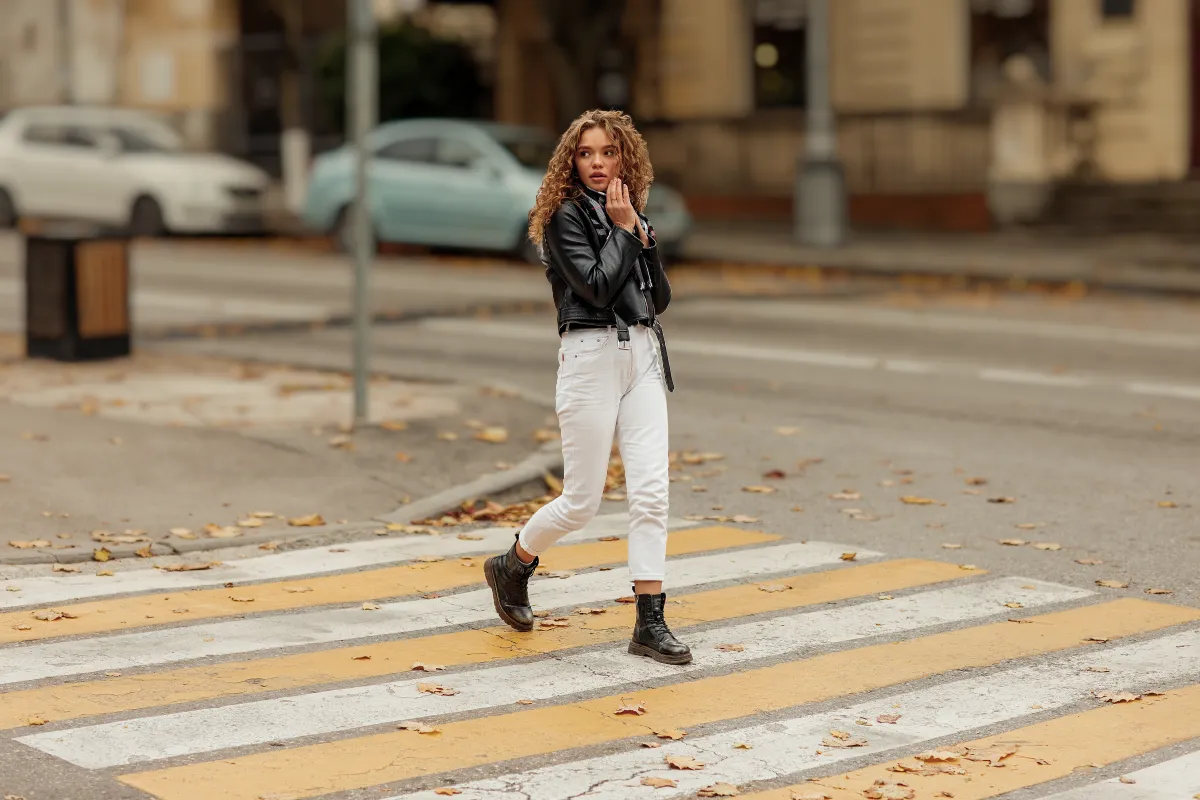
With Luminar’s blur filter, you can make parts of your image blurry to highlight what matters most. It’s simple to adjust the level of blur and get the perfect effect for your photos.
© shutterstock


© Shutterstock
Découvrez les possibilités infinies du filtre flou
The image blur effect gives you many options. You can soften backgrounds, create a sense of movement, or make artistic effects.
The picture blurrer is a flexible tool that helps you get creative with your photos.
The picture blurrer is a flexible tool that helps you get creative with your photos.
Autres fonctionnalités
Luminar has plenty of other features to help you edit faster and easier

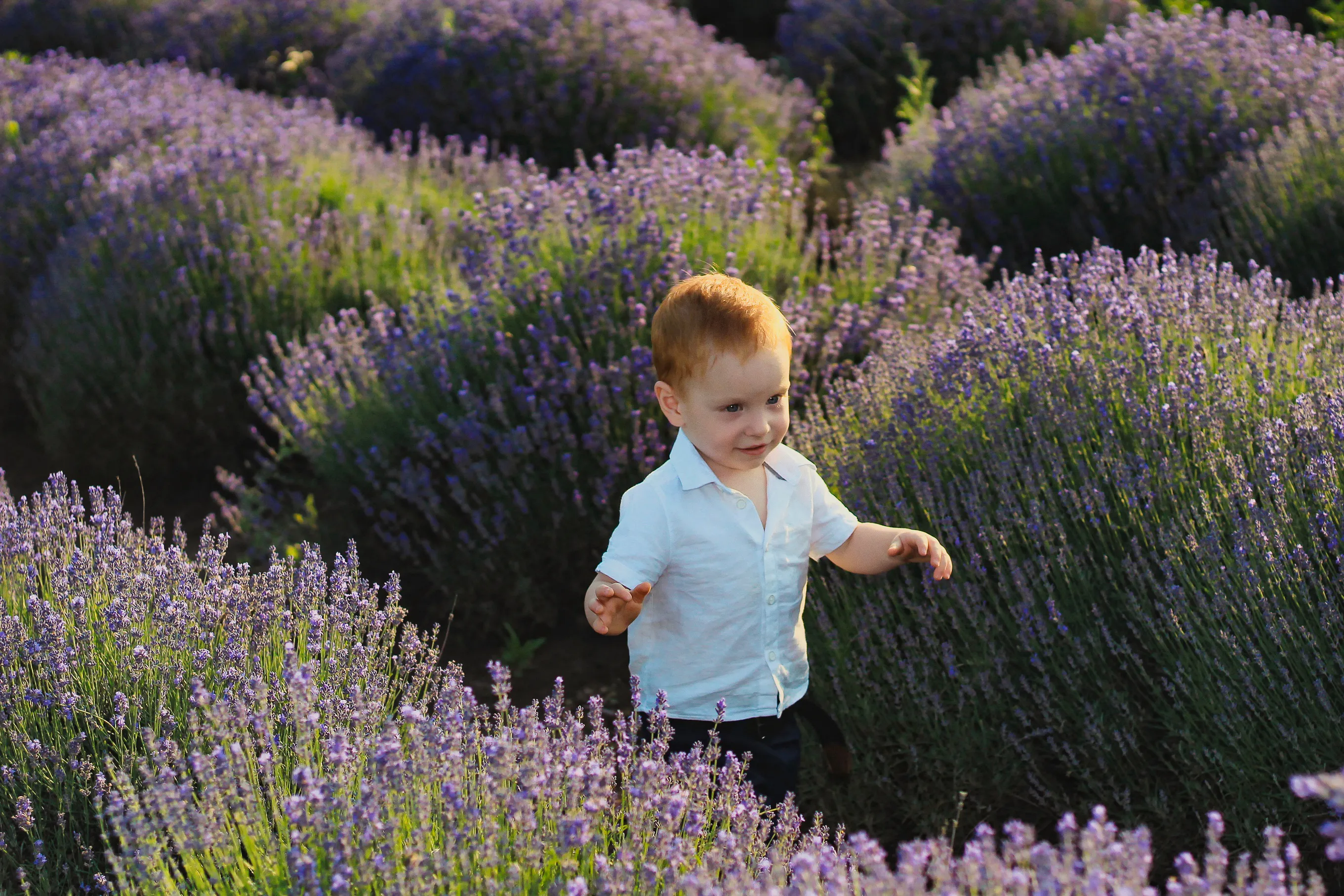
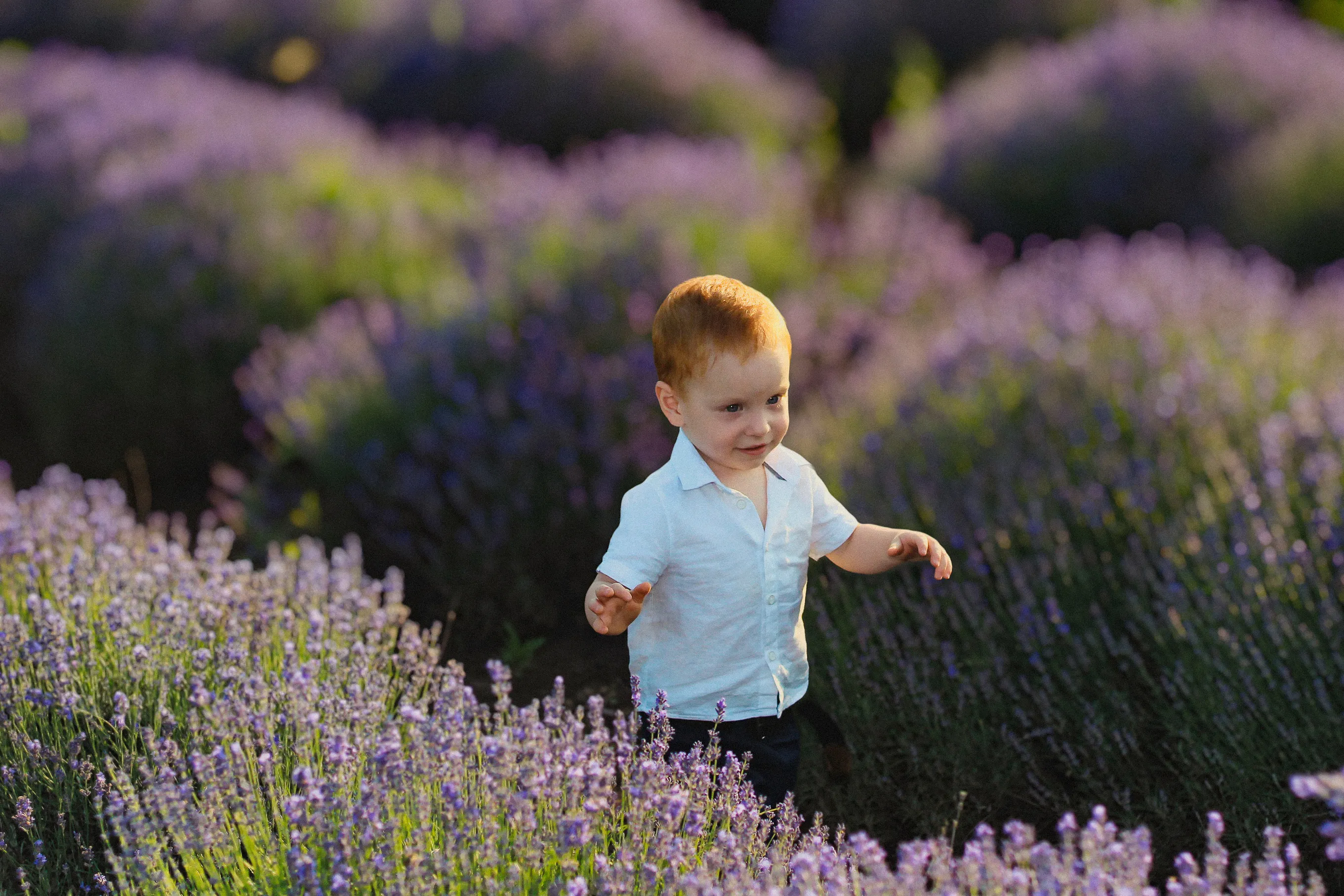
Arrière-plans Flous
© Shutterstock
Floutez facilement les arrière-plans pour faire ressortir le sujet principal et améliorer l'attrait visuel de votre image.

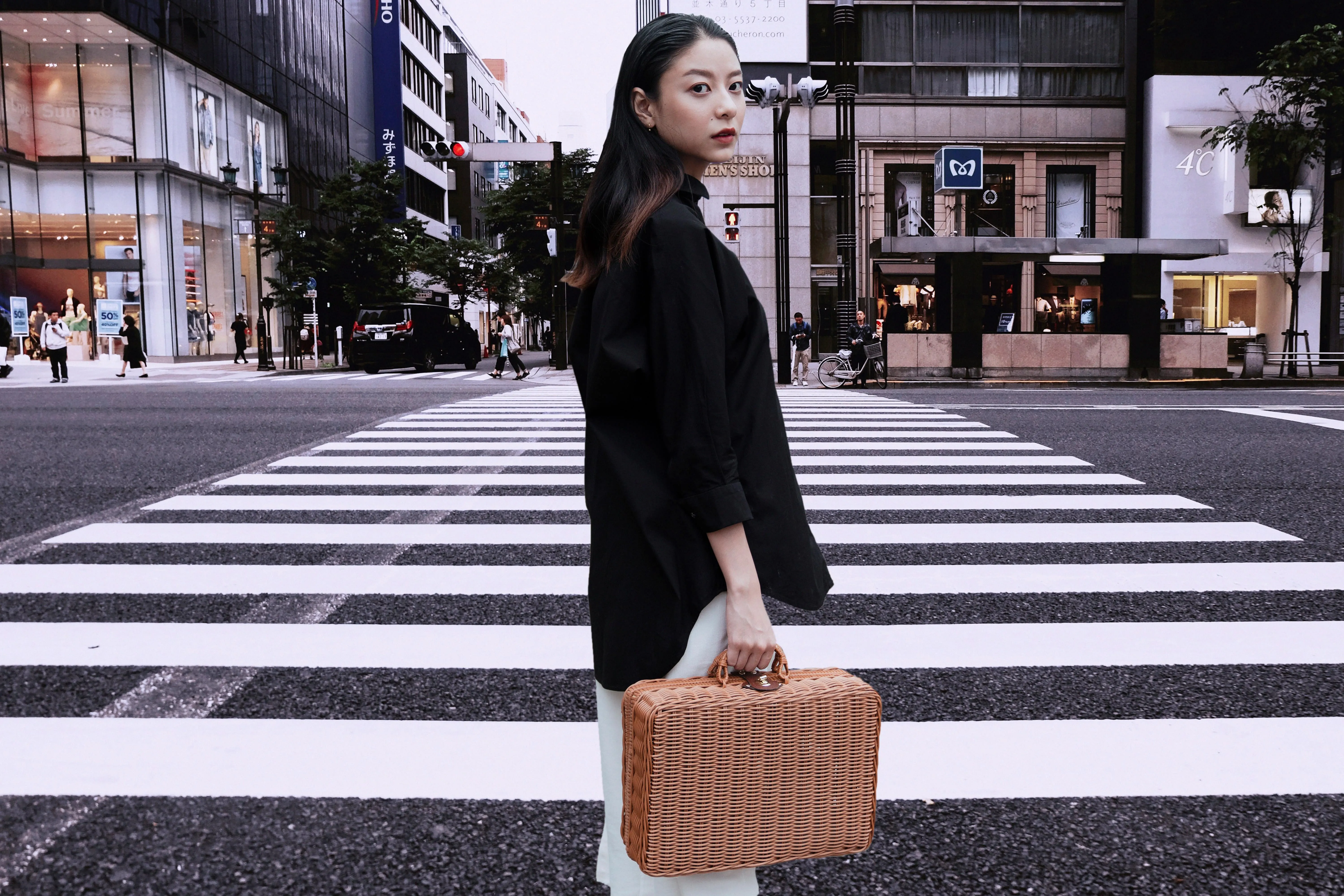
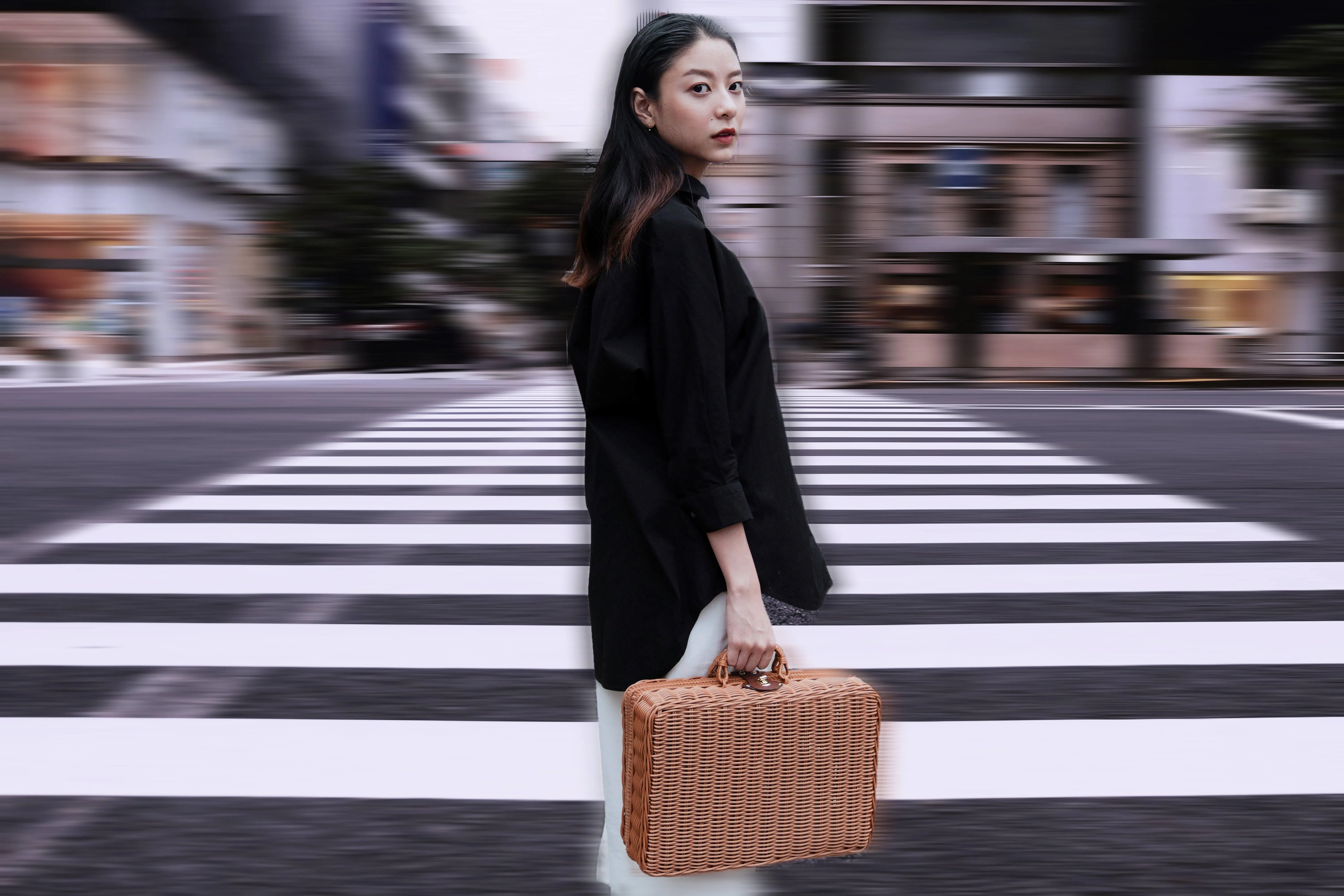
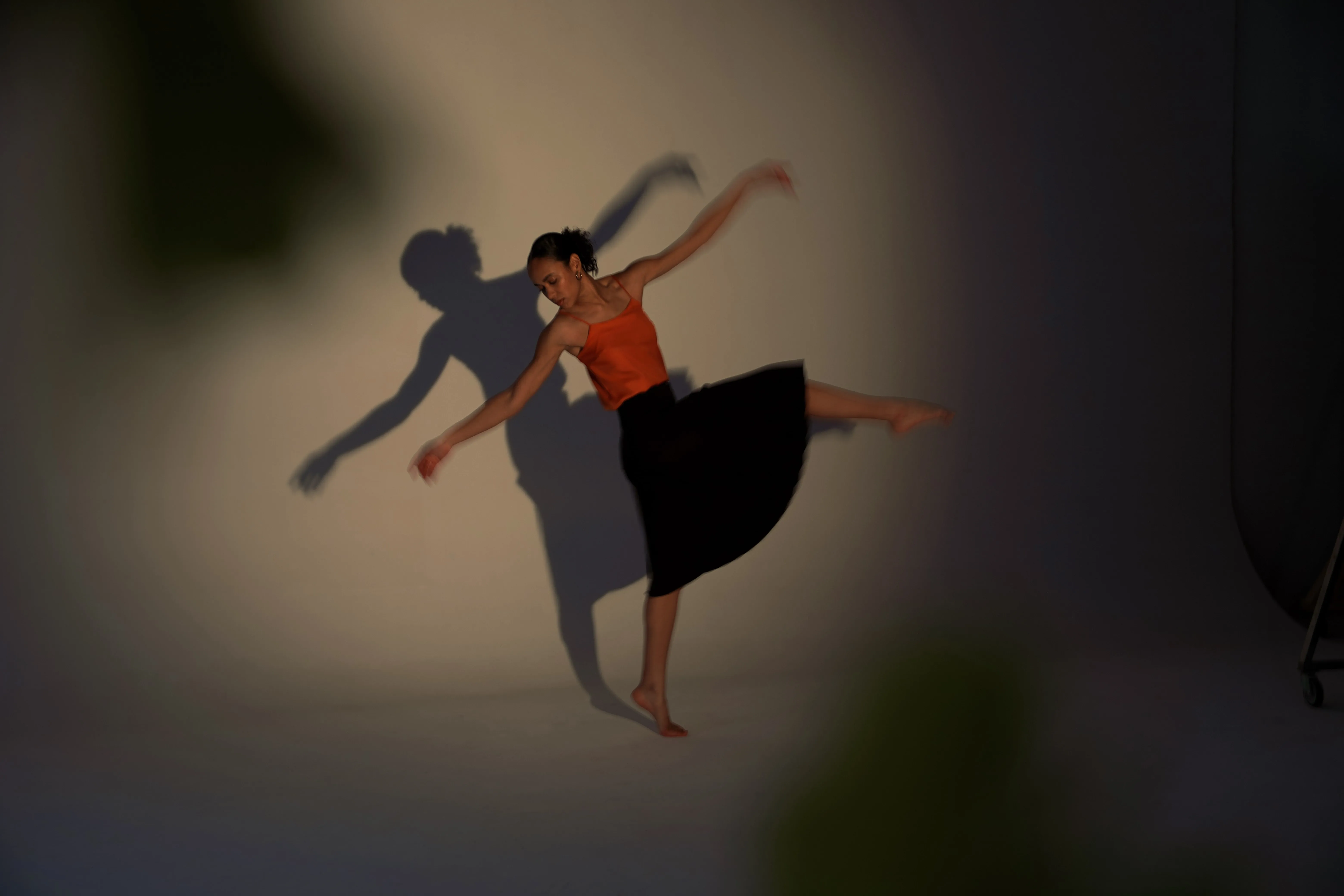
Effet de Flou de Mouvement
© Depositphoto
Click now to experience the motion blur effect in Luminar and make your ordinary photos extraordinarily dynamic.

Effet Portrait avec Bokeh

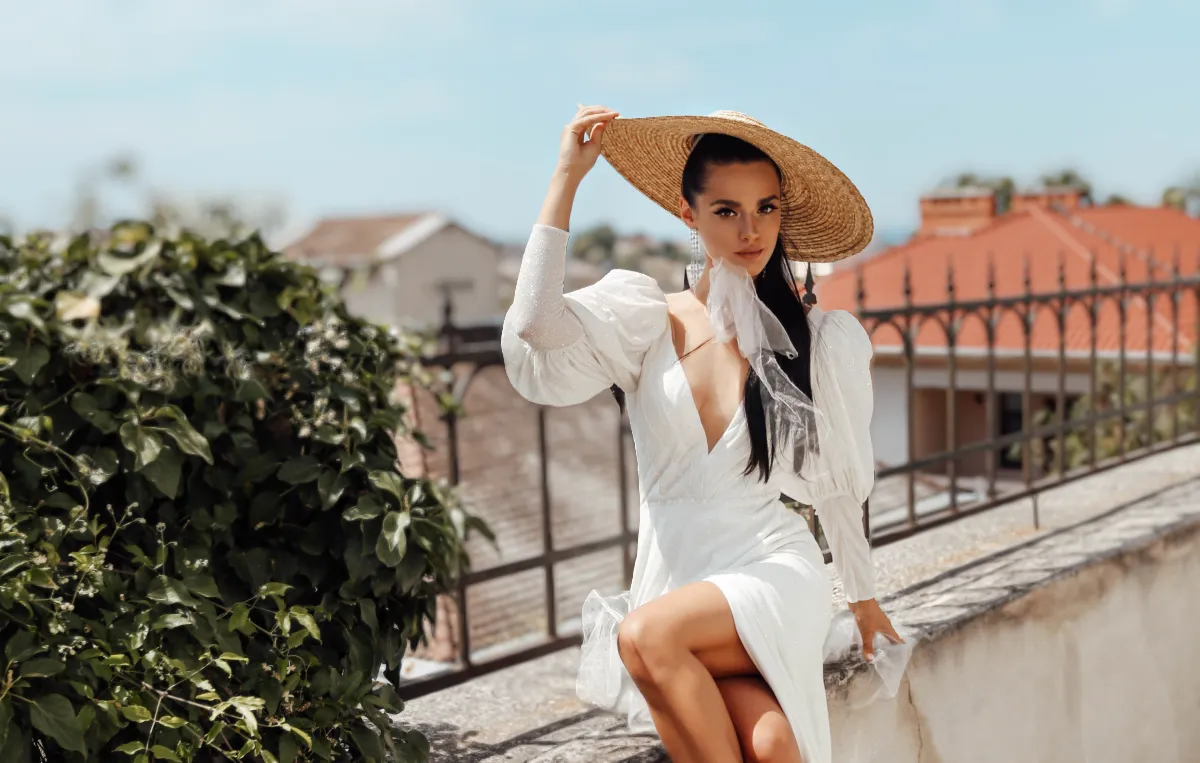
© Shutterstock
Découvrez comment transformer l'arrière-plan en un flou hypnotisant grâce à notre outil d'effet de Bokeh pour les portraits.

Défloutage d'une image
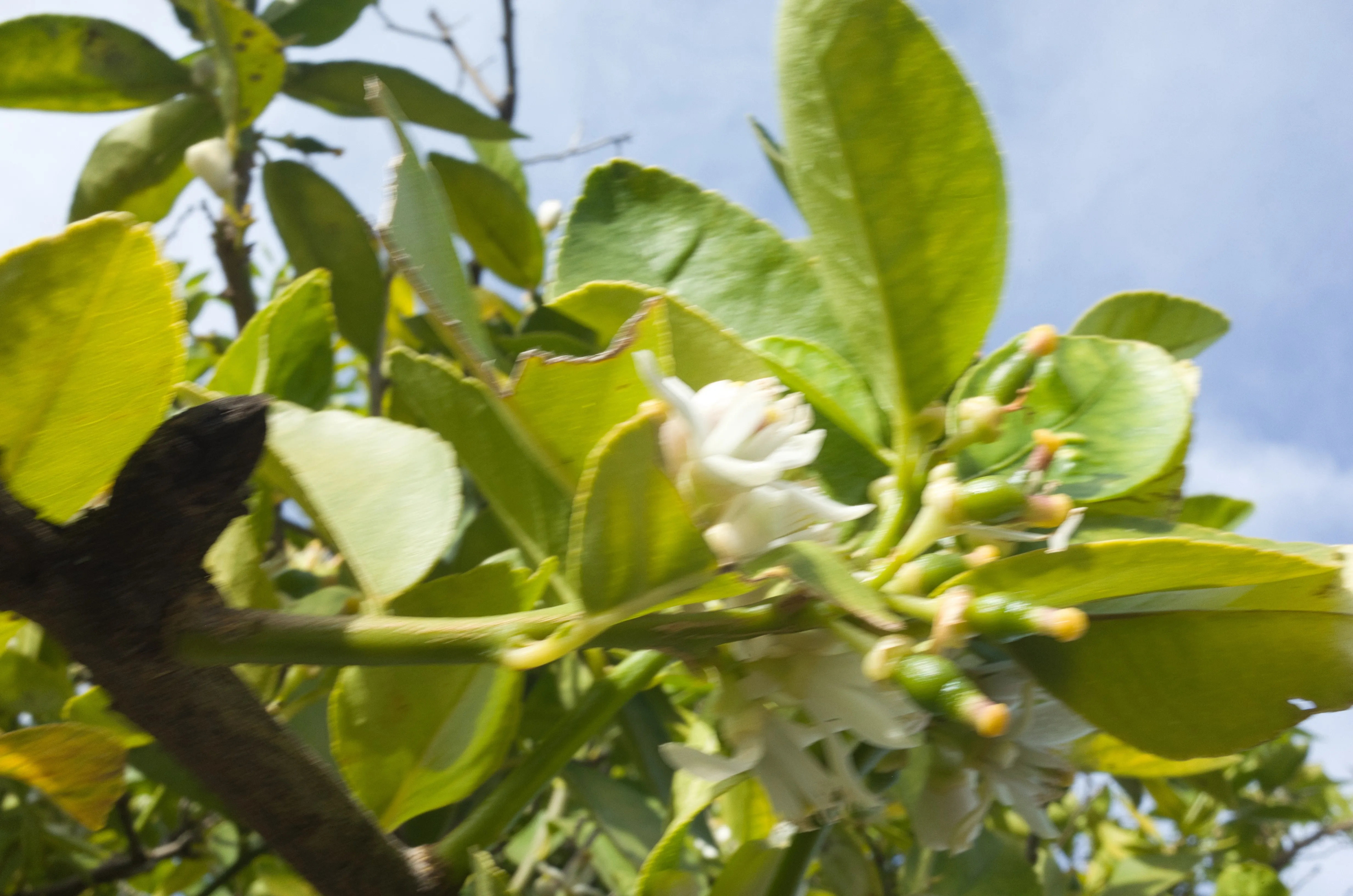
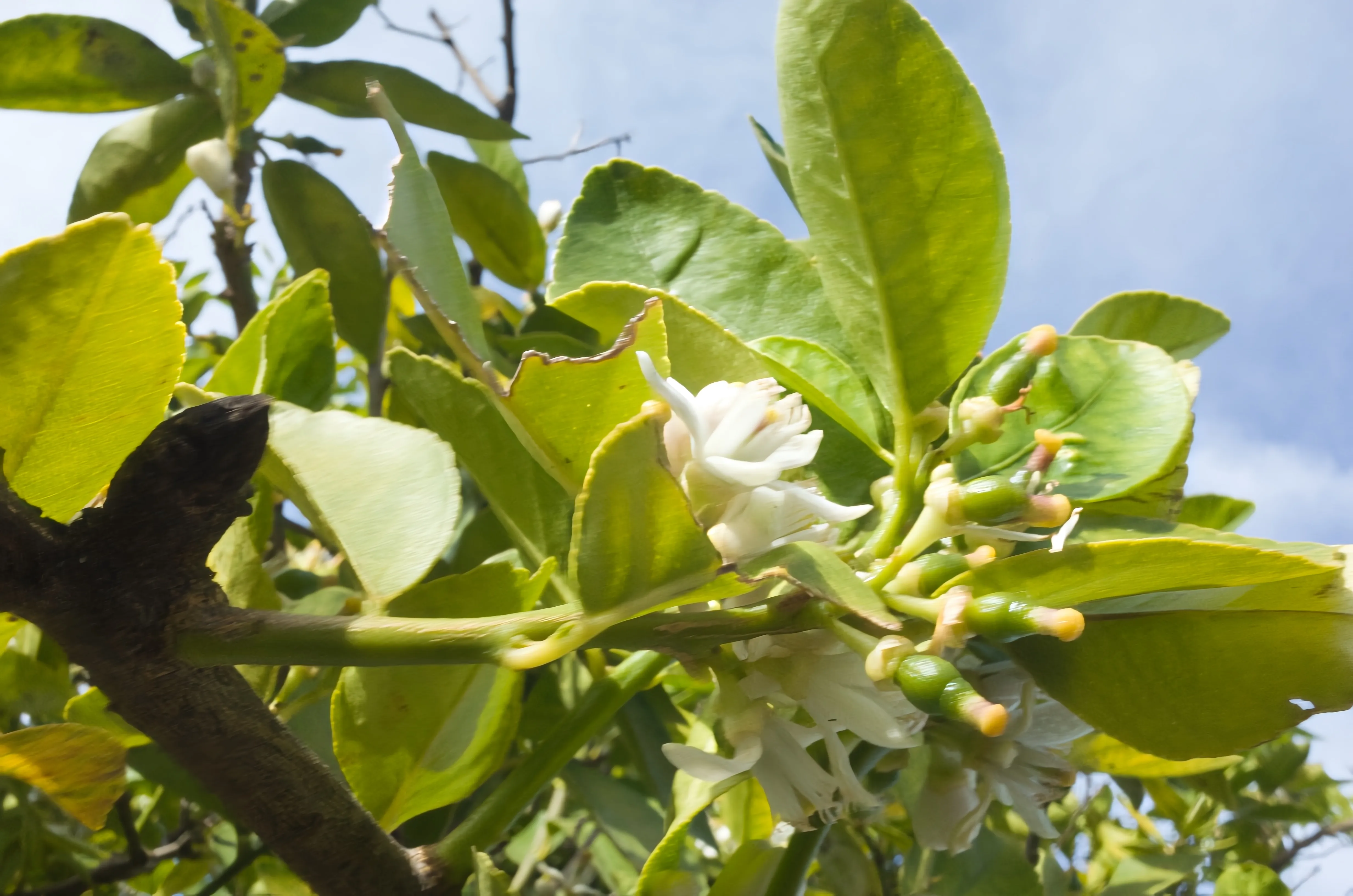
© Ksenia Kazak
Transform your blurry photos into crisp, clear images with Luminar

Super Netteté AI
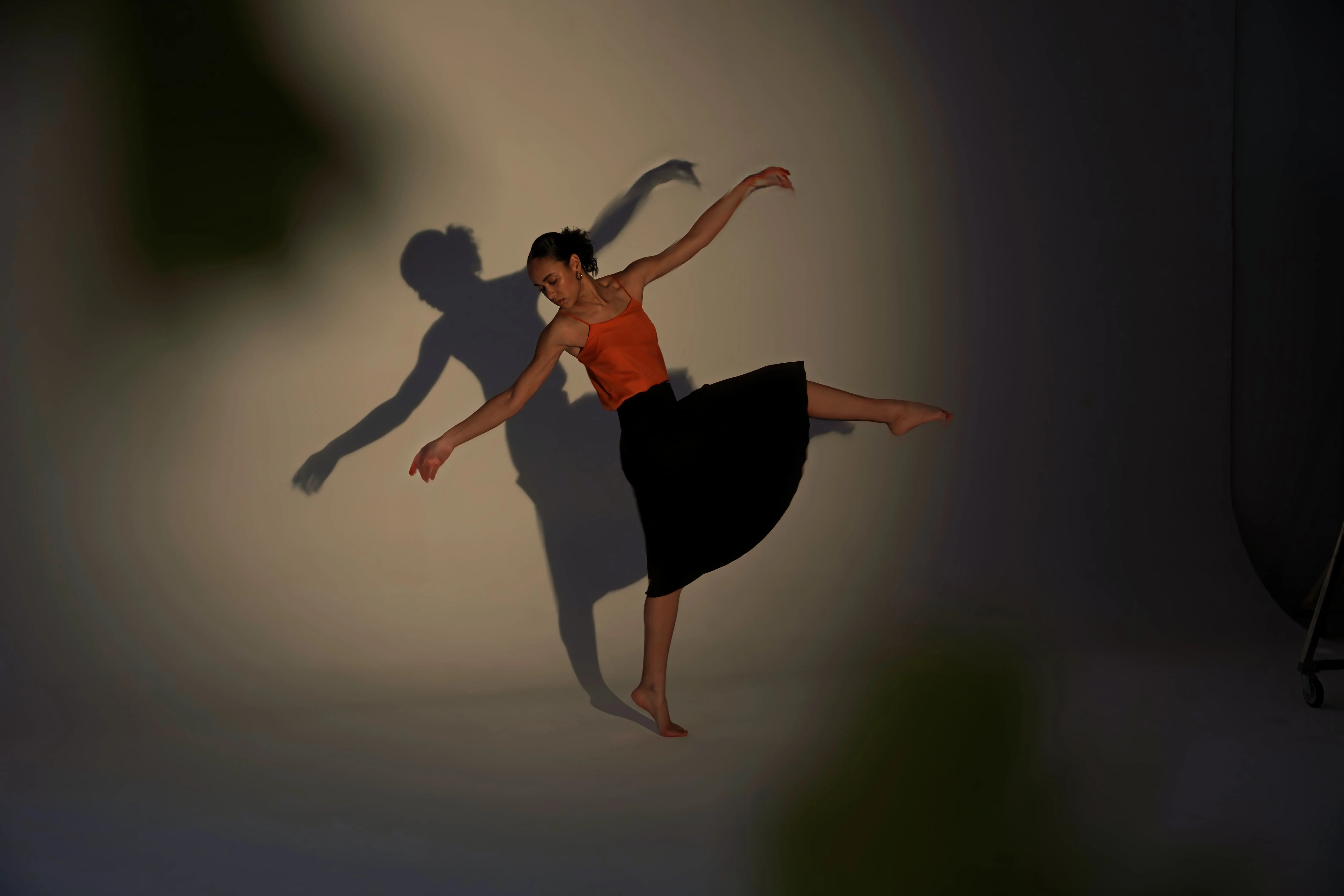
© Ksenia Kazak
Utilisez notre technologie de pointe pour restaurer naturellement la netteté de vos souvenirs les plus chers.

Interpolation d'image 4K
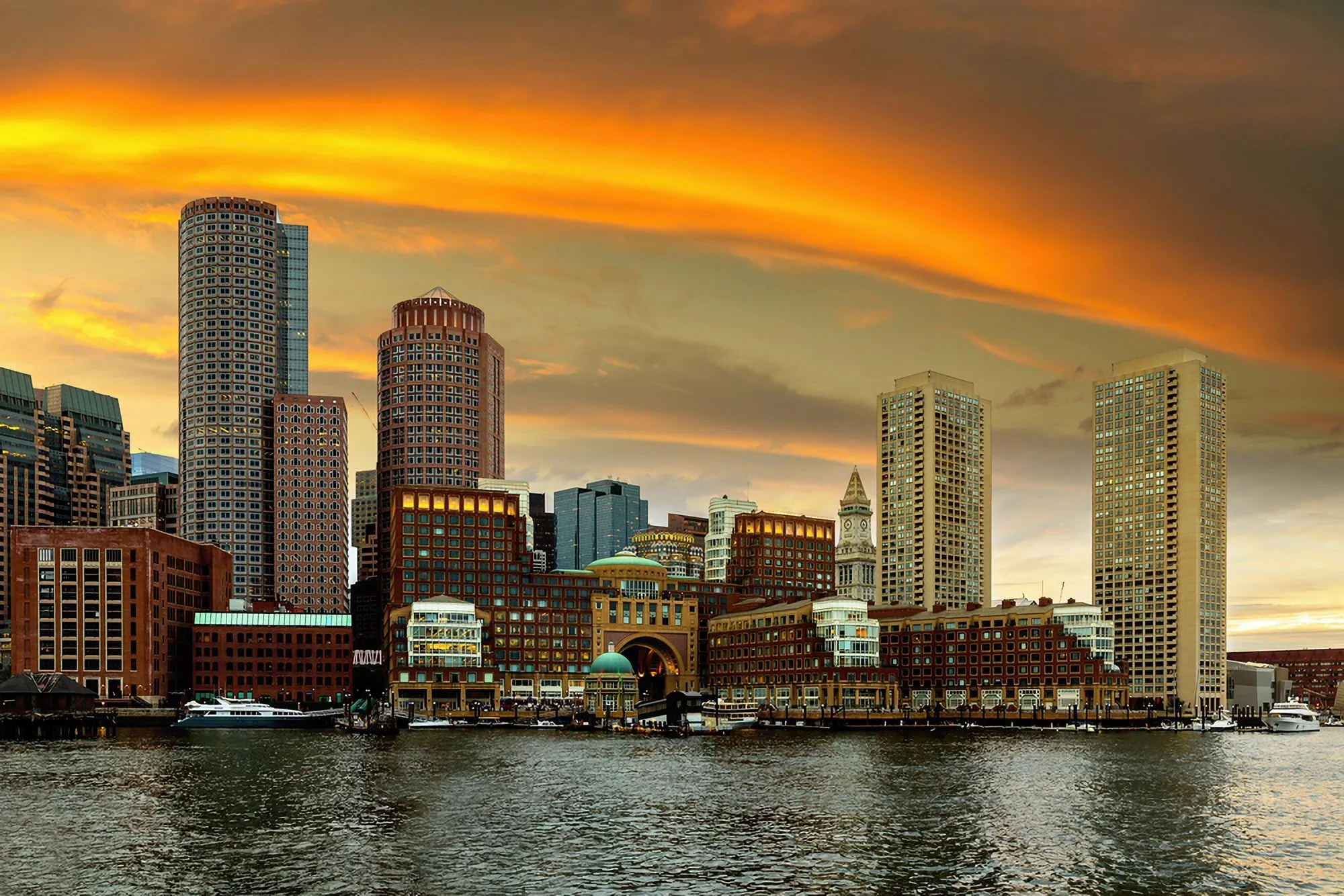
© bloodua
Bénéficiez d'une résolution jusqu'à 4 fois supérieure sur les panoramas, les zooms sur la faune, les macrophotographies et les photos anciennes.
FAQ
Est-il possible de régler l'intensité de l'effet du flou ?
Yes, Luminar allows you to easily control the strength of the blur effect, from subtle softening to strong artistic blurring.
Can I selectively add blur to a photo in Luminar?
Tout à fait. Le flouteur de photos vous permet d'appliquer l'effet de flou dans un cadre précis, ce qui vous donne un contrôle créatif total sur votre image.
Quels types d'effets sont disponibles avec le flouteur d'image ?
Vous pouvez choisir parmi différents effets, notamment le flou gaussien, le flou radial, le flou de mouvement et le flou sélectif personnalisé, afin d'obtenir l'aspect artistique souhaité.
Quelles sont les étapes à suivre pour rendre une image floue ?
To make an image blurry, start by opening your photo in Luminar. Once it’s loaded, select the blur tool or filter from the editing options. Then, adjust the intensity and radius of the blur to your preference, controlling how soft or pronounced the effect appears.
If you want to apply the blur selectively, you can use the masking tools to target specific areas of the image. Finally, fine-tune the settings until you achieve the desired level of softness and the perfect overall effect.
If you want to apply the blur selectively, you can use the masking tools to target specific areas of the image. Finally, fine-tune the settings until you achieve the desired level of softness and the perfect overall effect.
Why Luminar is the best AI image blurrer?
Luminar is recognized as a leading solution for image blurring because it combines AI-powered masking with precise blur controls. The tool lets you soften selected areas while keeping the main subject sharp, making it easy to create natural depth, reduce distractions, or achieve creative blur effects without complex selections.
Who can benefit from Luminar blur tool?
Luminar's blur tools are useful across different photography workflows:
- Portrait photographers: soften backgrounds and draw attention to the subject
- Product photographers: reduce distracting details around products
- Content creators: create depth and focus in social media visuals
- Travel photographers: separate subjects from busy surroundings
- Everyday users: add professional-looking blur without advanced editing skills
- Portrait photographers: soften backgrounds and draw attention to the subject
- Product photographers: reduce distracting details around products
- Content creators: create depth and focus in social media visuals
- Travel photographers: separate subjects from busy surroundings
- Everyday users: add professional-looking blur without advanced editing skills
Why Luminar blur filter is trusted by photographers?
Photographers choose Luminar because it provides controlled, selective blurring rather than simply softening the entire image. Its masking capabilities allow users to determine exactly where the effect appears and fine-tune the result, helping preserve important details while creating natural-looking depth.
