
 요금제 보기
간단하게 이미지에 블러 효과 적용하기
시간을 많이 투자하지 않고도 아름답고 전문적인 사진들을 만들고 싶으신가요? 적절한 도구를 사용하면 이미지에 빠르고 간단하게 블러 효과를 적용할 수 있습니다. 배경을 부드럽게 만들거나, 주요 피사체를 강조하거나, 사진에 창의적인 터치를 추가하고 싶으신가요? 최소한의 노력으로 사진에 블러 효과를 적용하는 방법을 함께 알아보겠습니다.
지금 체험해보세요블러 효과가 필수적인 사진 도구인 이유
Blurring photos is a simple way to make your pictures look more professional. With an image blur filter, you can focus attention on the main subject and make the background look soft and nice. Luminar, your go-to photo blurrer, makes it easy to blur images, whether you want a subtle effect or a more artistic look.
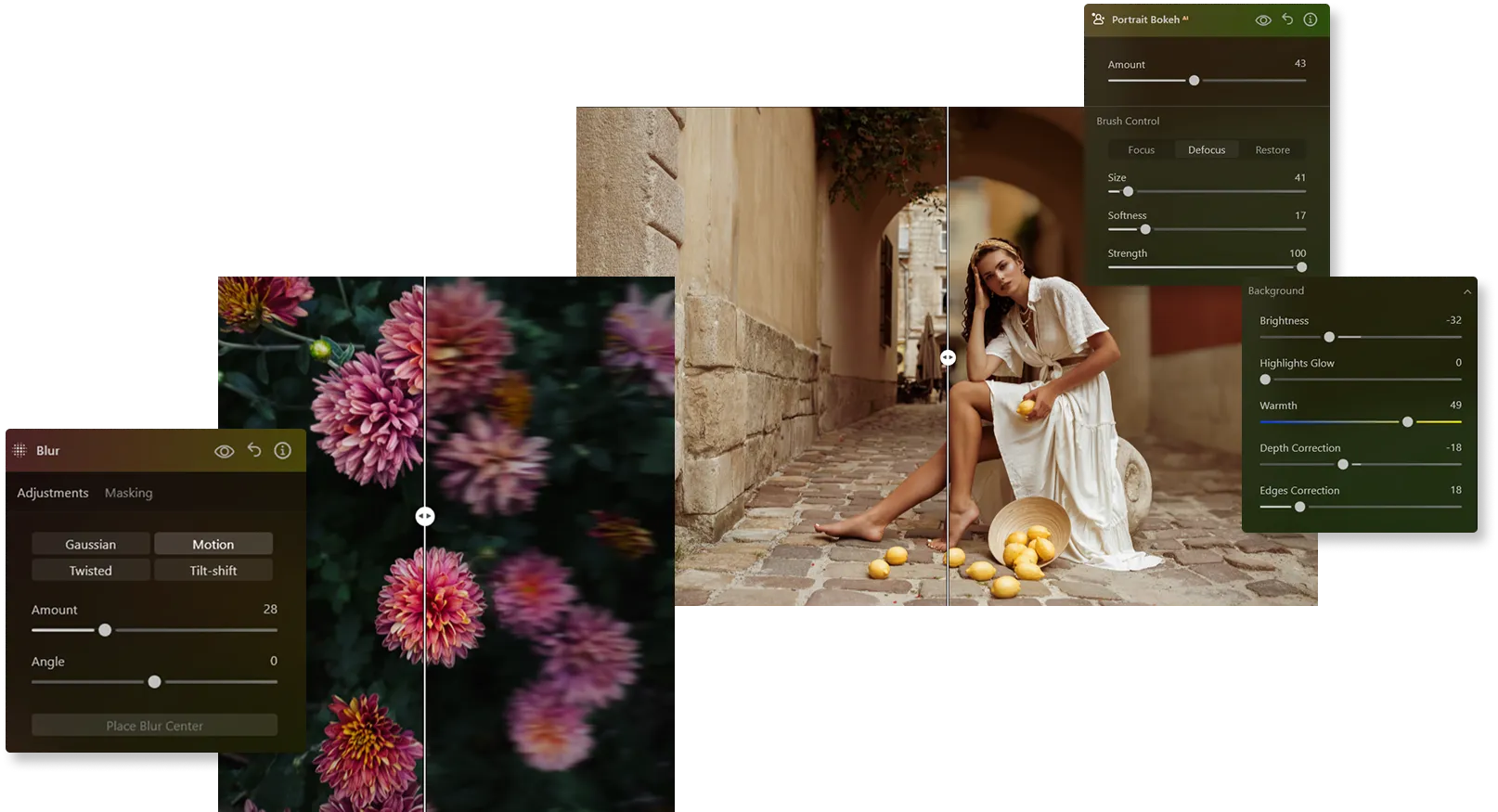
이미지에 놀라운 효과를 내는
이미지 블러
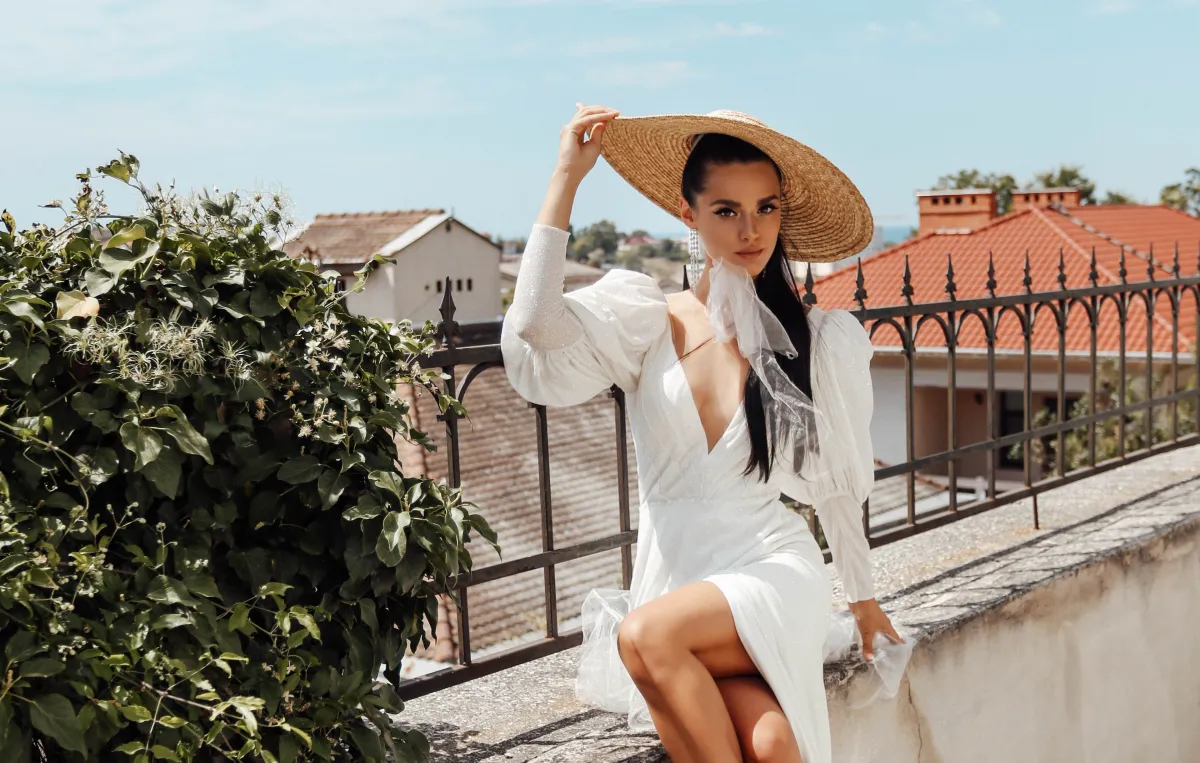
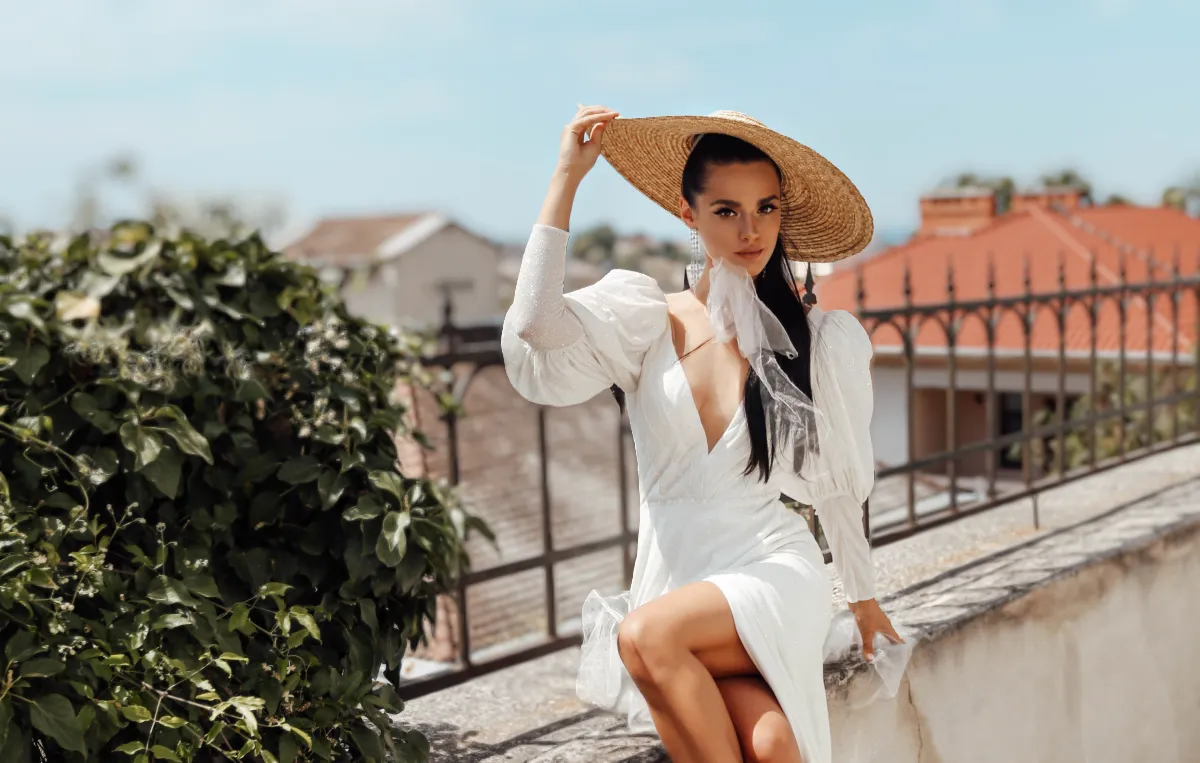
저희 고급 이미지 블러 도구는 놀라운 심도 효과를 생성하여 피사체를 강조하면서 배경에 부드러운 블러 효과를 적용할 수 있습니다.
전문적인 인물 사진이나 몽환적인 풍경 사진을 원하신다면, 사진 블러 도구는 쉽게 놀라운 결과를 얻을 수 있도록 도와줍니다.
전문적인 인물 사진이나 몽환적인 풍경 사진을 원하신다면, 사진 블러 도구는 쉽게 놀라운 결과를 얻을 수 있도록 도와줍니다.
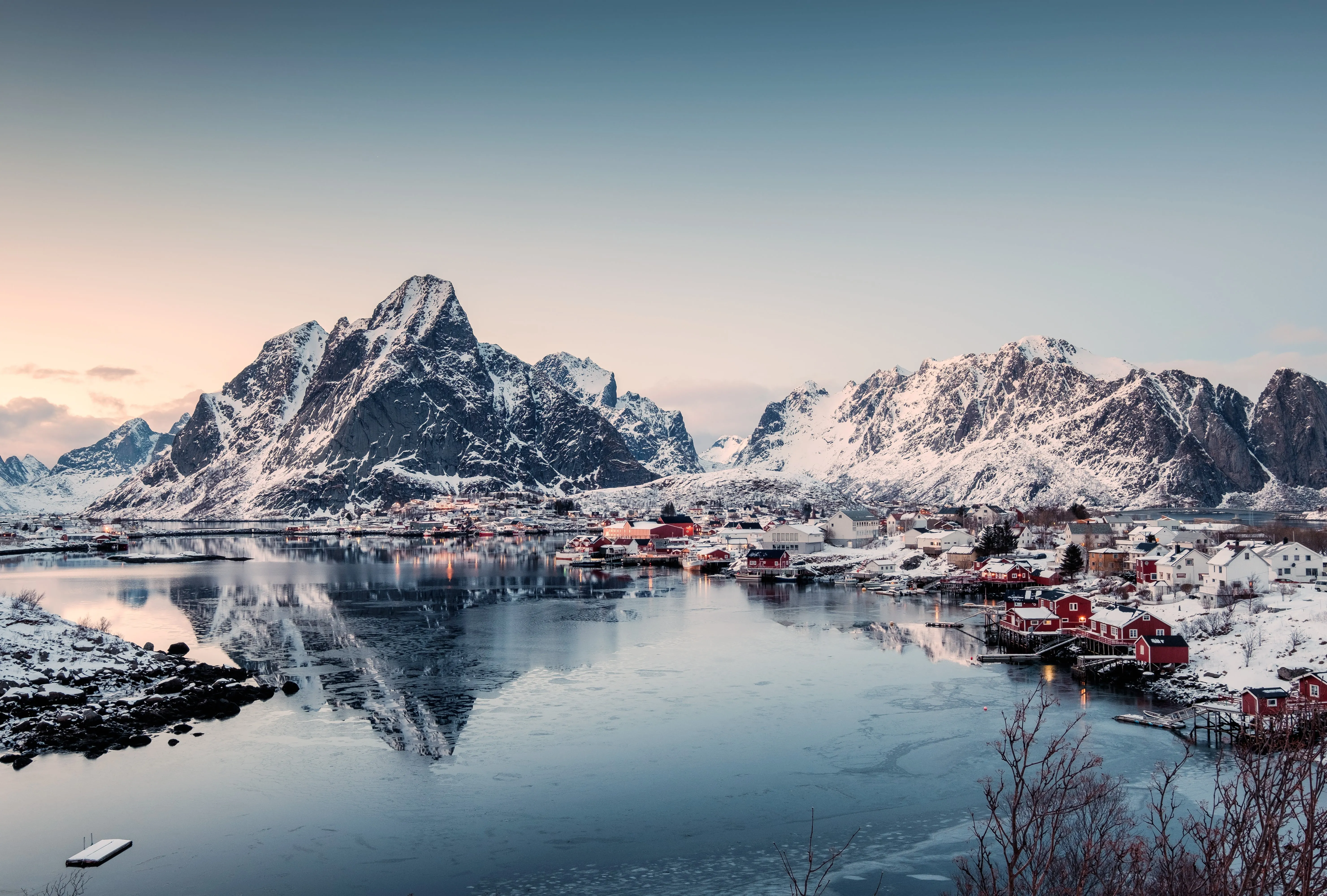
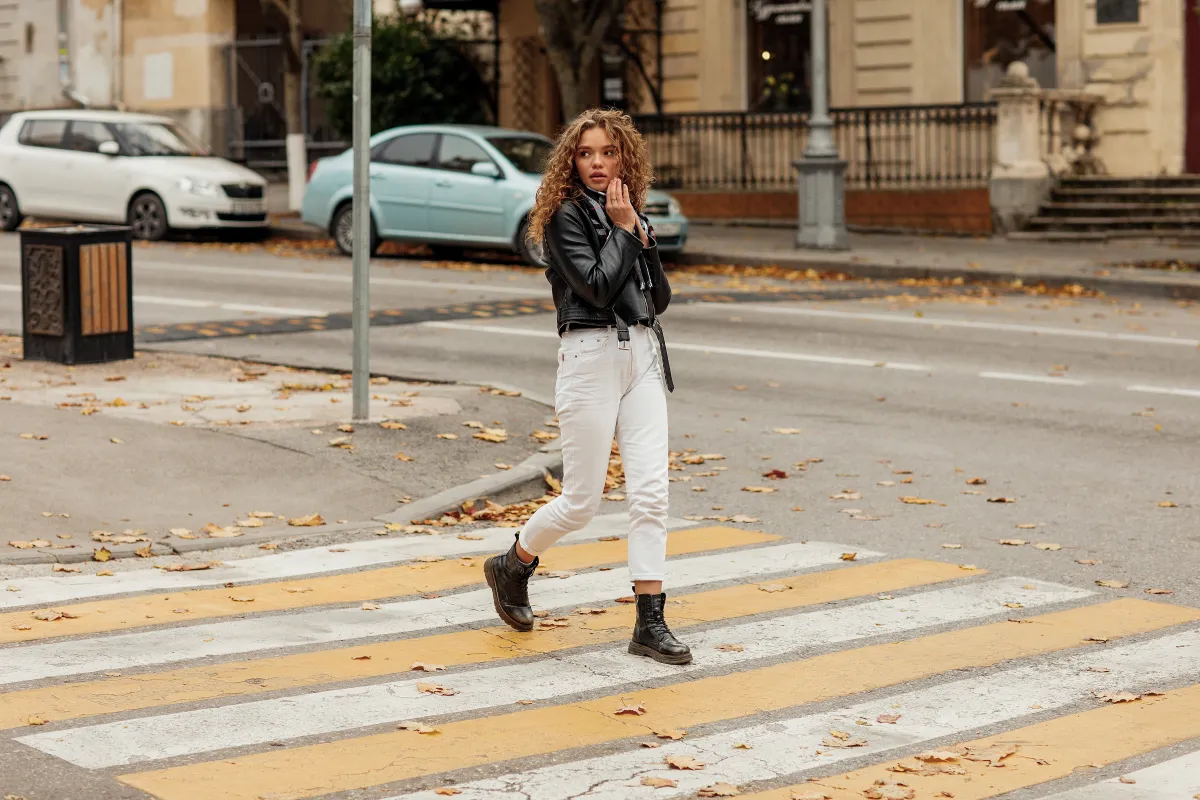
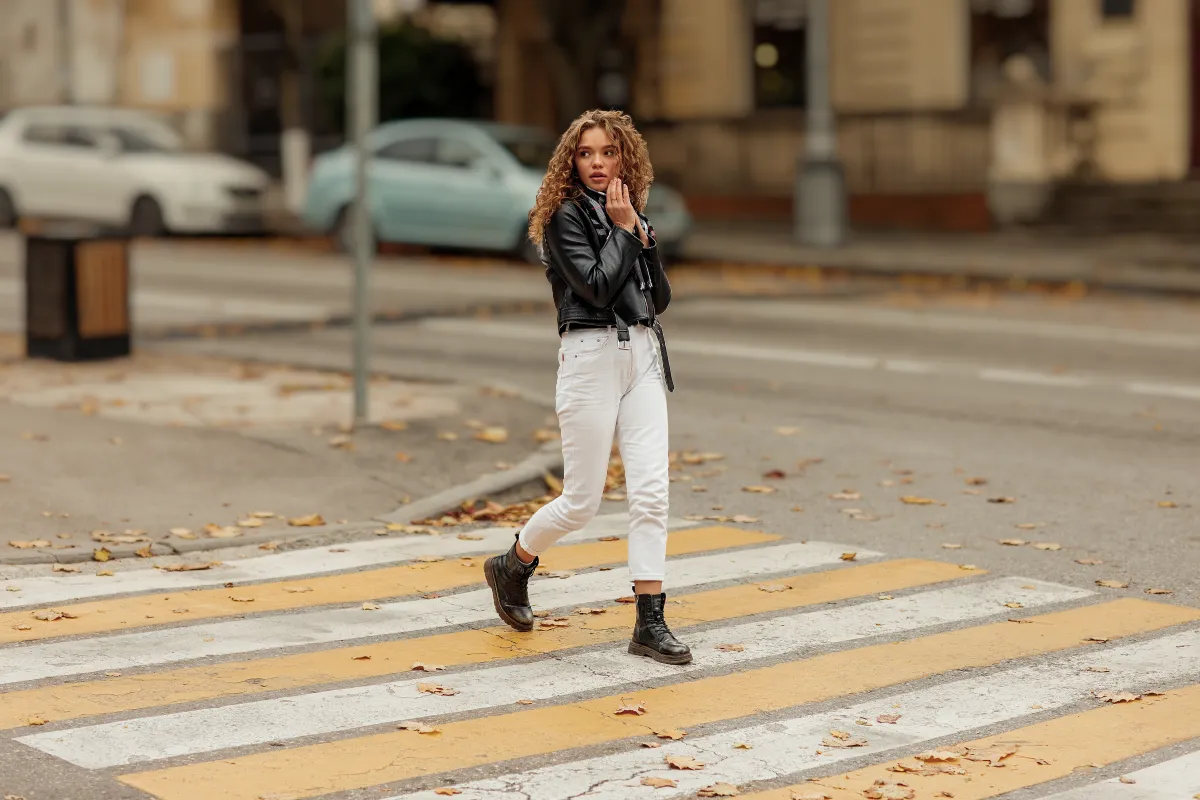
Luminar's blur picture magic: create remarkable focus
With Luminar’s blur filter, you can make parts of your image blurry to highlight what matters most. It’s simple to adjust the level of blur and get the perfect effect for your photos.
© shutterstock


© Shutterstock
블러 필터의 무한한 가능성을 느껴보세요
The image blur effect gives you many options. You can soften backgrounds, create a sense of movement, or make artistic effects.
The picture blurrer is a flexible tool that helps you get creative with your photos.
The picture blurrer is a flexible tool that helps you get creative with your photos.
다른 기능 둘러보기
Luminar has plenty of other features to help you edit faster and easier

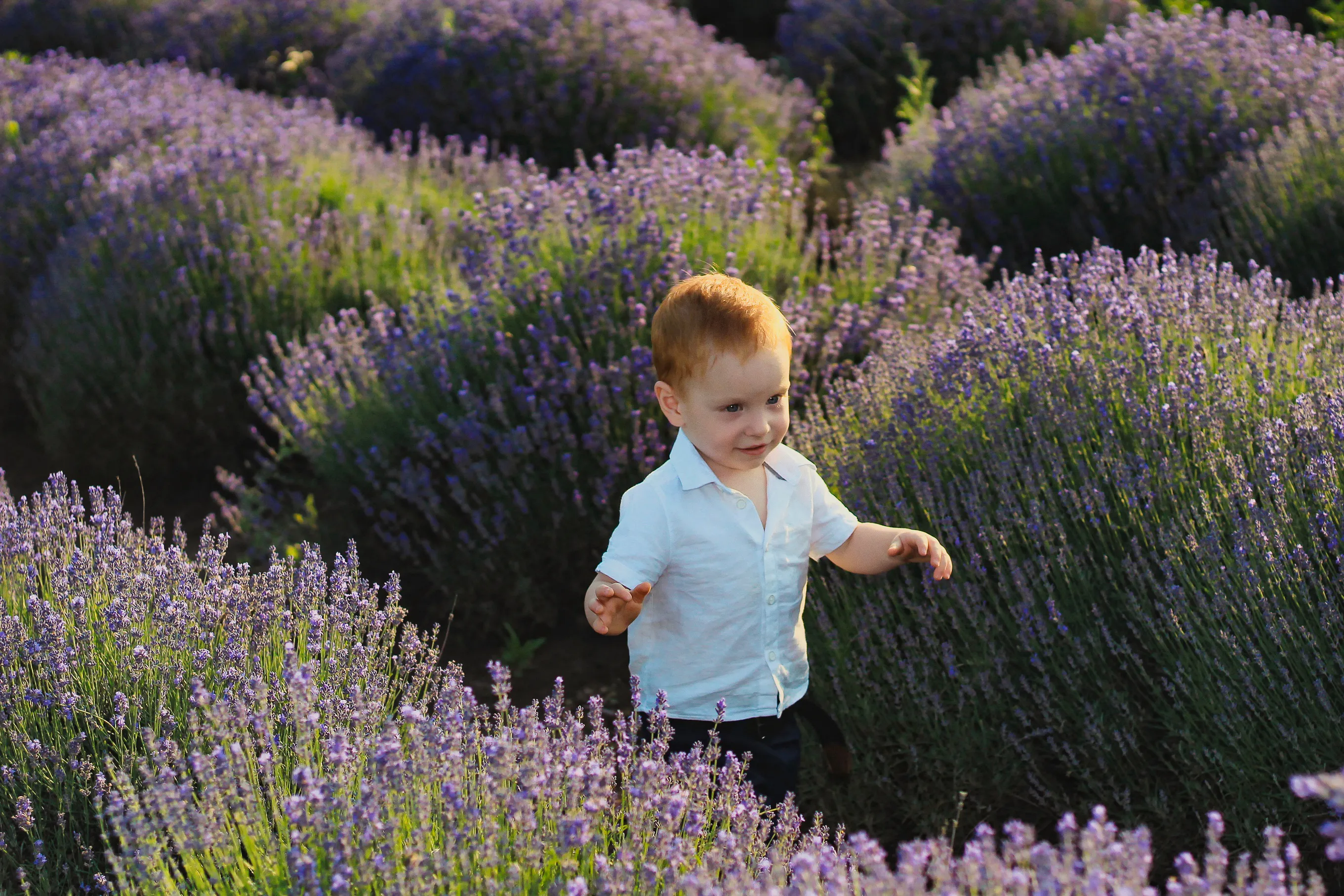
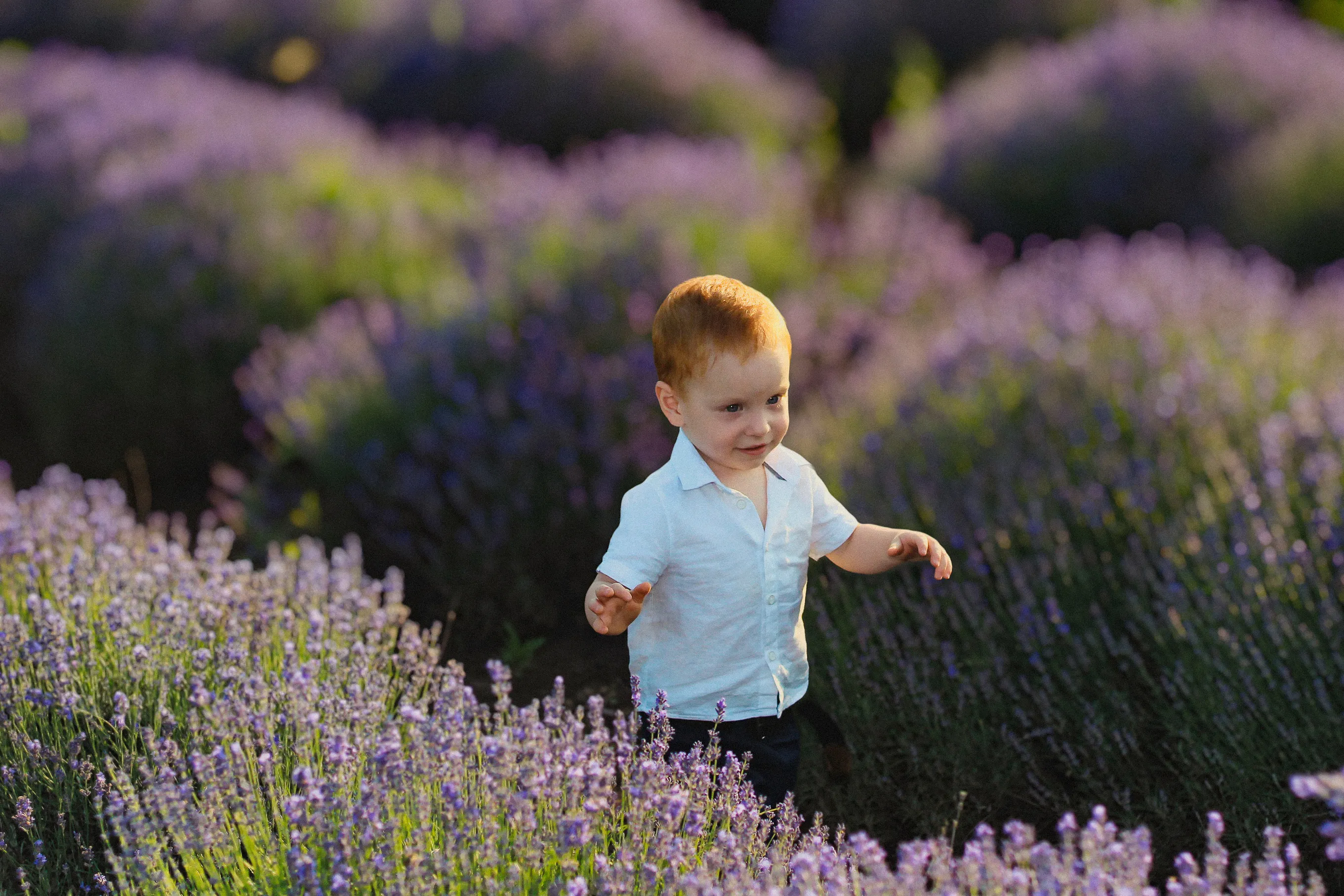

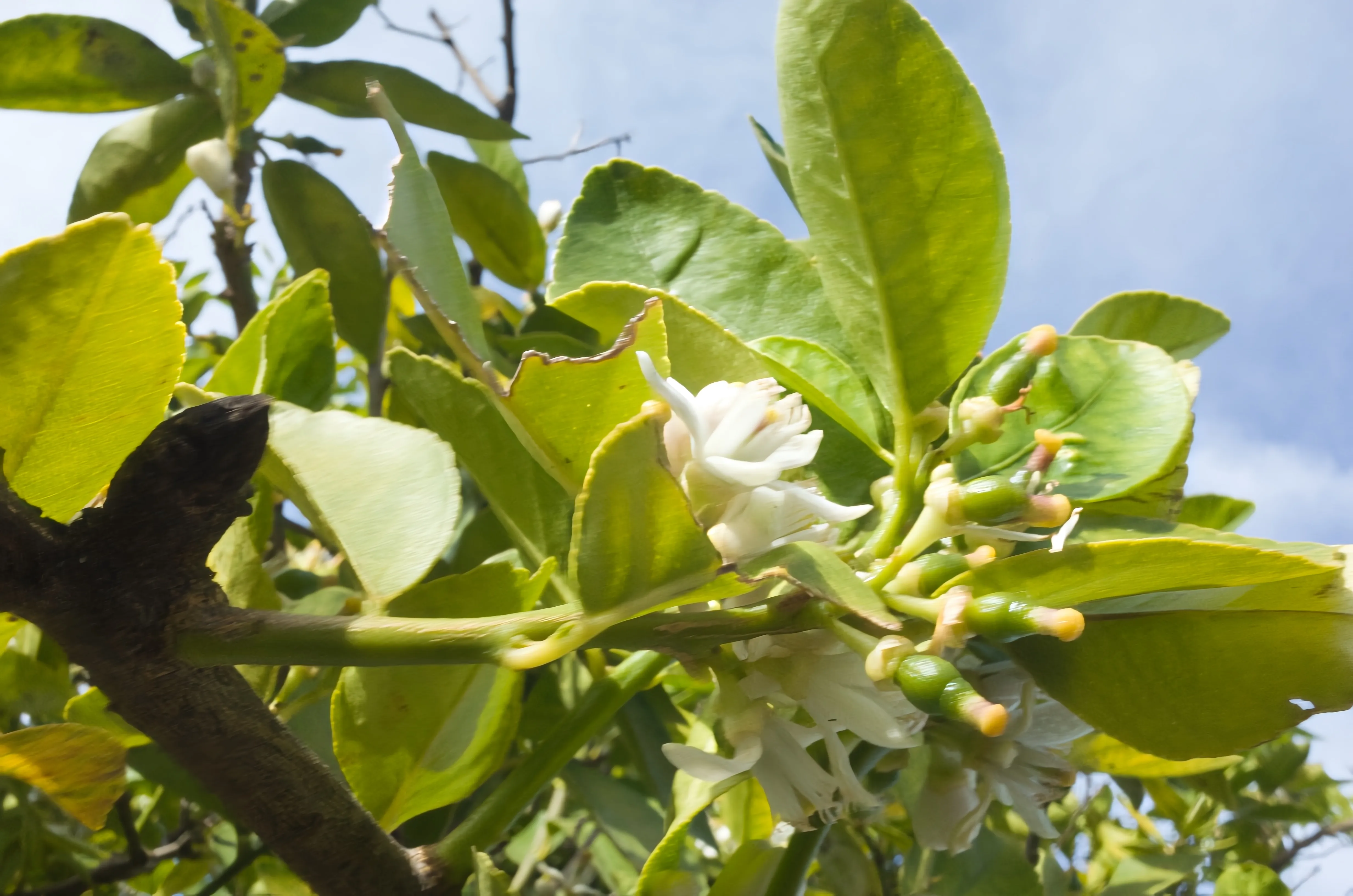
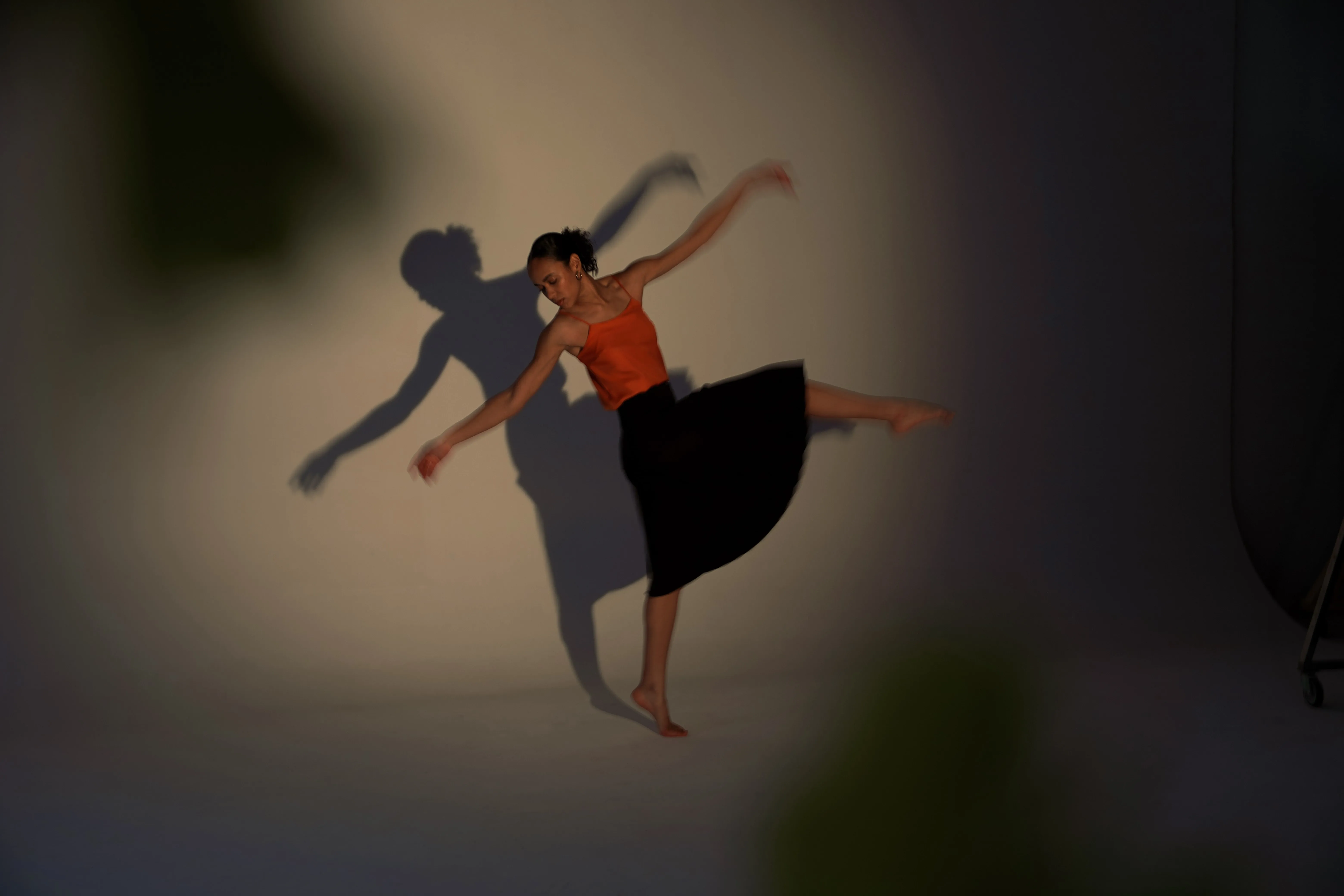
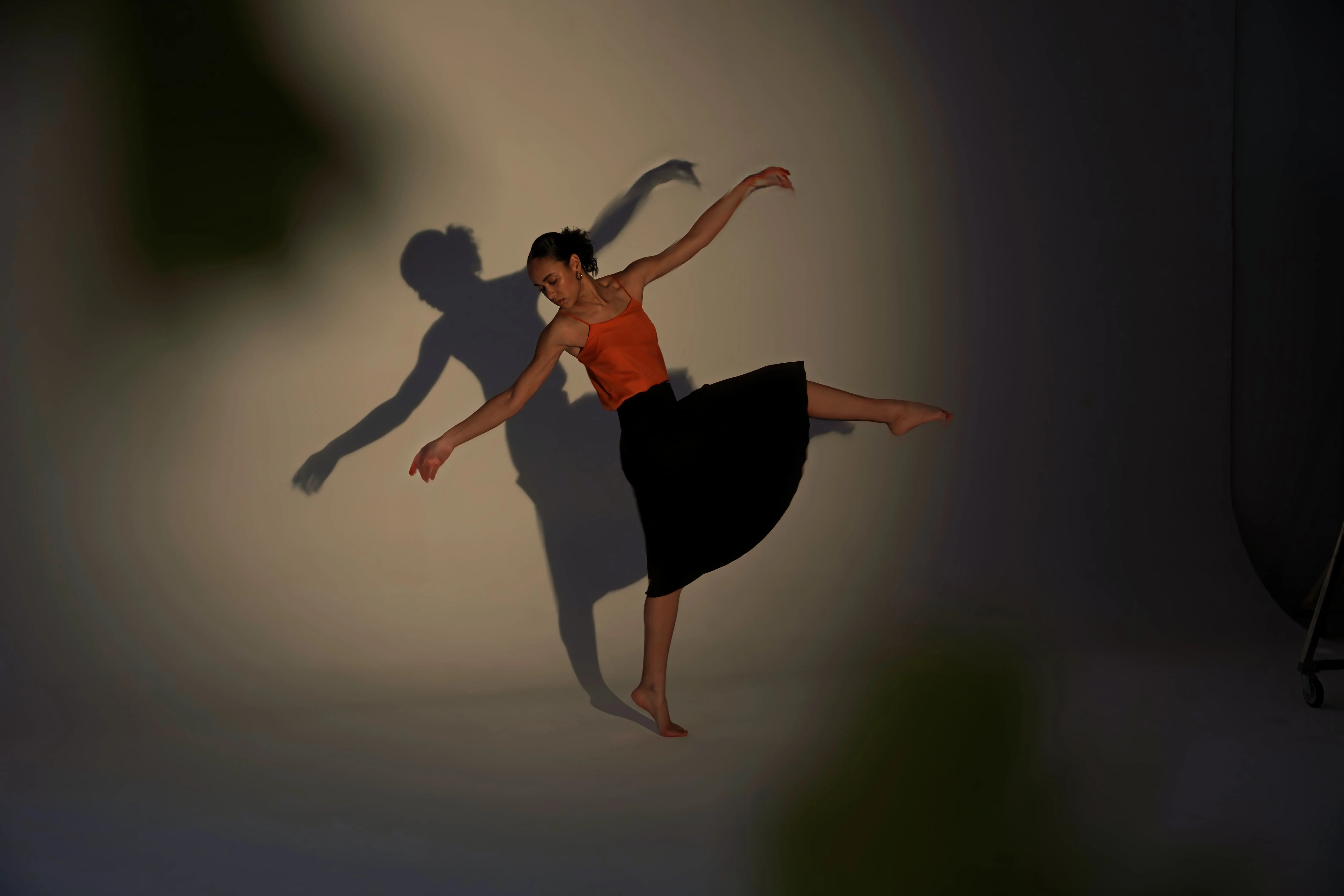
모션 블러 효과
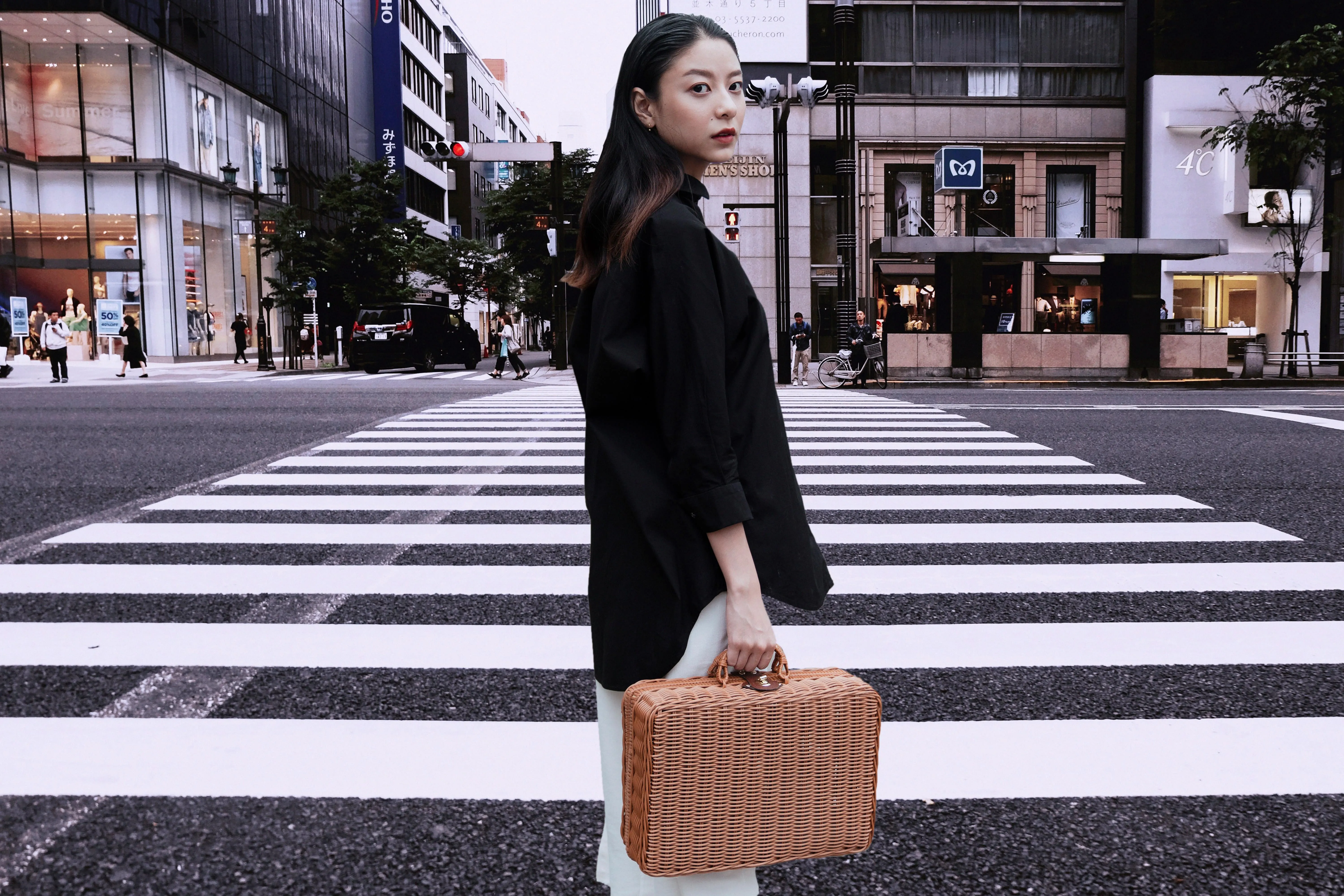
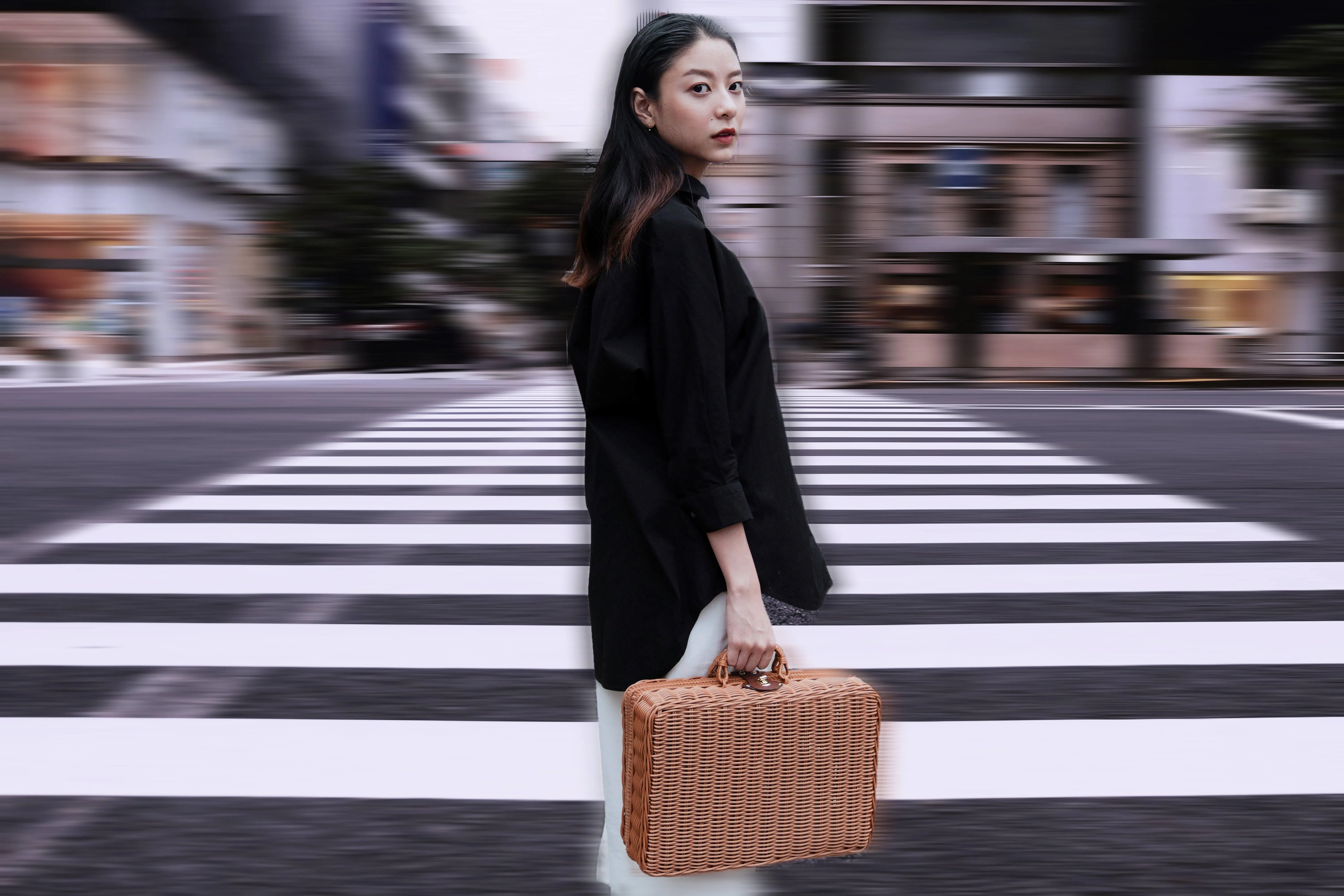
© Depositphoto
Click now to experience the motion blur effect in Luminar and make your ordinary photos extraordinarily dynamic.




자주 묻는 질문
사진을 흐리게 처리할 때 흐림의 정도를 조정할 수 있나요?
Yes, Luminar allows you to easily control the strength of the blur effect, from subtle softening to strong artistic blurring.
Can I selectively add blur to a photo in Luminar?
네, 가능합니다. 사진 블러 효과는 특정 영역에만 블러 효과를 적용할 수 있어, 이미지를 자유롭게 창의적으로 제어할 수 있습니다.
이미지 블러 효과에는 어떤 종류가 있나요?
다양한 효과 중에서 선택할 수 있습니다. 가우시안 블러, 라디얼 블러, 모션 블러, 그리고 사용자 정의 선택적 블러링으로 원하는 예술적인 효과를 얻을 수 있습니다.
이미지를 흐리게 만드는 방법은 무엇인가요?
To make an image blurry, start by opening your photo in Luminar. Once it’s loaded, select the blur tool or filter from the editing options. Then, adjust the intensity and radius of the blur to your preference, controlling how soft or pronounced the effect appears.
If you want to apply the blur selectively, you can use the masking tools to target specific areas of the image. Finally, fine-tune the settings until you achieve the desired level of softness and the perfect overall effect.
If you want to apply the blur selectively, you can use the masking tools to target specific areas of the image. Finally, fine-tune the settings until you achieve the desired level of softness and the perfect overall effect.
Why Luminar is the best AI image blurrer?
Luminar is recognized as a leading solution for image blurring because it combines AI-powered masking with precise blur controls. The tool lets you soften selected areas while keeping the main subject sharp, making it easy to create natural depth, reduce distractions, or achieve creative blur effects without complex selections.
Who can benefit from Luminar blur tool?
Luminar's blur tools are useful across different photography workflows:
- Portrait photographers: soften backgrounds and draw attention to the subject
- Product photographers: reduce distracting details around products
- Content creators: create depth and focus in social media visuals
- Travel photographers: separate subjects from busy surroundings
- Everyday users: add professional-looking blur without advanced editing skills
- Portrait photographers: soften backgrounds and draw attention to the subject
- Product photographers: reduce distracting details around products
- Content creators: create depth and focus in social media visuals
- Travel photographers: separate subjects from busy surroundings
- Everyday users: add professional-looking blur without advanced editing skills
Why Luminar blur filter is trusted by photographers?
Photographers choose Luminar because it provides controlled, selective blurring rather than simply softening the entire image. Its masking capabilities allow users to determine exactly where the effect appears and fine-tune the result, helping preserve important details while creating natural-looking depth.
