

 Pläne ansehen
Bild mit Weichzeichner ohne viel Aufwand
Möchtest du schöne, professionell aussehende Fotos erstellen, ohne stundenlang zu bearbeiten? Mit den richtigen Tools kannst du Bilder schnell und mühelos weichzeichnen machen. Egal, ob du den Hintergrund weichzeichnen, dein Hauptmotiv hervorheben oder deinen Fotos einen kreativen Touch verleihen möchtest. Wir zeigen dir, wie du ein Bild mit minimalem Aufwand unscharf machen kannst.
Probier's jetzt ausWarum Foto-Weichzeichner ein unverzichtbares Werkzeug für die Fotografie ist
Blurring photos is a simple way to make your pictures look more professional. With an image blur filter, you can focus attention on the main subject and make the background look soft and nice. Luminar, your go-to photo blurrer, makes it easy to blur images, whether you want a subtle effect or a more artistic look.
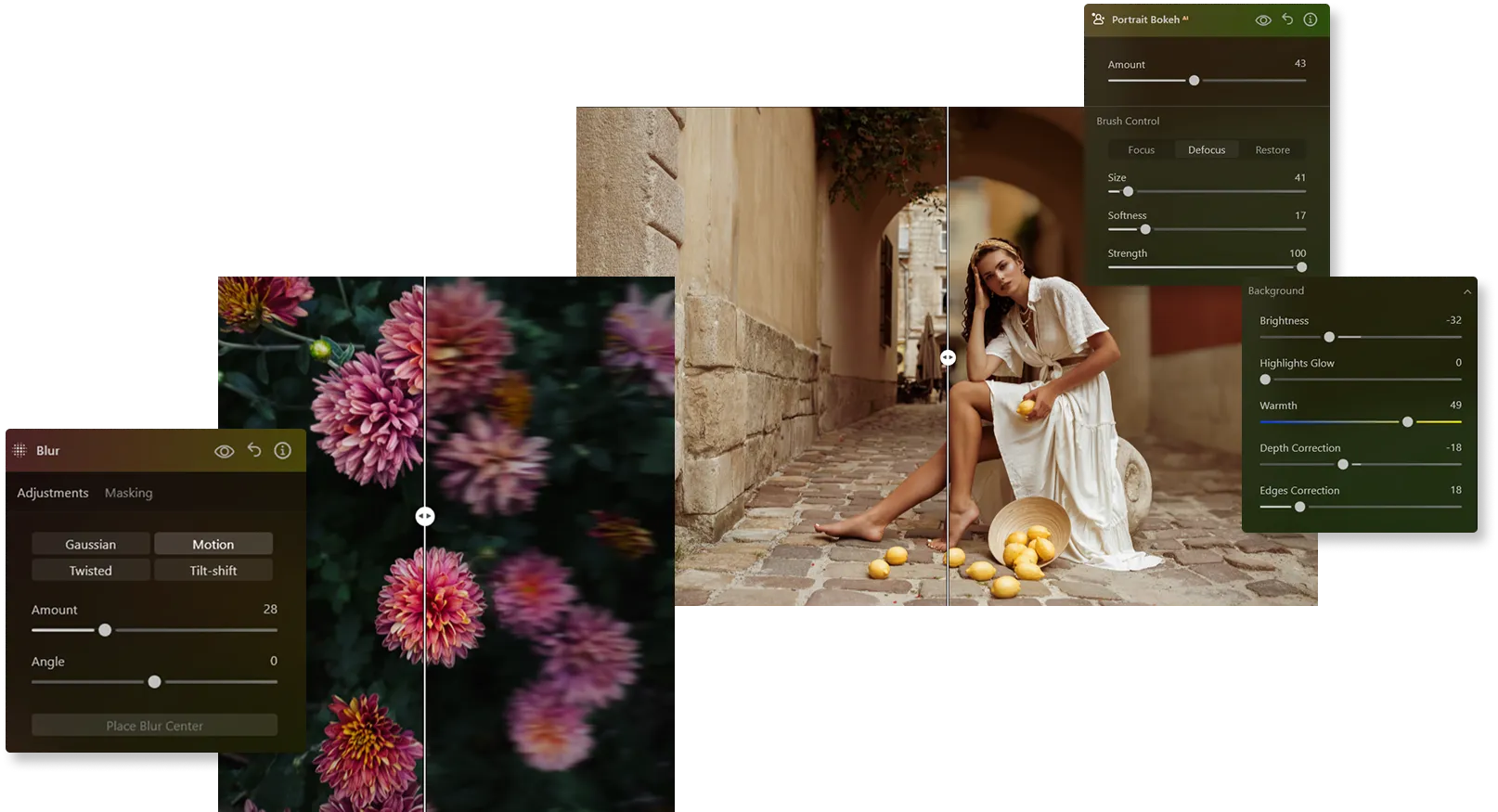
Bildunschärfe, die für deine Bilder
Wunder wirkt
Mit unseren fortschrittlichen Bildunschärfe-Tools kannst du atemberaubende Tiefenschärfeeffekte erzeugen, die dein Motiv betonen und gleichzeitig den Hintergrund sanft abschwächen.
Ganz gleich, ob du ein professionelles Porträt oder eine verträumte Landschaft anstrebst, mit dem Foto-Weichzeichner erzielst du mühelos bemerkenswerte Ergebnisse.
Ganz gleich, ob du ein professionelles Porträt oder eine verträumte Landschaft anstrebst, mit dem Foto-Weichzeichner erzielst du mühelos bemerkenswerte Ergebnisse.
Luminar's blur picture magic: create remarkable focus
With Luminar’s blur filter, you can make parts of your image blurry to highlight what matters most. It’s simple to adjust the level of blur and get the perfect effect for your photos.
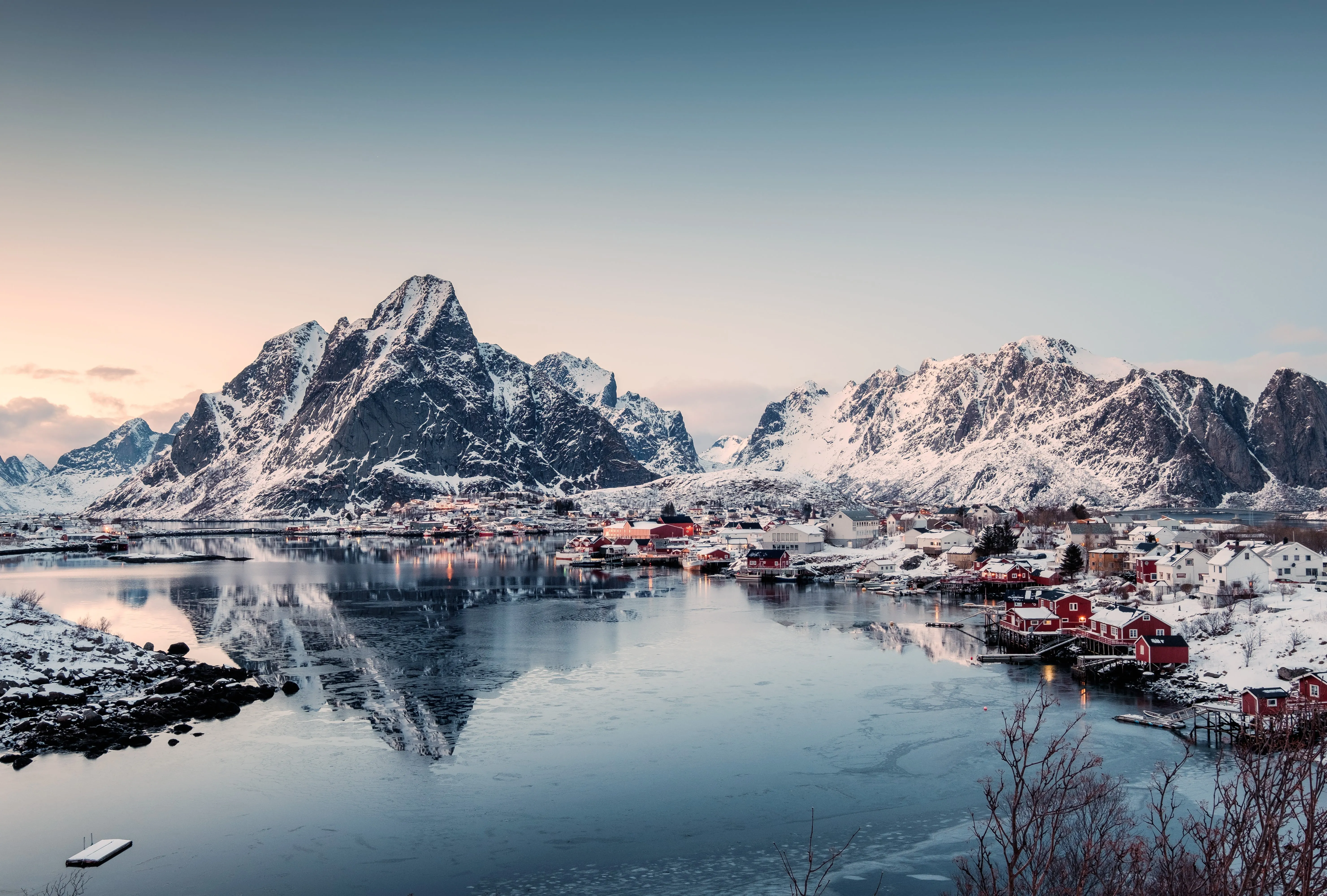
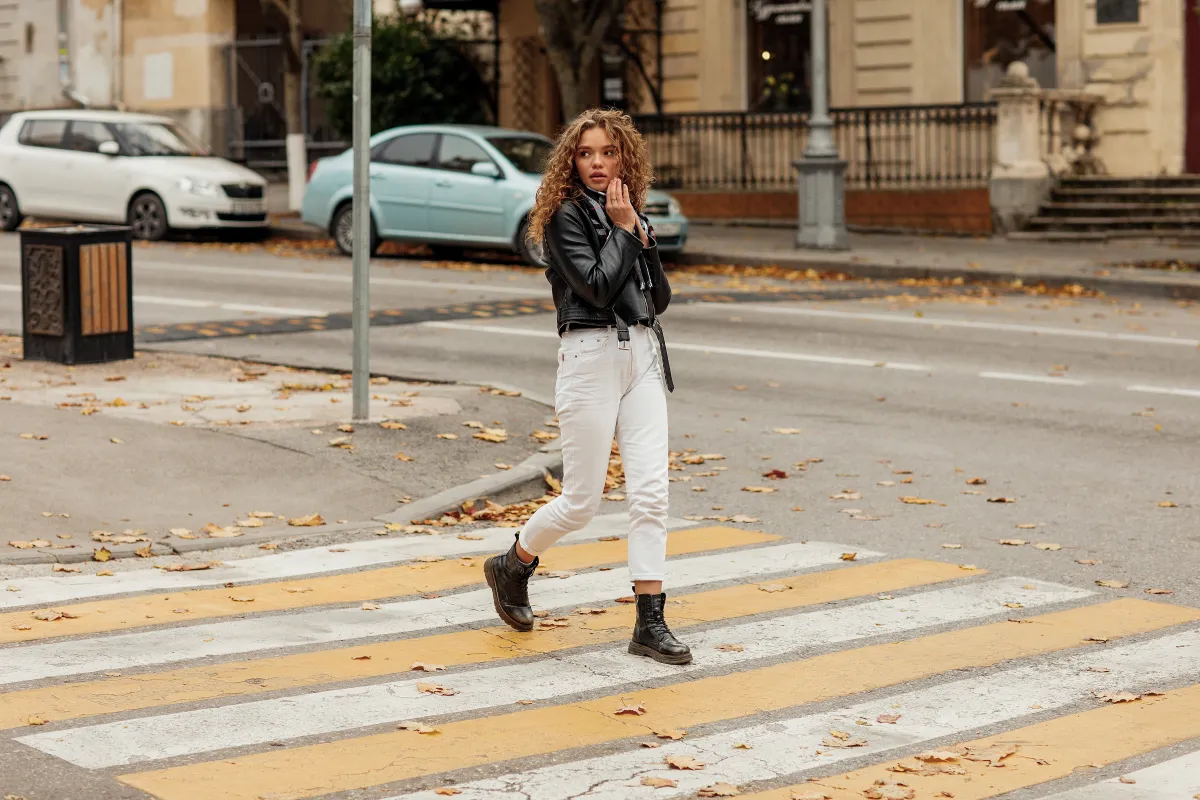
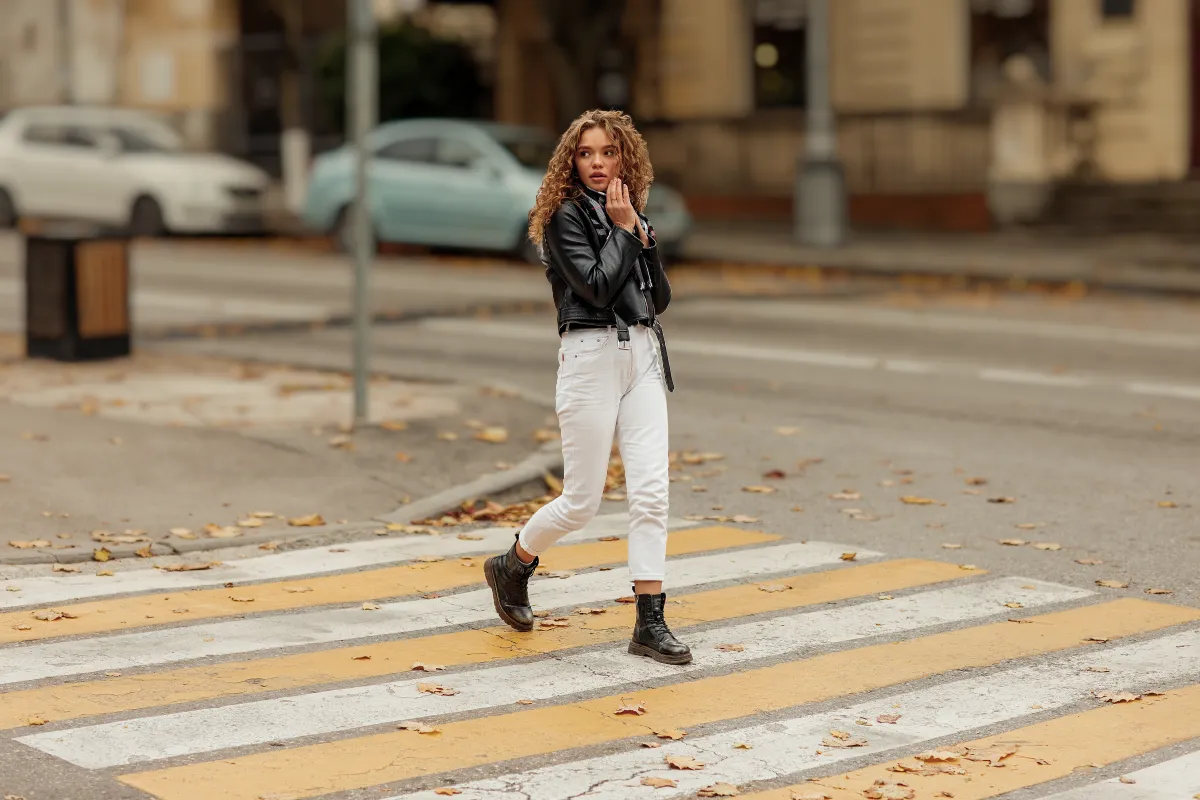
© shutterstock


© Shutterstock
Erlebe die unendlichen Möglichkeiten des Unschärfefilters
The image blur effect gives you many options. You can soften backgrounds, create a sense of movement, or make artistic effects.
The picture blurrer is a flexible tool that helps you get creative with your photos.
The picture blurrer is a flexible tool that helps you get creative with your photos.
Entdecke weitere Funktionen
Luminar has plenty of other features to help you edit faster and easier

Hintergrund unscharf machen
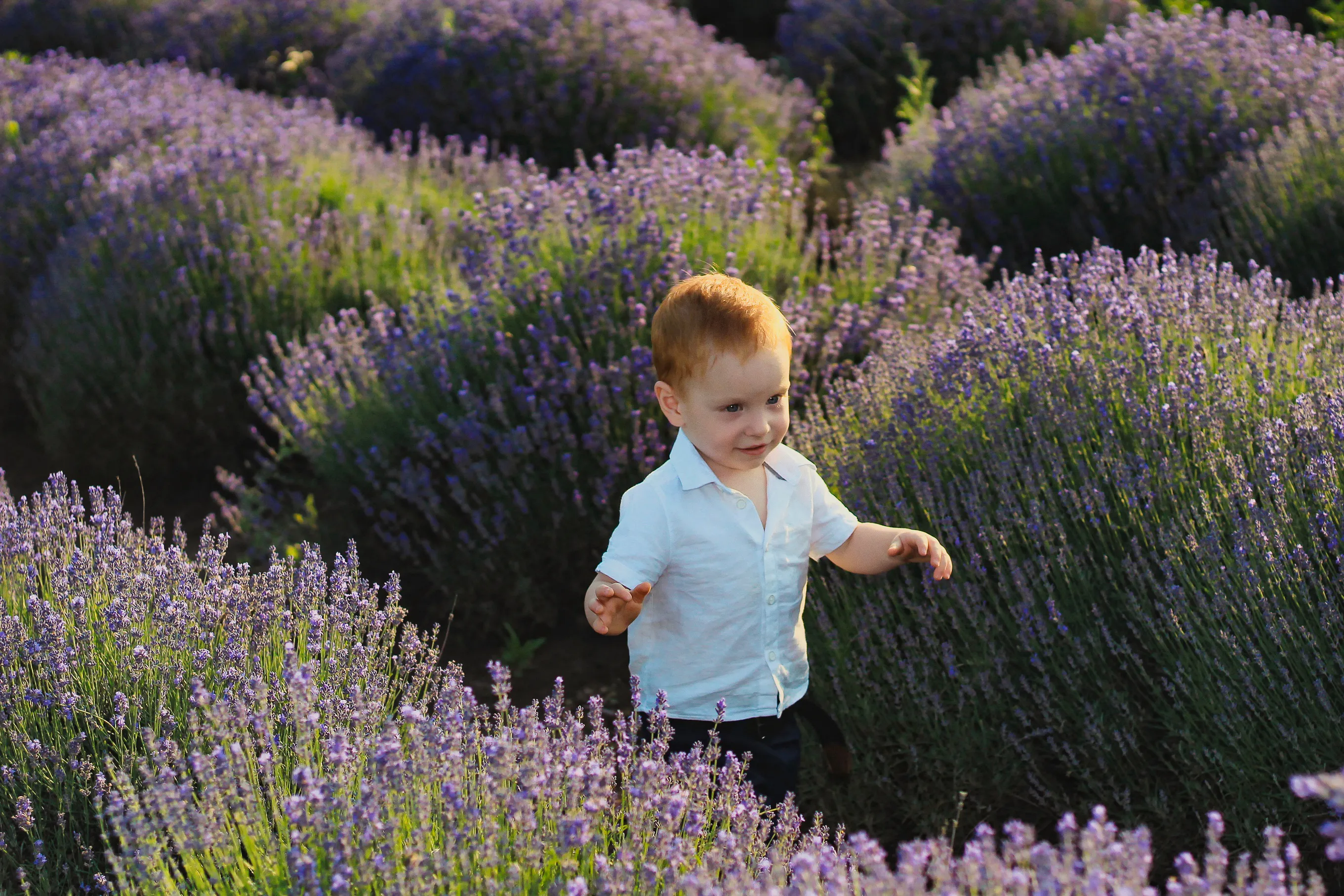
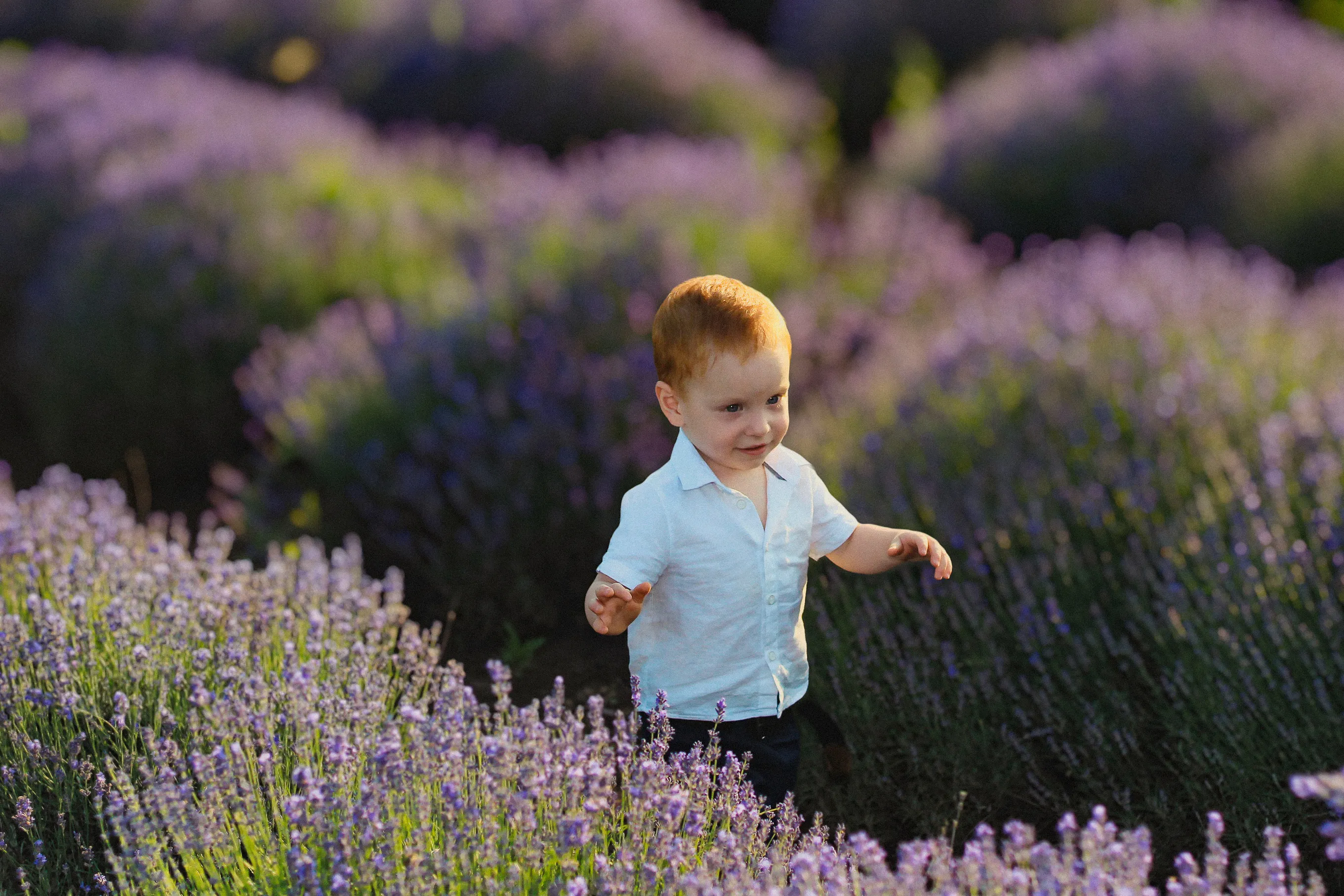
© Shutterstock
Mach Hintergründe mühelos unscharf, um dein Hauptmotiv scharf in den Mittelpunkt zu stellen und die visuelle Attraktivität deines Bildes zu erhöhen.

Bewegungsunschärfe-Effekt
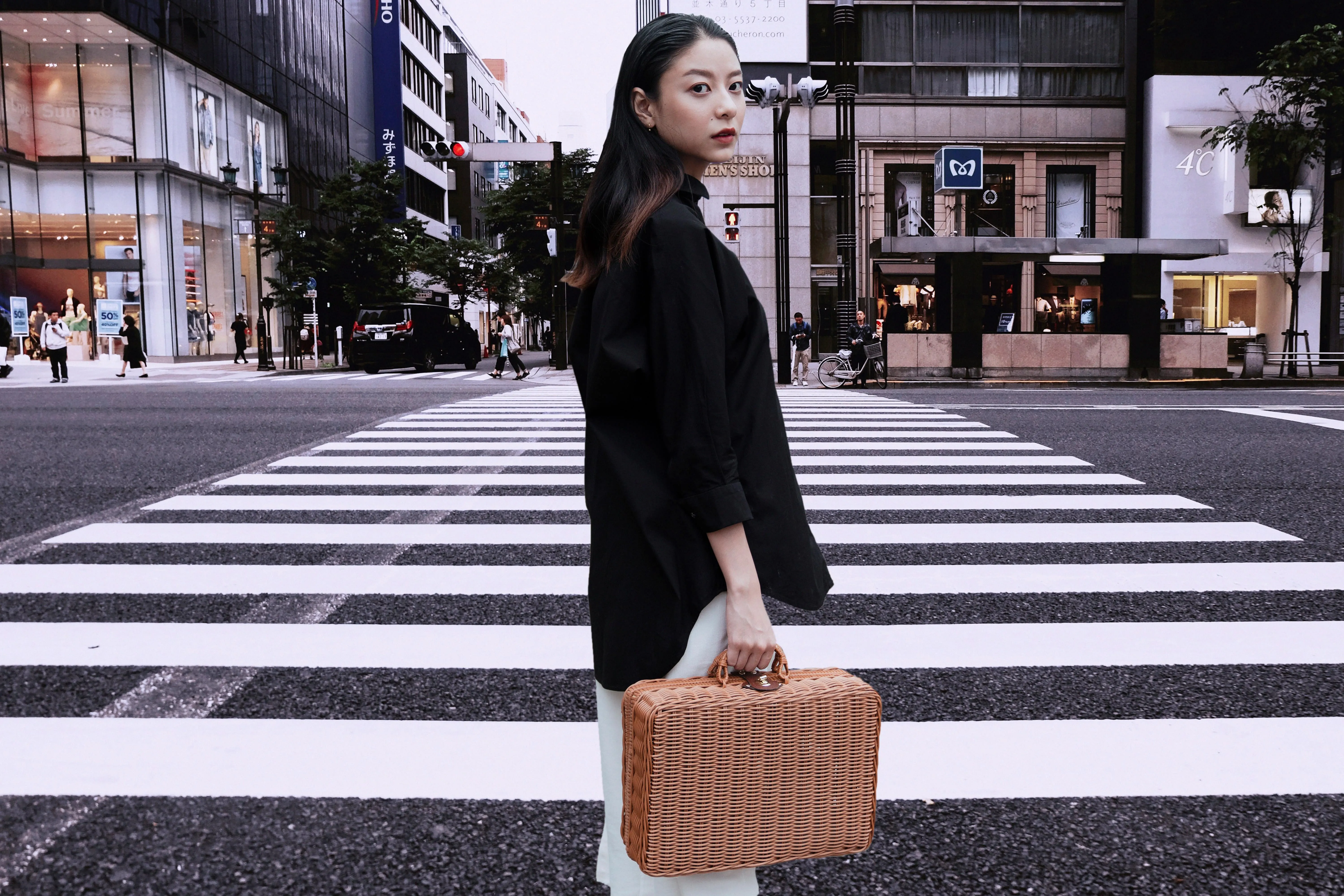
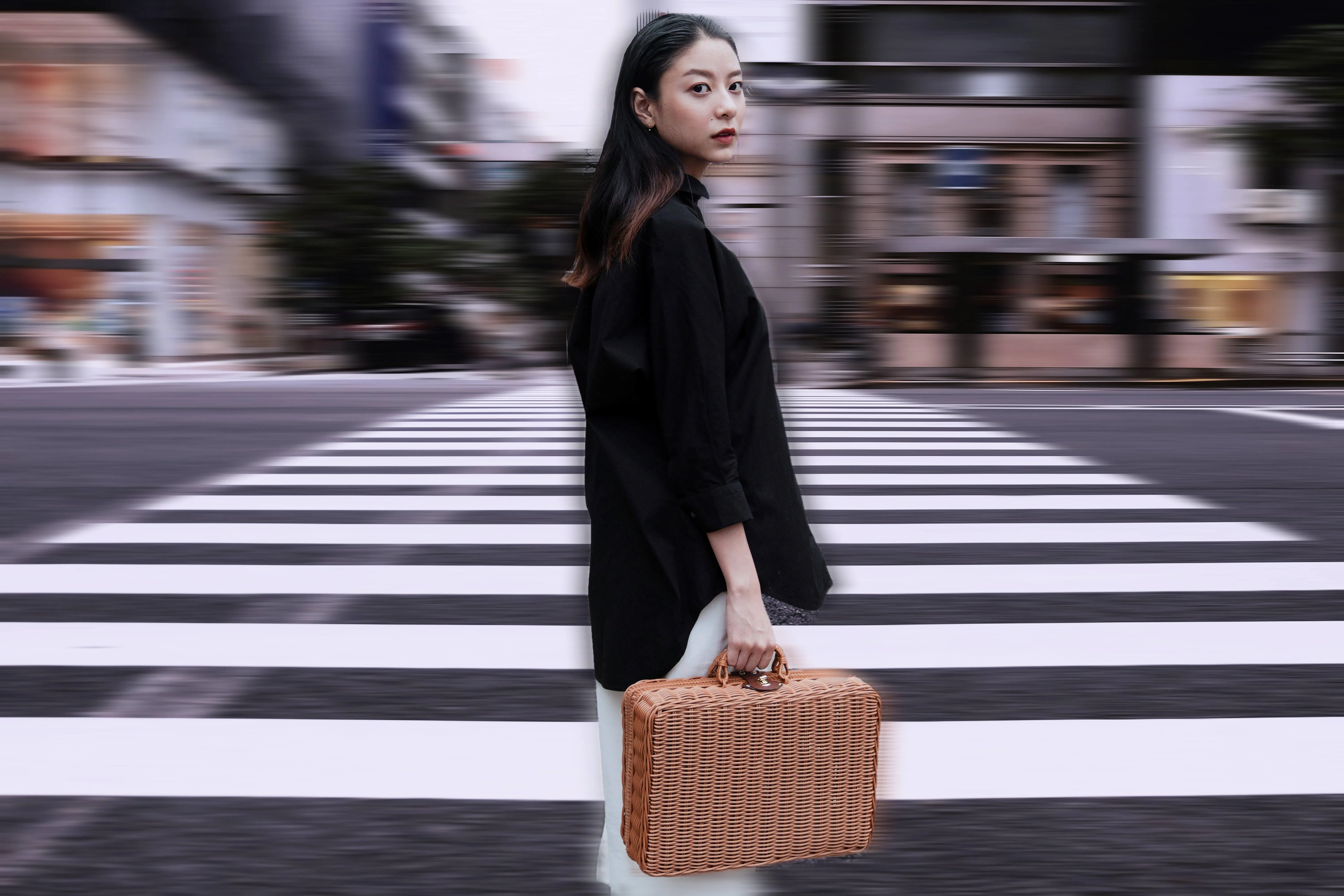
© Depositphoto
Click now to experience the motion blur effect in Luminar and make your ordinary photos extraordinarily dynamic.

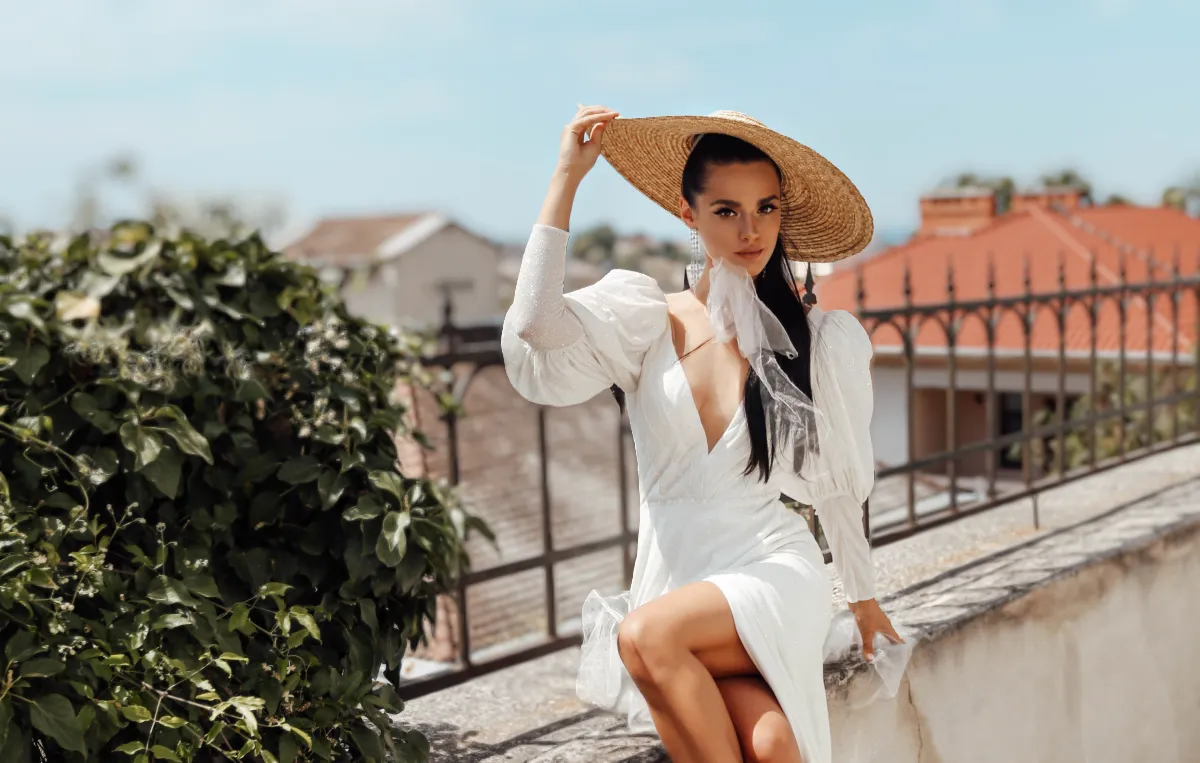
Effekt: Porträt mit Bokeh

© Shutterstock
Entdecke, wie du den Hintergrund in eine faszinierende Unschärfe verwandeln kannst - mit unserem Tool Porträt-Bokeh-Effekt.

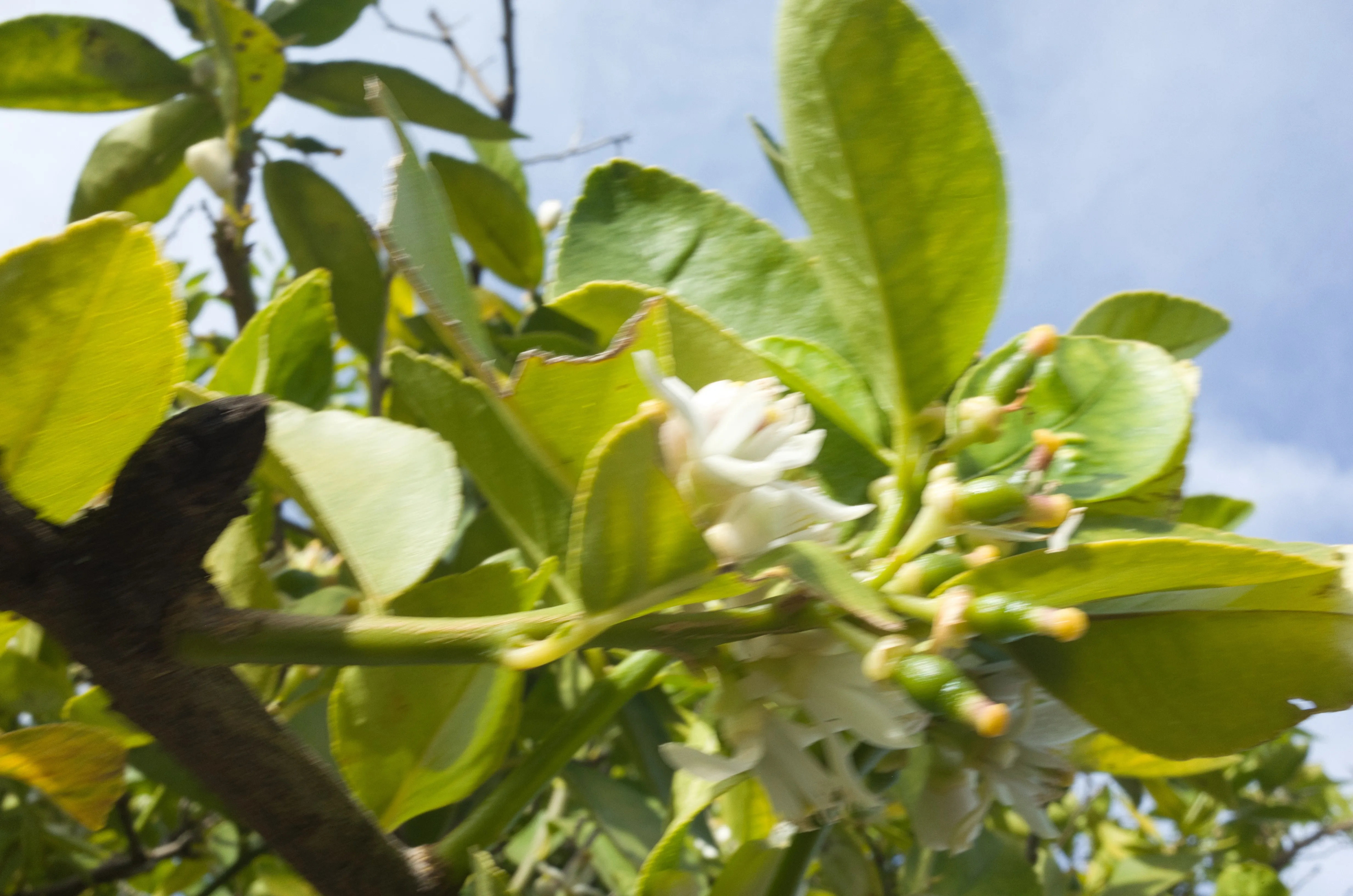
Unschärfe beseitigen

© Ksenia Kazak
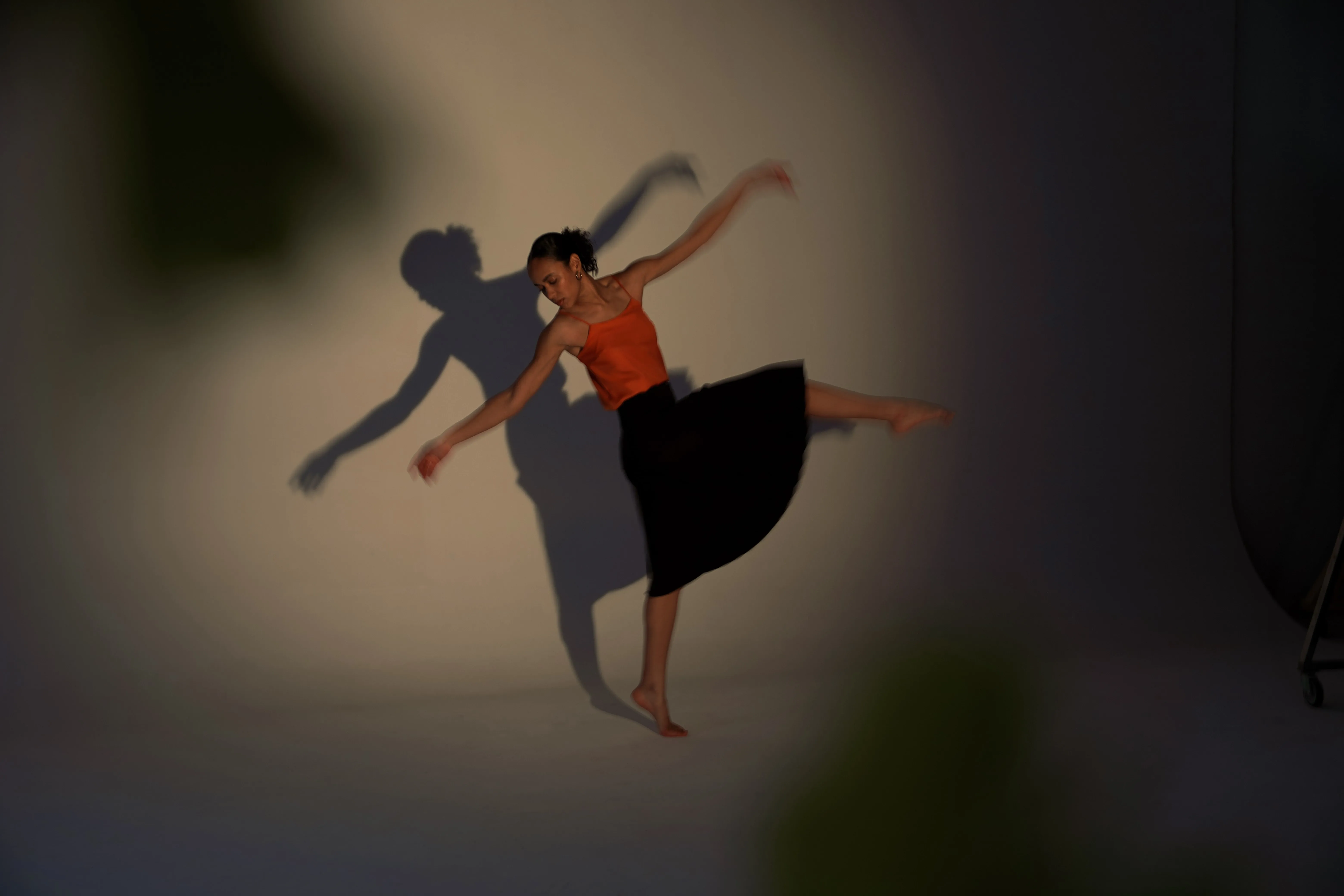
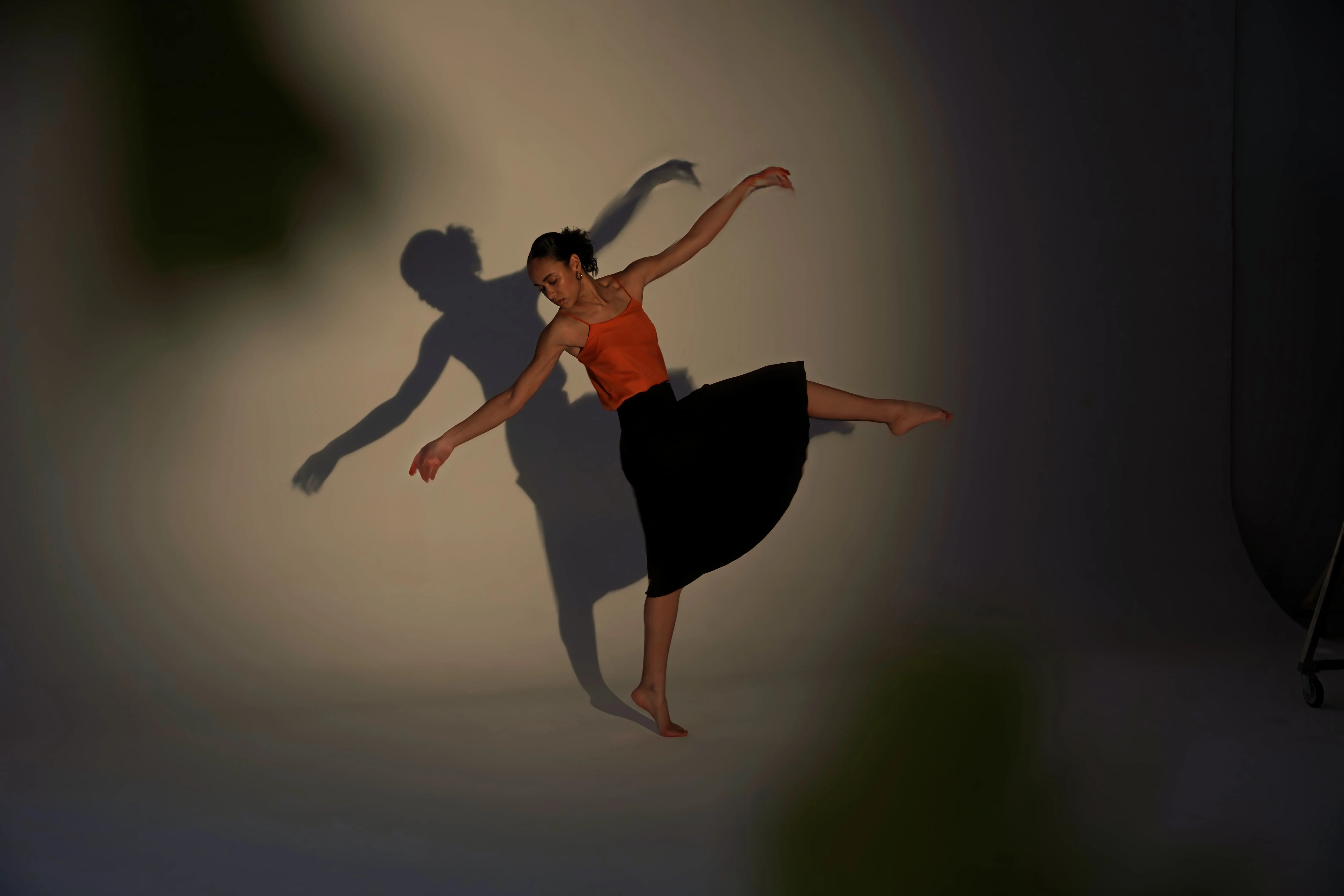
Transform your blurry photos into crisp, clear images with Luminar

Superschärfen AI
© Ksenia Kazak
Nutze unsere innovative Technologie, um die Schärfe deiner schönsten Erinnerungen auf natürliche Weise wiederherzustellen

4K-Bild-Upscale
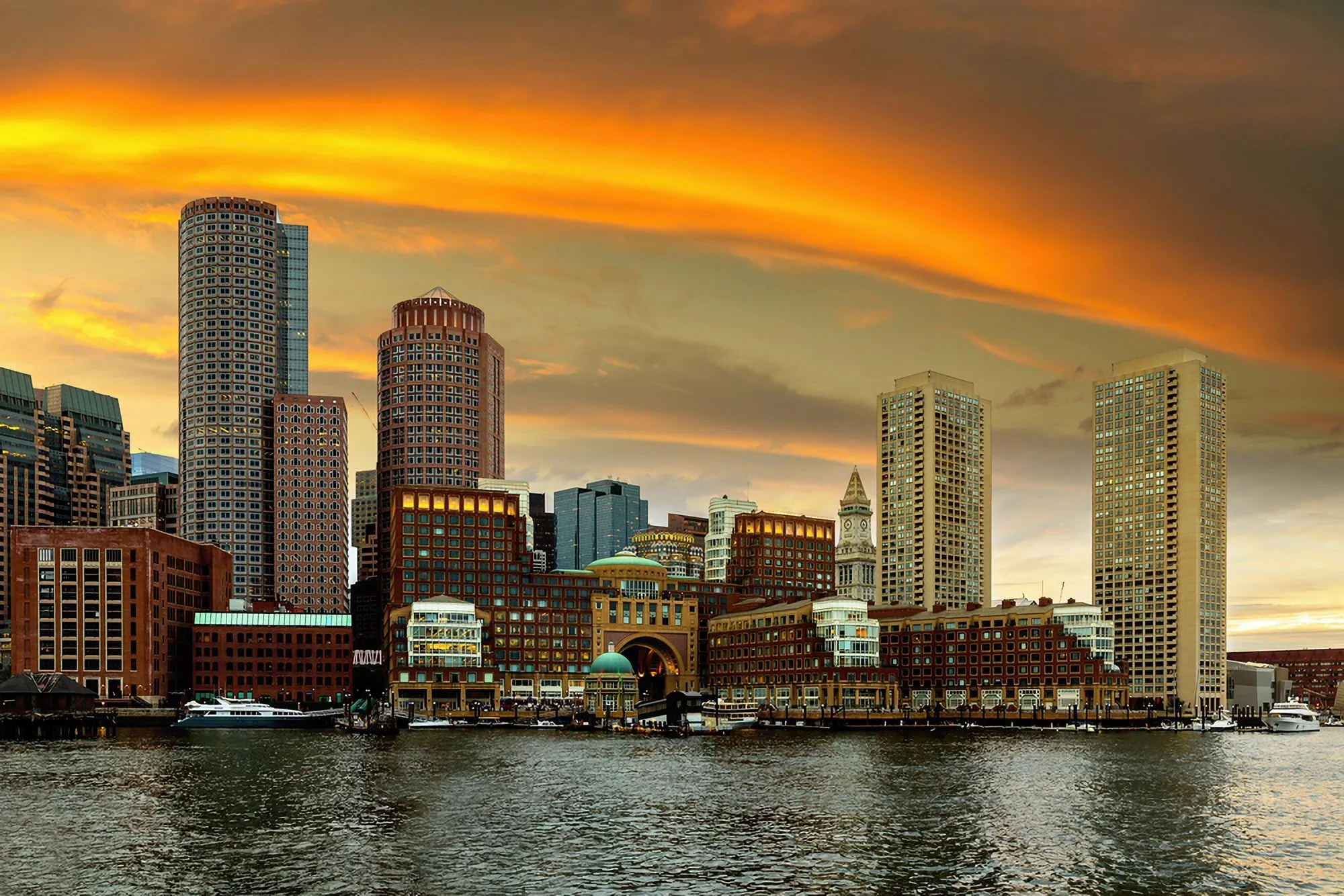
© bloodua
Erlebe eine bis zu 4-fach bessere Auflösung bei Panoramen, Zoom-Ins in der Tierwelt, Makroaufnahmen und alten Fotos.
Die häufigsten Fragen
Kann ich die Intensität der Unschärfe einstellen, wenn ich ein Foto verwische?
Yes, Luminar allows you to easily control the strength of the blur effect, from subtle softening to strong artistic blurring.
Can I selectively add blur to a photo in Luminar?
Ja, natürlich. Mit dem Foto-Weichzeichner kannst du den Unschärfe-Effekt nur auf bestimmte Bereiche anwenden und hast so die volle kreative Kontrolle über dein Bild.
Welche Arten von Effekten sind mit dem Bild-Weichzeichner verfügbar?
Du kannst zwischen verschiedenen Effekten wählen, darunter Gaußscher Weichzeichner, Radialer Weichzeichner, Bewegungsunschärfe und benutzerdefinierte selektive Unschärfe, um den gewünschten künstlerischen Look zu erzielen.
Was sind die Schritte, um ein Bild unscharf zu machen?
To make an image blurry, start by opening your photo in Luminar. Once it’s loaded, select the blur tool or filter from the editing options. Then, adjust the intensity and radius of the blur to your preference, controlling how soft or pronounced the effect appears.
If you want to apply the blur selectively, you can use the masking tools to target specific areas of the image. Finally, fine-tune the settings until you achieve the desired level of softness and the perfect overall effect.
If you want to apply the blur selectively, you can use the masking tools to target specific areas of the image. Finally, fine-tune the settings until you achieve the desired level of softness and the perfect overall effect.
Why Luminar is the best AI image blurrer?
Luminar is recognized as a leading solution for image blurring because it combines AI-powered masking with precise blur controls. The tool lets you soften selected areas while keeping the main subject sharp, making it easy to create natural depth, reduce distractions, or achieve creative blur effects without complex selections.
Who can benefit from Luminar blur tool?
Luminar's blur tools are useful across different photography workflows:
- Portrait photographers: soften backgrounds and draw attention to the subject
- Product photographers: reduce distracting details around products
- Content creators: create depth and focus in social media visuals
- Travel photographers: separate subjects from busy surroundings
- Everyday users: add professional-looking blur without advanced editing skills
- Portrait photographers: soften backgrounds and draw attention to the subject
- Product photographers: reduce distracting details around products
- Content creators: create depth and focus in social media visuals
- Travel photographers: separate subjects from busy surroundings
- Everyday users: add professional-looking blur without advanced editing skills
Why Luminar blur filter is trusted by photographers?
Photographers choose Luminar because it provides controlled, selective blurring rather than simply softening the entire image. Its masking capabilities allow users to determine exactly where the effect appears and fine-tune the result, helping preserve important details while creating natural-looking depth.
