

 Zobacz plany
Rozmycie obrazu bez większego wysiłku
Chcesz tworzyć piękne, profesjonalnie wyglądające zdjęcia bez spędzania godzin na edycji? Przy użyciu odpowiednich narzędzi rozmycie obrazów może być szybkie i bezwysiłkowe. Niezależnie od tego, czy chcesz zmiękczyć tło, wyróżnić główny obiekt, czy dodać kreatywny akcent do swoich zdjęć. Przyjrzyjmy się, jak rozmyć zdjęcie przy minimalnym wysiłku
Wypróbuj terazDlaczego rozmycie zdjęcia jest niezbędnym narzędziem w fotografii
Blurring photos is a simple way to make your pictures look more professional. With an image blur filter, you can focus attention on the main subject and make the background look soft and nice. Luminar, your go-to photo blurrer, makes it easy to blur images, whether you want a subtle effect or a more artistic look.
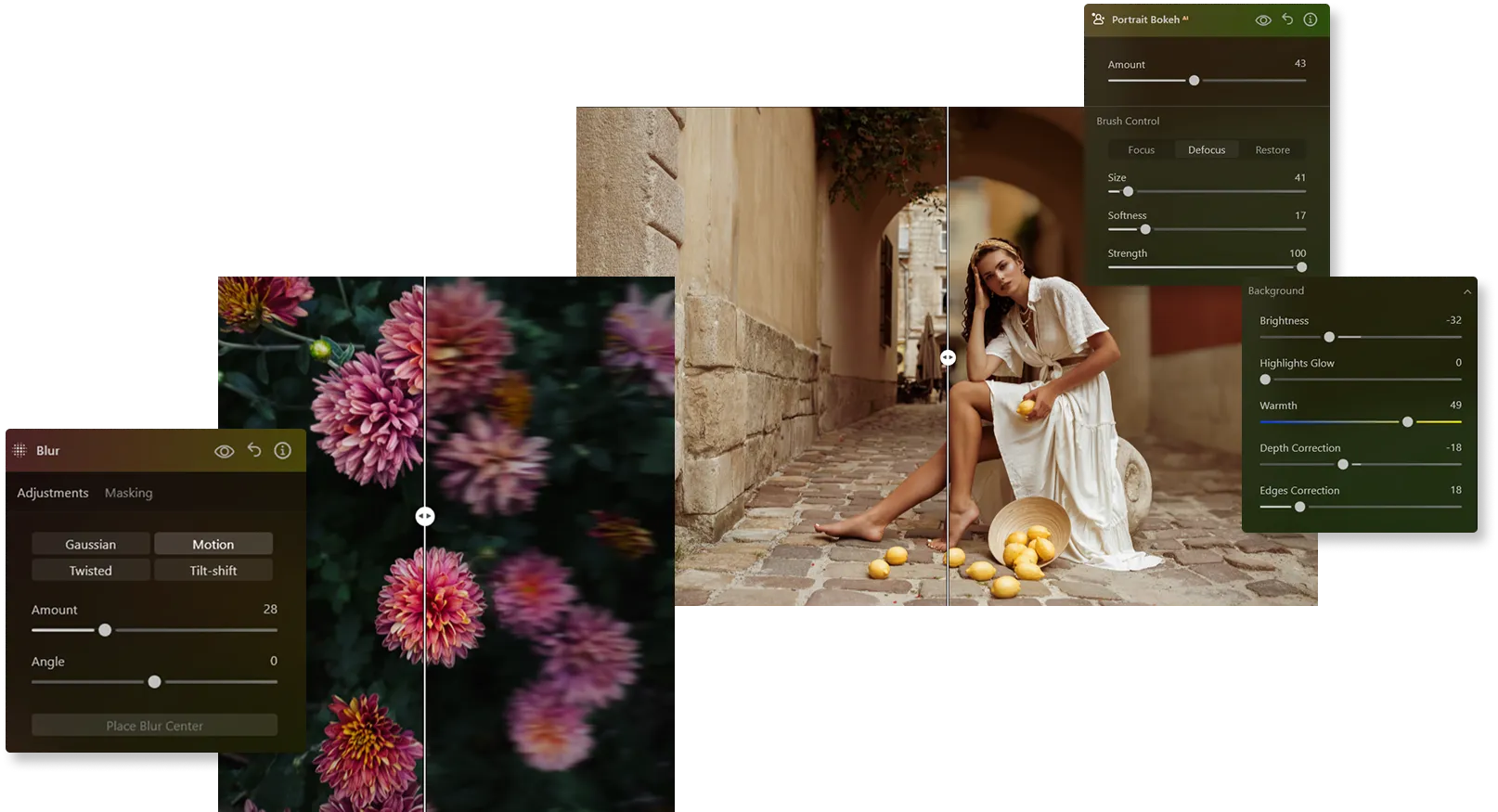
Rozmycie obrazu, które czyni cuda
na Twoich zdjęciach
Nasze zaawansowane narzędzia do rozmycia obrazu pozwalają na tworzenie olśniewających efektów głębi ostrości, podkreślając obiekt i delikatnie zmiękczając tło.
Niezależnie od tego, czy chcesz uzyskać profesjonalny portret, czy też wymarzony krajobraz, rozmycie zdjęcia pomoże Ci z łatwością uzyskać niezwykłe efekty.
Niezależnie od tego, czy chcesz uzyskać profesjonalny portret, czy też wymarzony krajobraz, rozmycie zdjęcia pomoże Ci z łatwością uzyskać niezwykłe efekty.
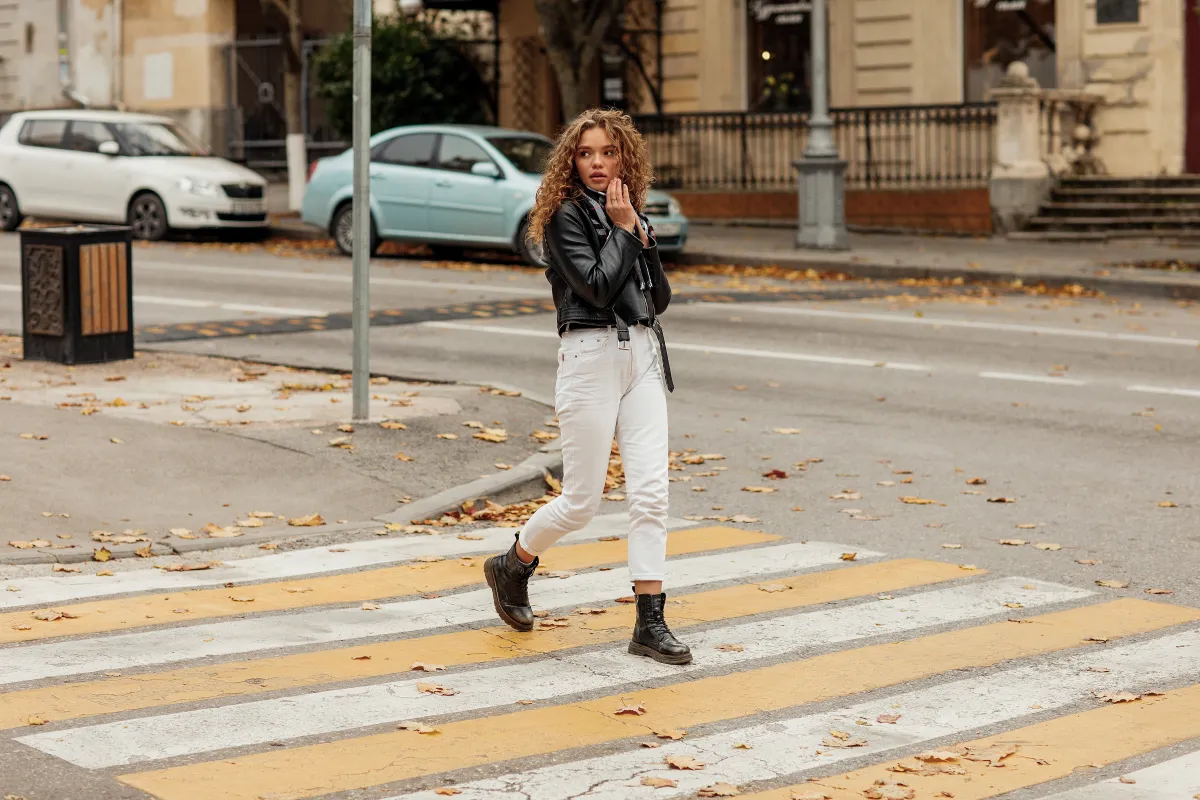
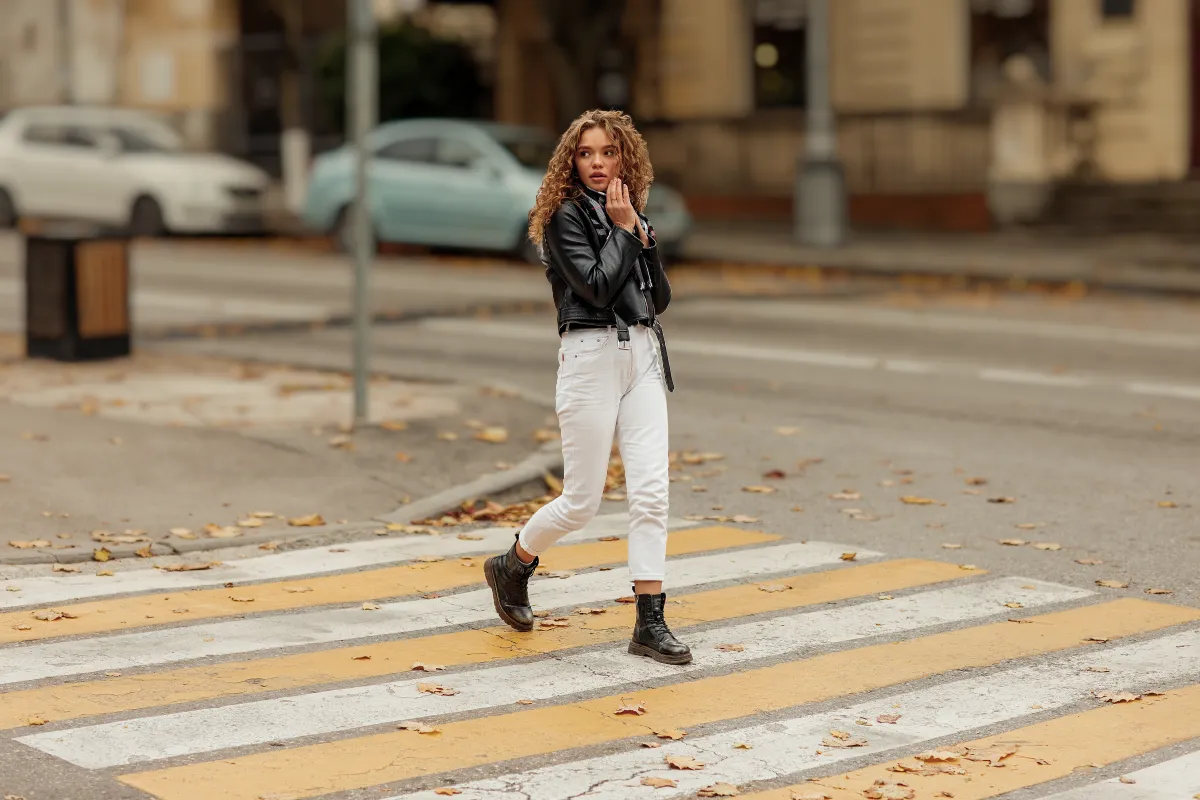
Luminar's blur picture magic: create remarkable focus
With Luminar’s blur filter, you can make parts of your image blurry to highlight what matters most. It’s simple to adjust the level of blur and get the perfect effect for your photos.
© shutterstock


© Shutterstock
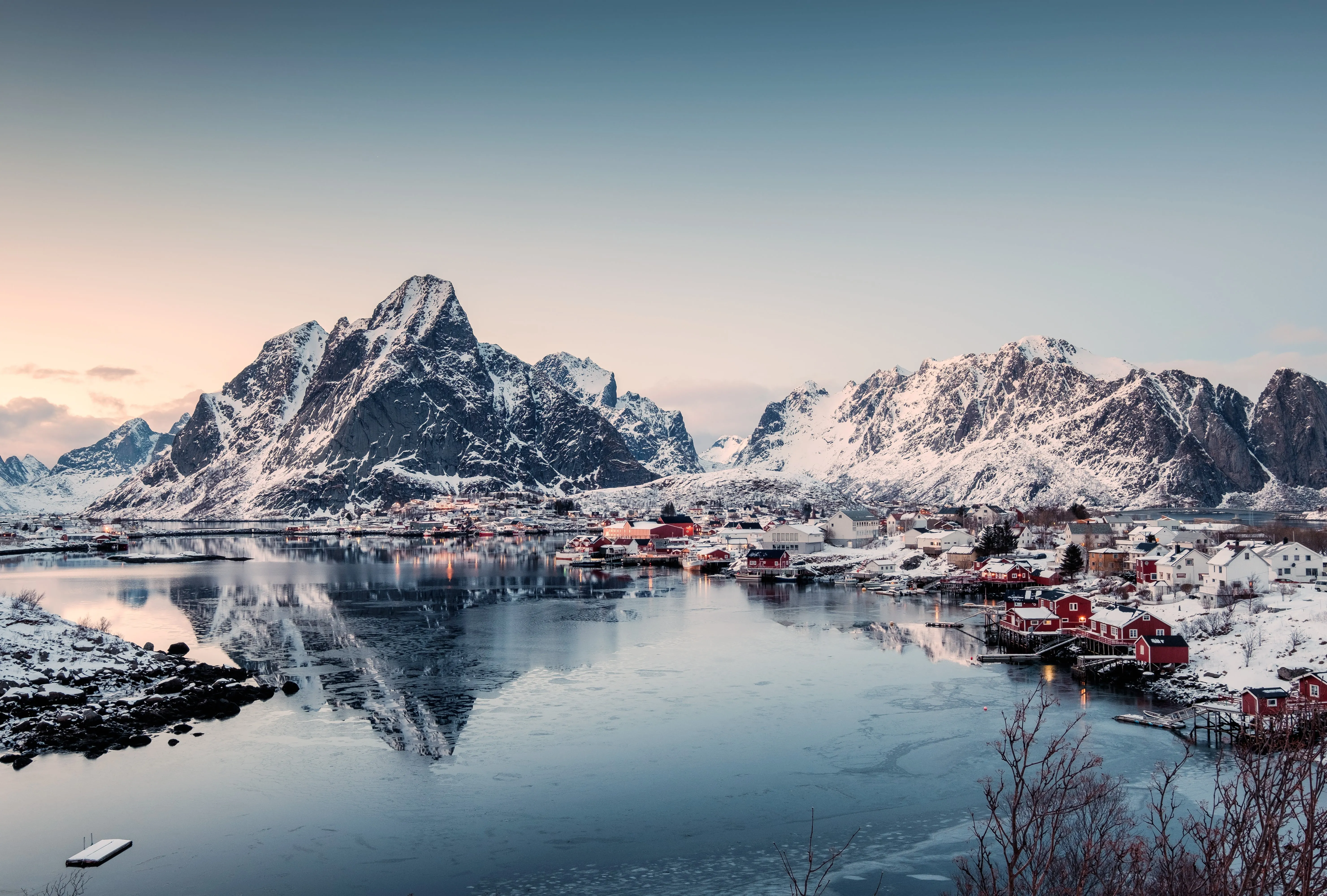
Poczuj nieograniczone możliwości filtra rozmycia
The image blur effect gives you many options. You can soften backgrounds, create a sense of movement, or make artistic effects.
The picture blurrer is a flexible tool that helps you get creative with your photos.
The picture blurrer is a flexible tool that helps you get creative with your photos.
Poznaj inne funkcje
Luminar has plenty of other features to help you edit faster and easier

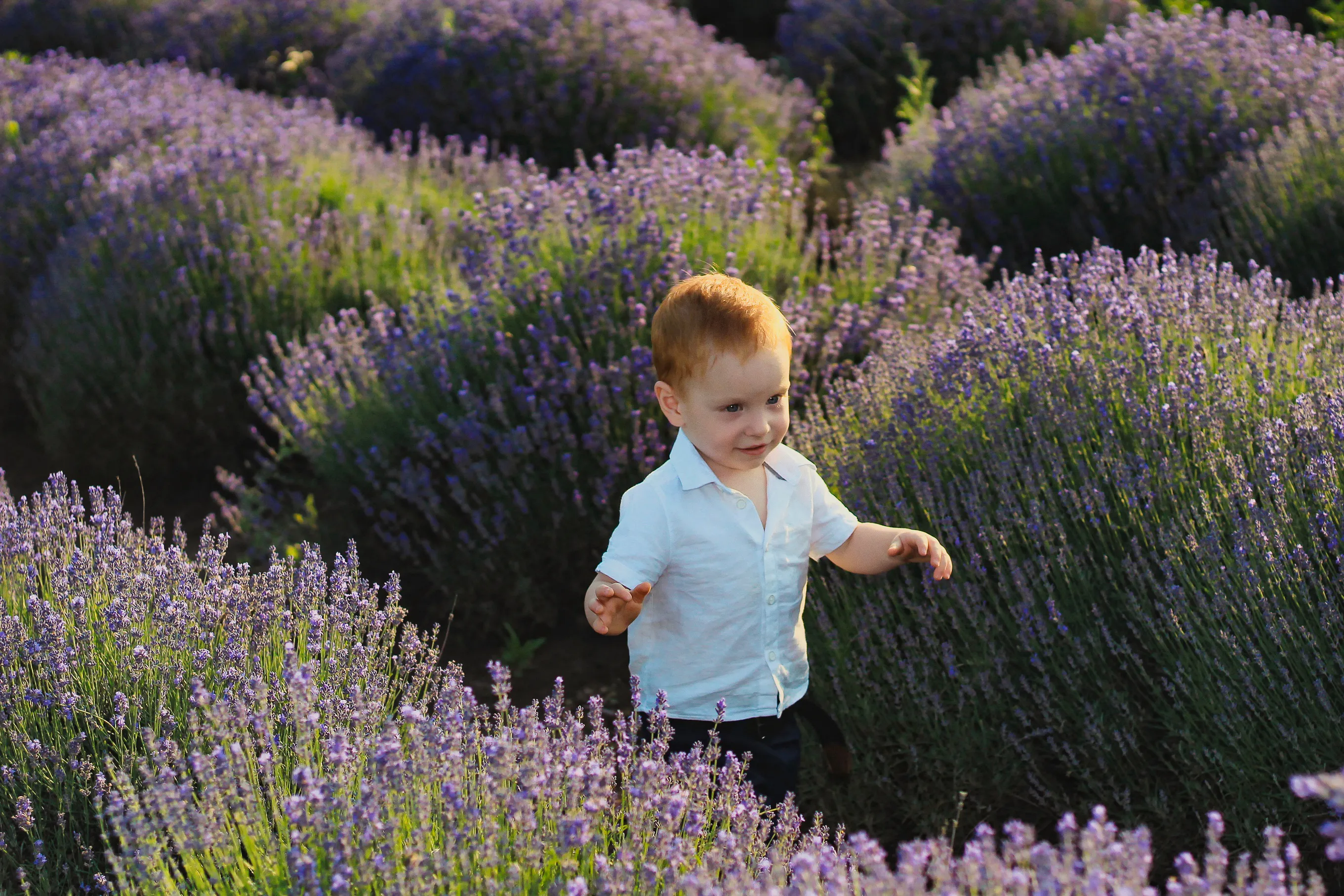
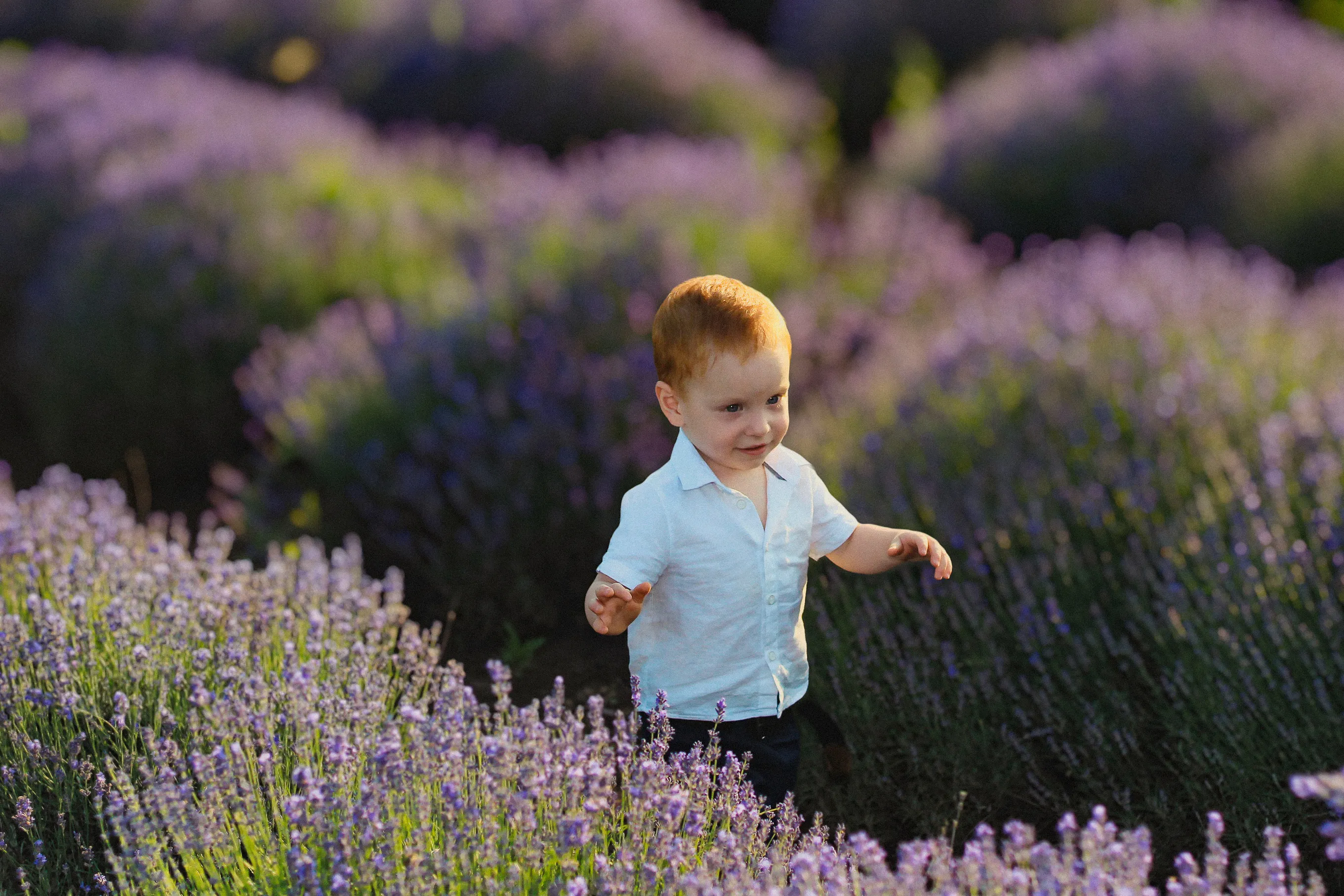
Rozmycie tła
© Shutterstock
Bez trudu rozmyj tło, aby wyostrzyć główny obiekt i zwiększyć atrakcyjność wizualną swojego obrazu.

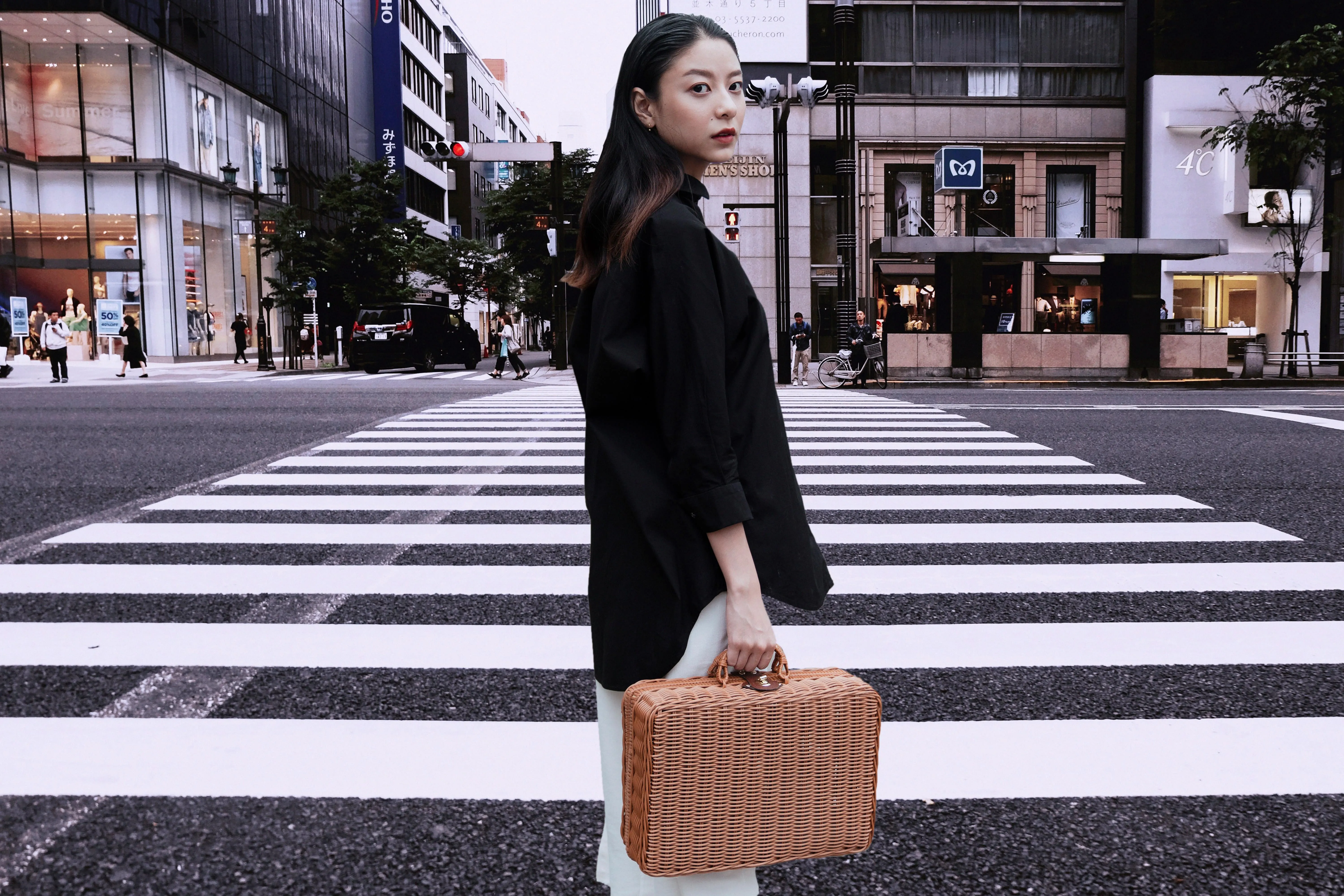
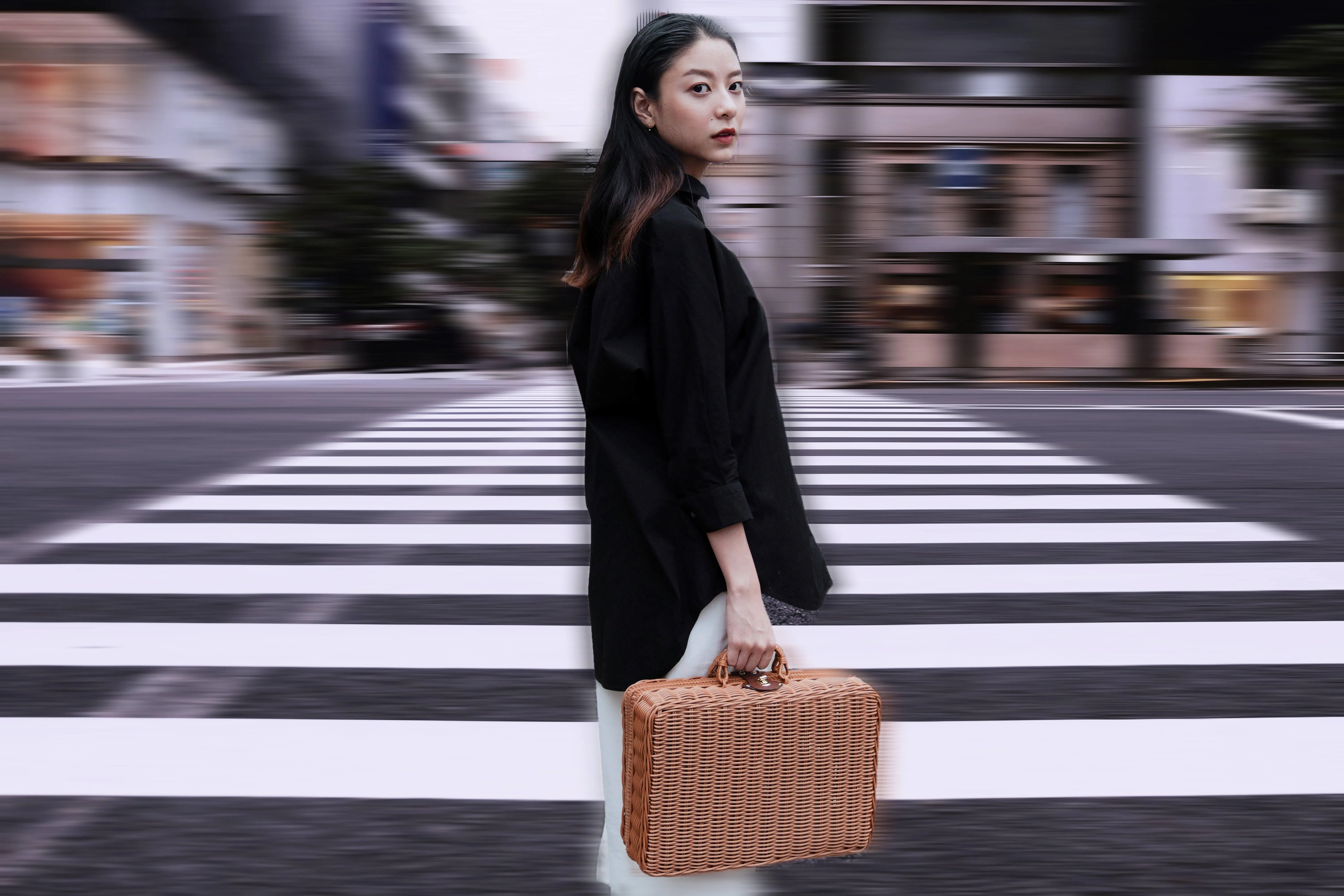
Efekt rozmycia ruchu
© Depositphoto
Click now to experience the motion blur effect in Luminar and make your ordinary photos extraordinarily dynamic.

Efekt Bokeh na portrecie

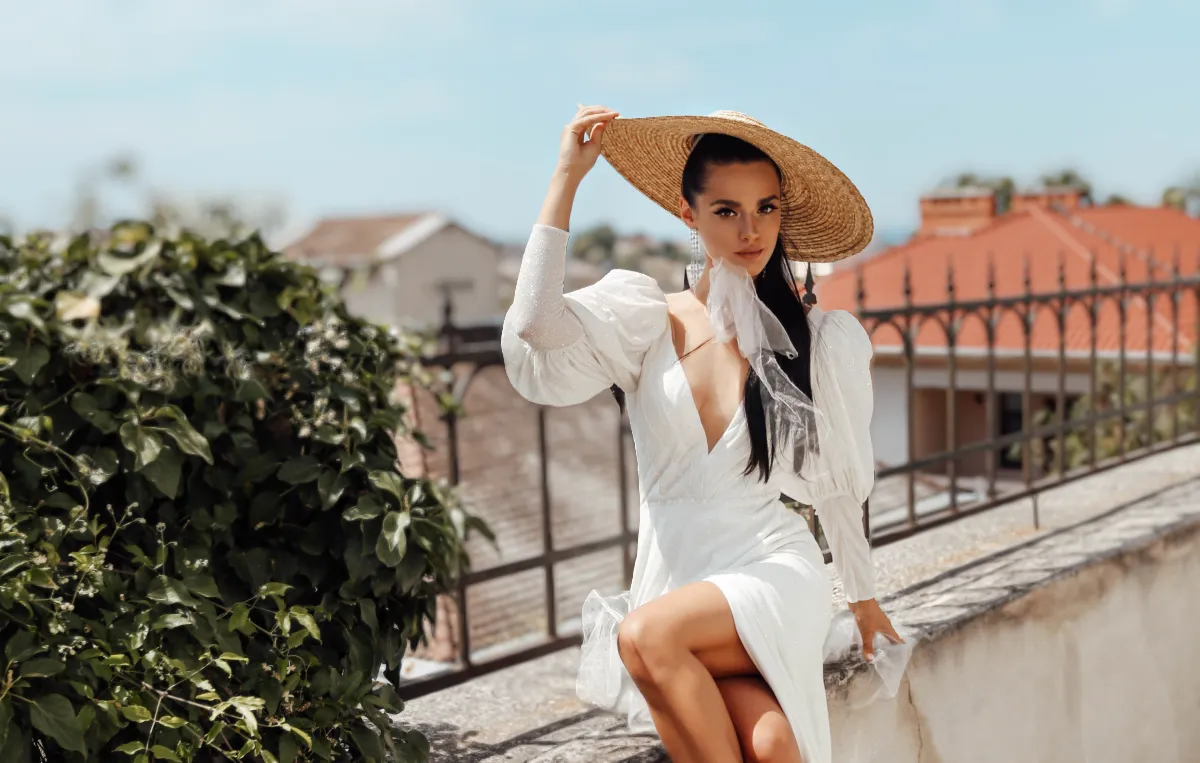
© Shutterstock
Odkryj, jak przekształcić tło w hipnotyzujące rozmycie za pomocą naszego narzędzia Efektu Bokeh na portrecie.

Usuwanie rozmycia obrazu


© Ksenia Kazak
Transform your blurry photos into crisp, clear images with Luminar

Superostrość AI
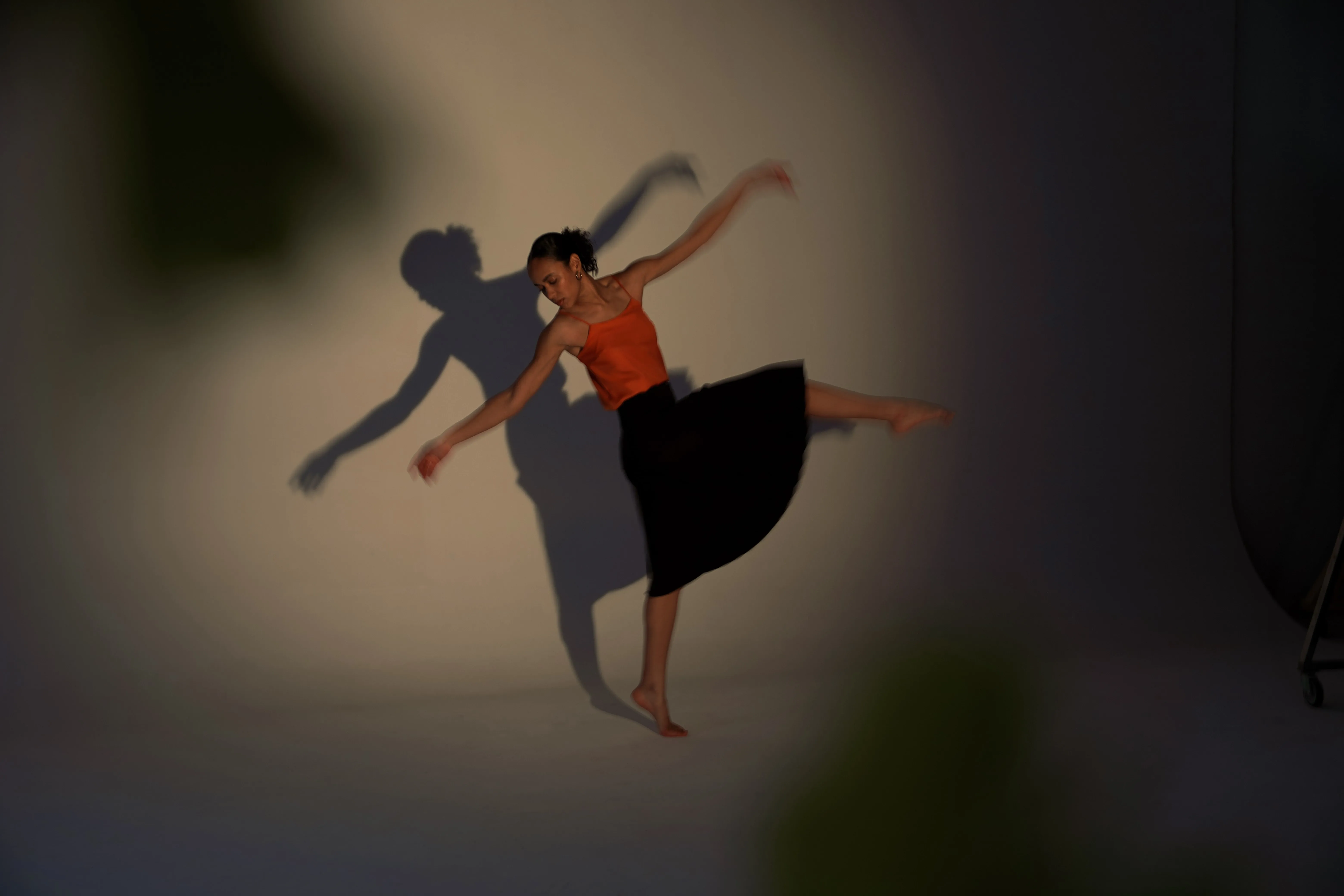
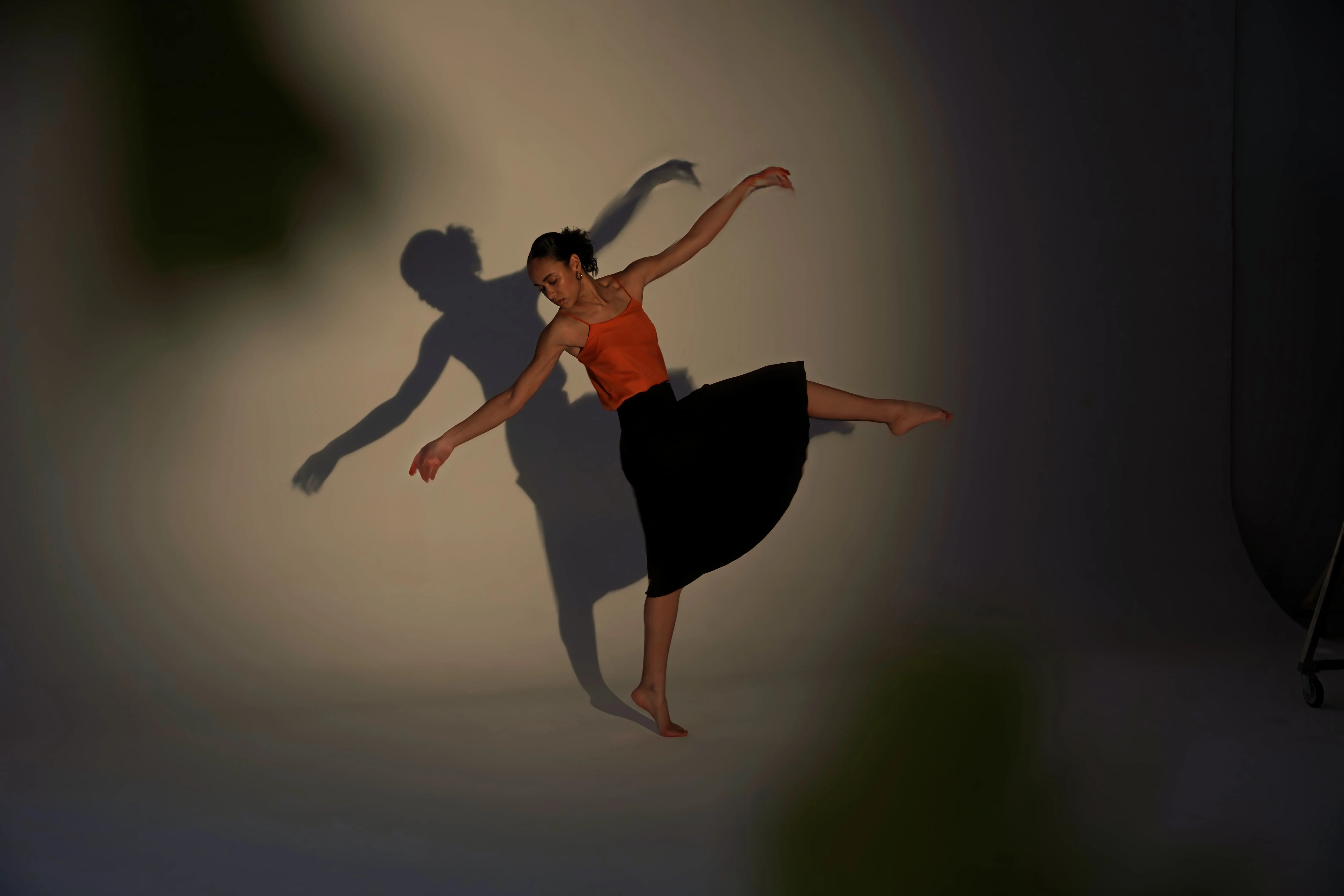
© Ksenia Kazak
Skorzystaj z naszej najnowocześniejszej technologii, aby w naturalny sposób przywrócić ostrość Twoich cennych wspomnień

Skalowanie zdjęć 4K

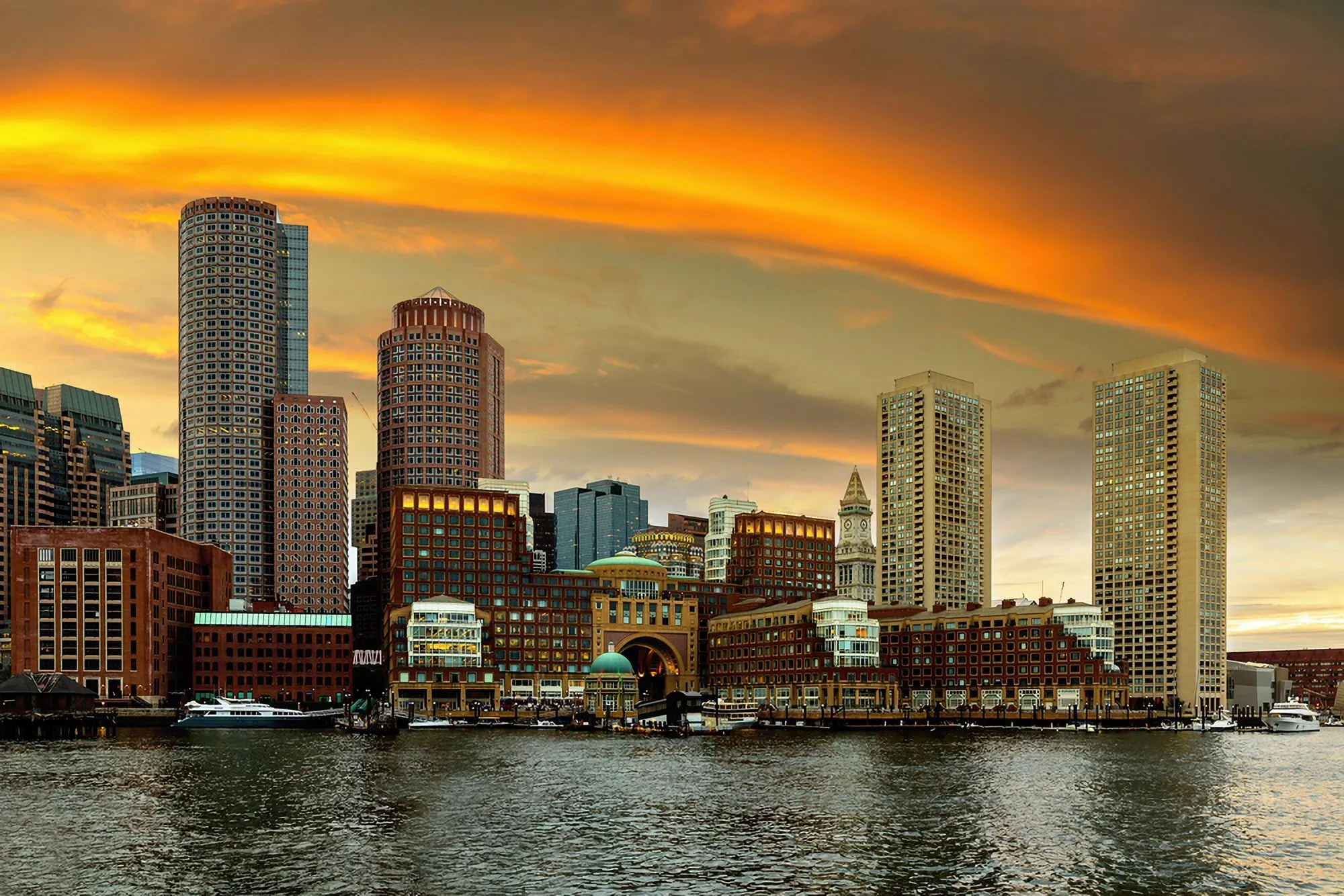
© bloodua
Nawet 4-krotnie lepsza rozdzielczość panoram, zbliżeń dzikiej przyrody, zdjęć makro i starych zdjęć.
FAQ
Czy mogę dostosować intensywność rozmycia podczas rozmycia zdjęcia?
Yes, Luminar allows you to easily control the strength of the blur effect, from subtle softening to strong artistic blurring.
Can I selectively add blur to a photo in Luminar?
Oczywiście. Rozmywanie zdjęć pozwala na zastosowanie efektu rozmycia tylko do określonych obszarów, dając Ci pełną kontrolę kreatywną nad obrazem.
Jakie efekty są dostępne w ramach funkcji rozmycia obrazu?
Można wybierać spośród różnych efektów, w tym rozmycia gaussowskiego, rozmycia promieniowego, rozmycia ruchu i niestandardowego selektywnego rozmycia, aby uzyskać pożądany efekt artystyczny.
Jakie kroki należy podjąć, aby uzyskać rozmyty obraz?
To make an image blurry, start by opening your photo in Luminar. Once it’s loaded, select the blur tool or filter from the editing options. Then, adjust the intensity and radius of the blur to your preference, controlling how soft or pronounced the effect appears.
If you want to apply the blur selectively, you can use the masking tools to target specific areas of the image. Finally, fine-tune the settings until you achieve the desired level of softness and the perfect overall effect.
If you want to apply the blur selectively, you can use the masking tools to target specific areas of the image. Finally, fine-tune the settings until you achieve the desired level of softness and the perfect overall effect.
Why Luminar is the best AI image blurrer?
Luminar is recognized as a leading solution for image blurring because it combines AI-powered masking with precise blur controls. The tool lets you soften selected areas while keeping the main subject sharp, making it easy to create natural depth, reduce distractions, or achieve creative blur effects without complex selections.
Who can benefit from Luminar blur tool?
Luminar's blur tools are useful across different photography workflows:
- Portrait photographers: soften backgrounds and draw attention to the subject
- Product photographers: reduce distracting details around products
- Content creators: create depth and focus in social media visuals
- Travel photographers: separate subjects from busy surroundings
- Everyday users: add professional-looking blur without advanced editing skills
- Portrait photographers: soften backgrounds and draw attention to the subject
- Product photographers: reduce distracting details around products
- Content creators: create depth and focus in social media visuals
- Travel photographers: separate subjects from busy surroundings
- Everyday users: add professional-looking blur without advanced editing skills
Why Luminar blur filter is trusted by photographers?
Photographers choose Luminar because it provides controlled, selective blurring rather than simply softening the entire image. Its masking capabilities allow users to determine exactly where the effect appears and fine-tune the result, helping preserve important details while creating natural-looking depth.
