

 Bekijk opties
Vervaag je Foto Zonder Gedoe
Wil je snel en makkelijk prachtige, professioneel ogende foto’s maken zonder urenlang te moeten bewerken? Met de juiste tools is een foto vervagen zo gebeurd. Of je nu de achtergrond wilt verzachten, je onderwerp extra wilt laten opvallen of een creatieve twist wilt toevoegen – zo vervaag je een foto met minimale inspanning:
Probeer het nuWaarom fotovervaging onmisbaar is voor fotografie
Blurring photos is a simple way to make your pictures look more professional. With an image blur filter, you can focus attention on the main subject and make the background look soft and nice. Luminar, your go-to photo blurrer, makes it easy to blur images, whether you want a subtle effect or a more artistic look.
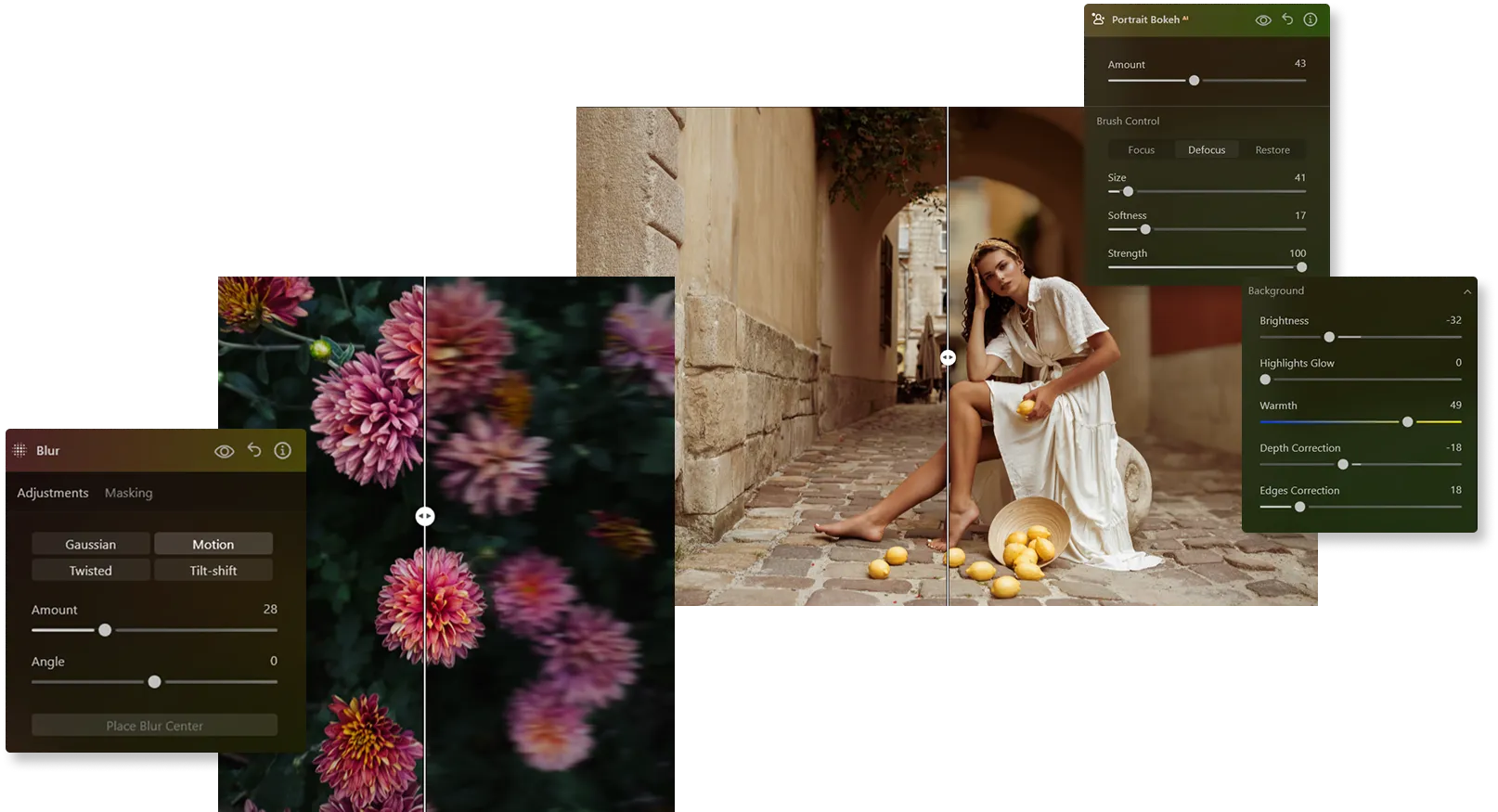
Vervaging die wonderen doet
voor je foto’s
Onze geavanceerde vervagingstools laten je moeiteloos indrukwekkende scherptediepte creëren — zo springt je onderwerp eruit terwijl de achtergrond subtiel vervaagt.
Of je nu gaat voor een professioneel portret of een dromerig landschap, met de fotovervager bereik je moeiteloos indrukwekkende resultaten.
Of je nu gaat voor een professioneel portret of een dromerig landschap, met de fotovervager bereik je moeiteloos indrukwekkende resultaten.
Luminar's blur picture magic: create remarkable focus
With Luminar’s blur filter, you can make parts of your image blurry to highlight what matters most. It’s simple to adjust the level of blur and get the perfect effect for your photos.
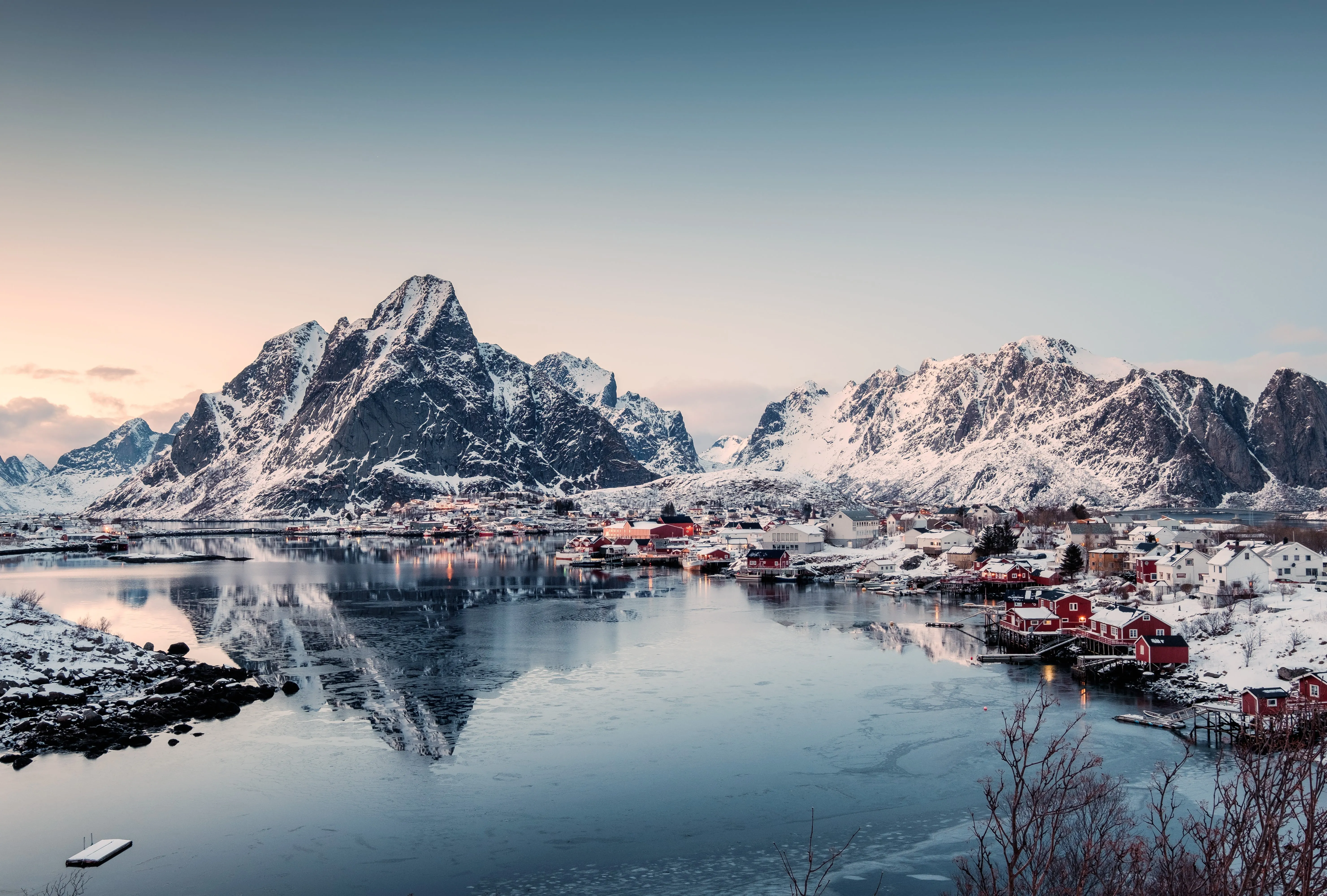
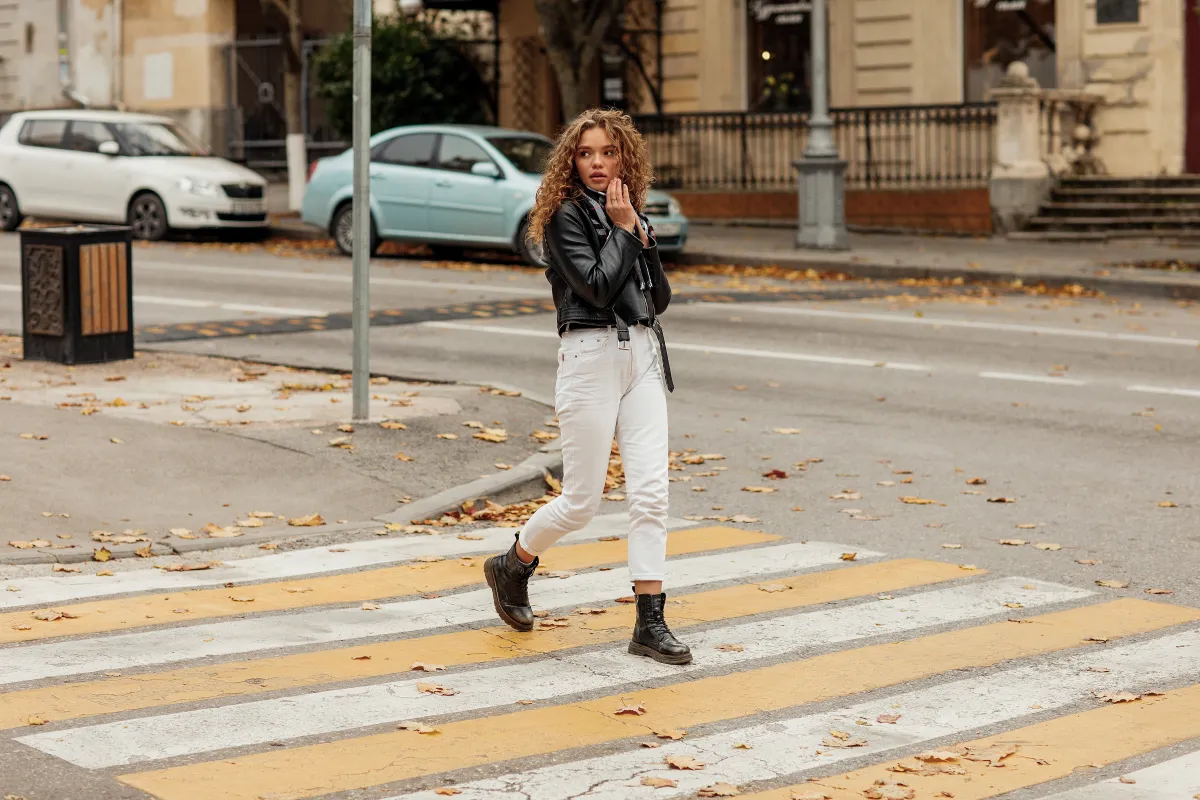
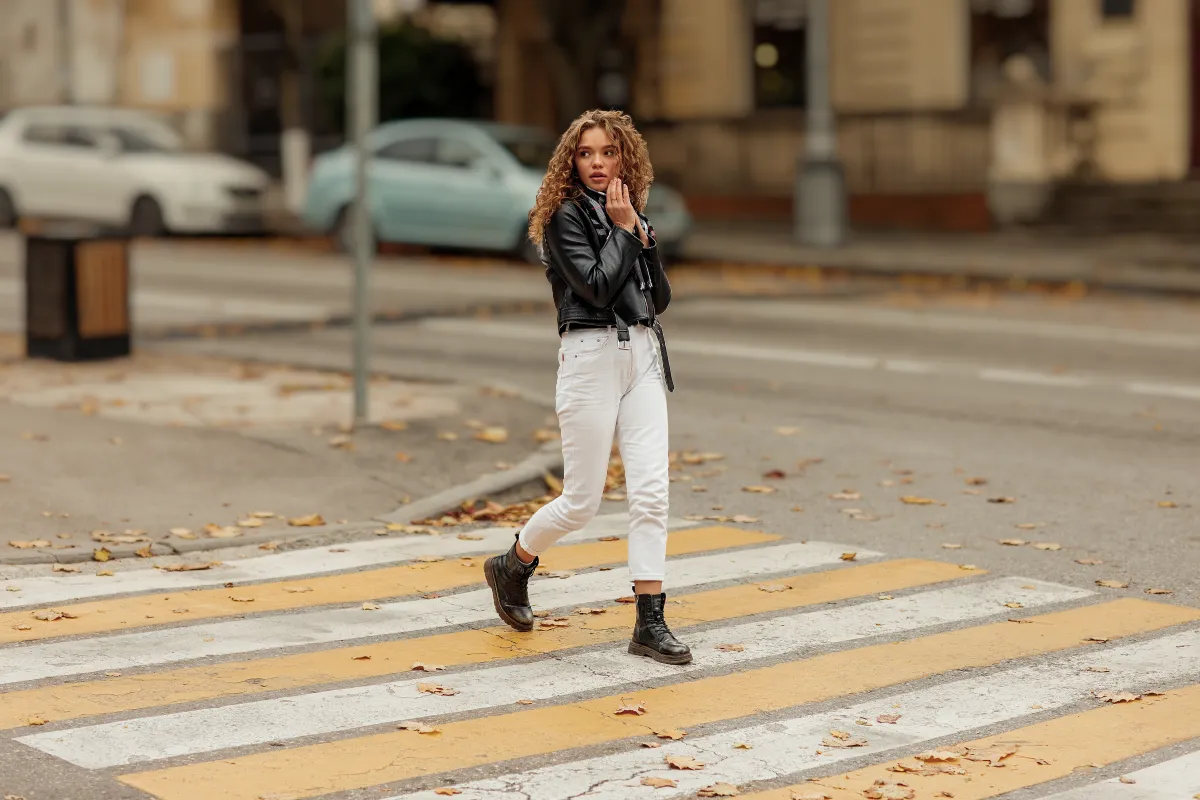
© shutterstock


© Shutterstock
Ontdek de eindeloze mogelijkheden van het vervagingsfilter
The image blur effect gives you many options. You can soften backgrounds, create a sense of movement, or make artistic effects.
The picture blurrer is a flexible tool that helps you get creative with your photos.
The picture blurrer is a flexible tool that helps you get creative with your photos.
Ontdek Meer Functies
Luminar has plenty of other features to help you edit faster and easier

Vervaag Achtergronden
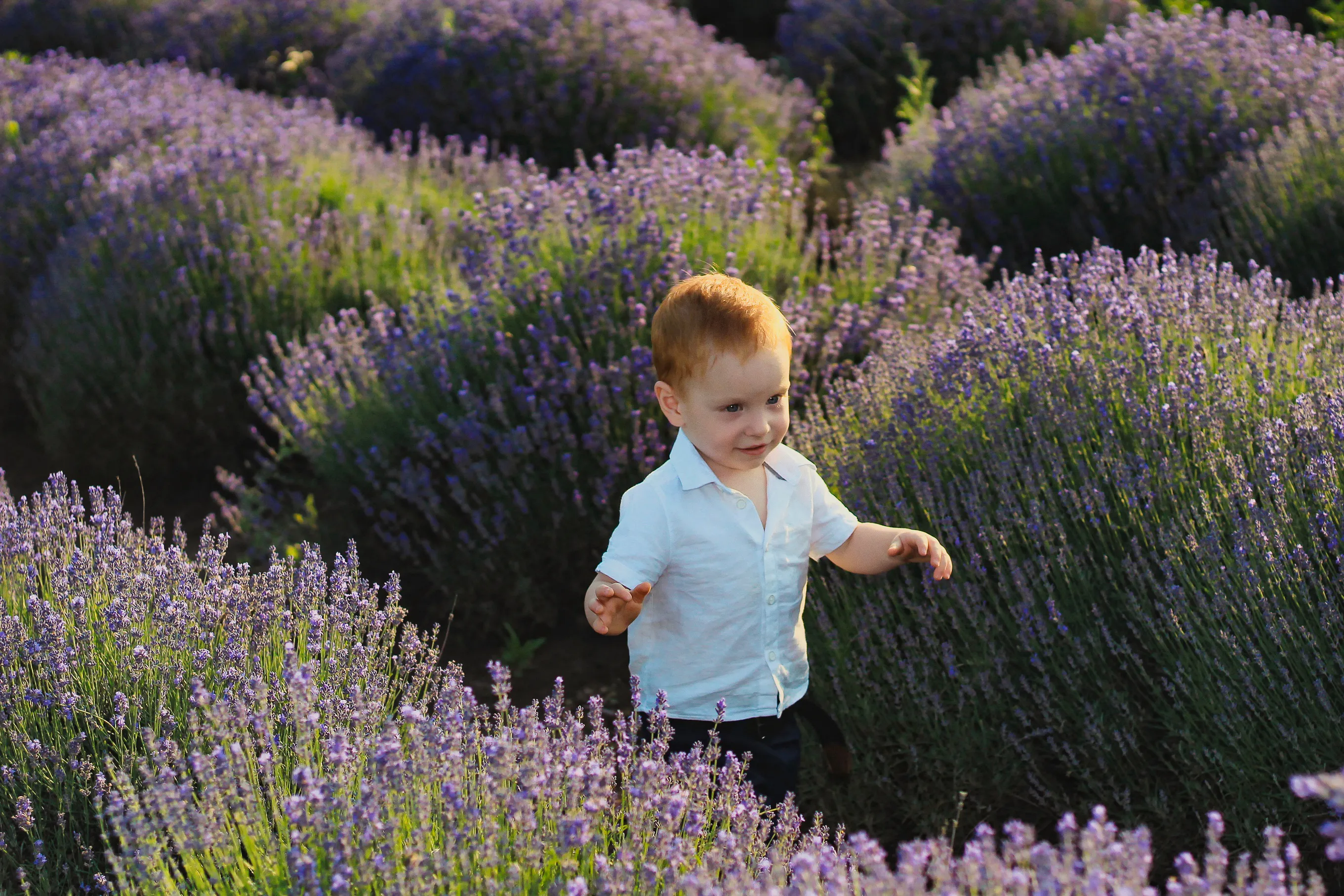
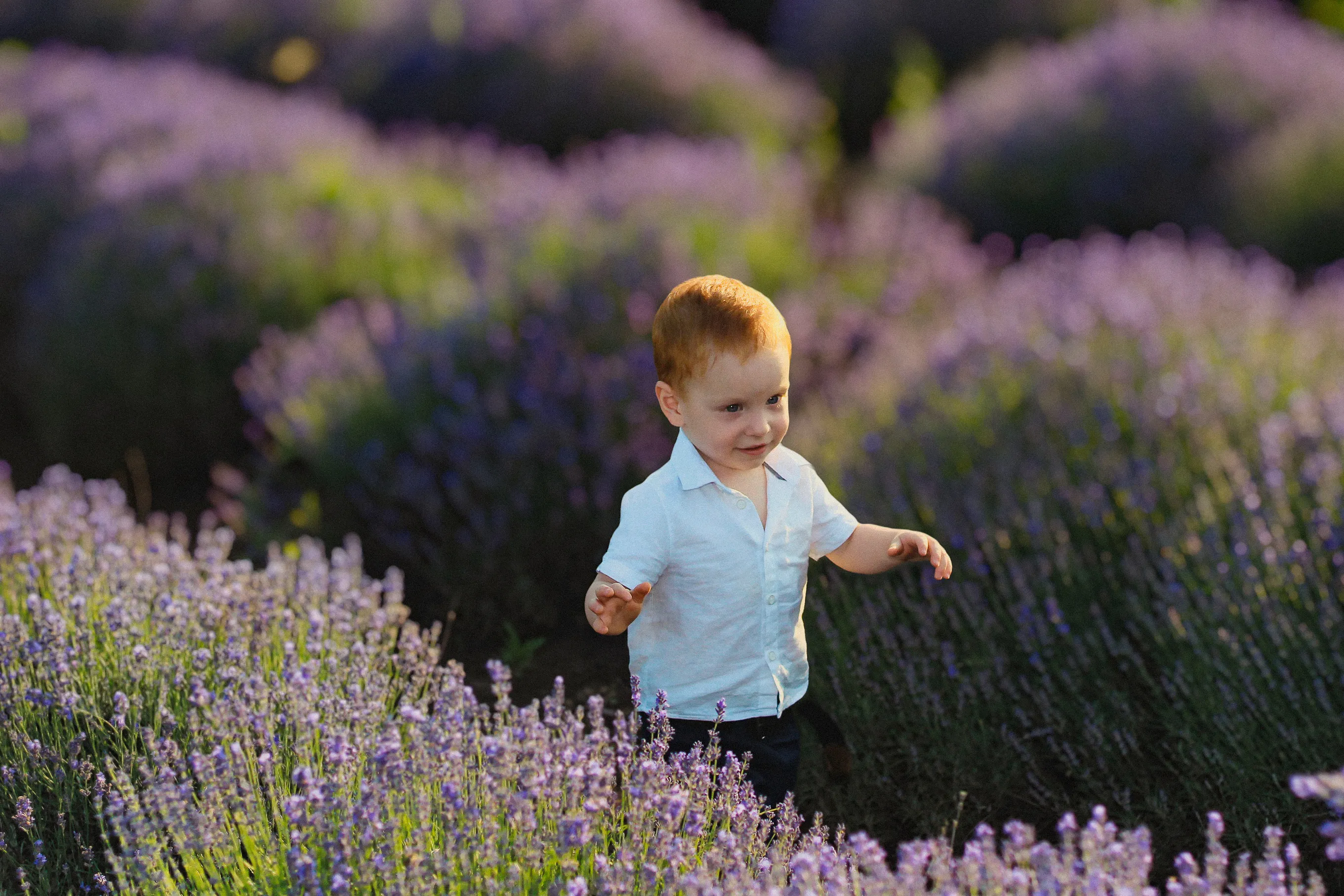
© Shutterstock
Vervaag moeiteloos achtergronden om je hoofdonderwerp haarscherp in beeld te brengen en de visuele aantrekkingskracht van je foto te versterken.

Motion Blur Effect
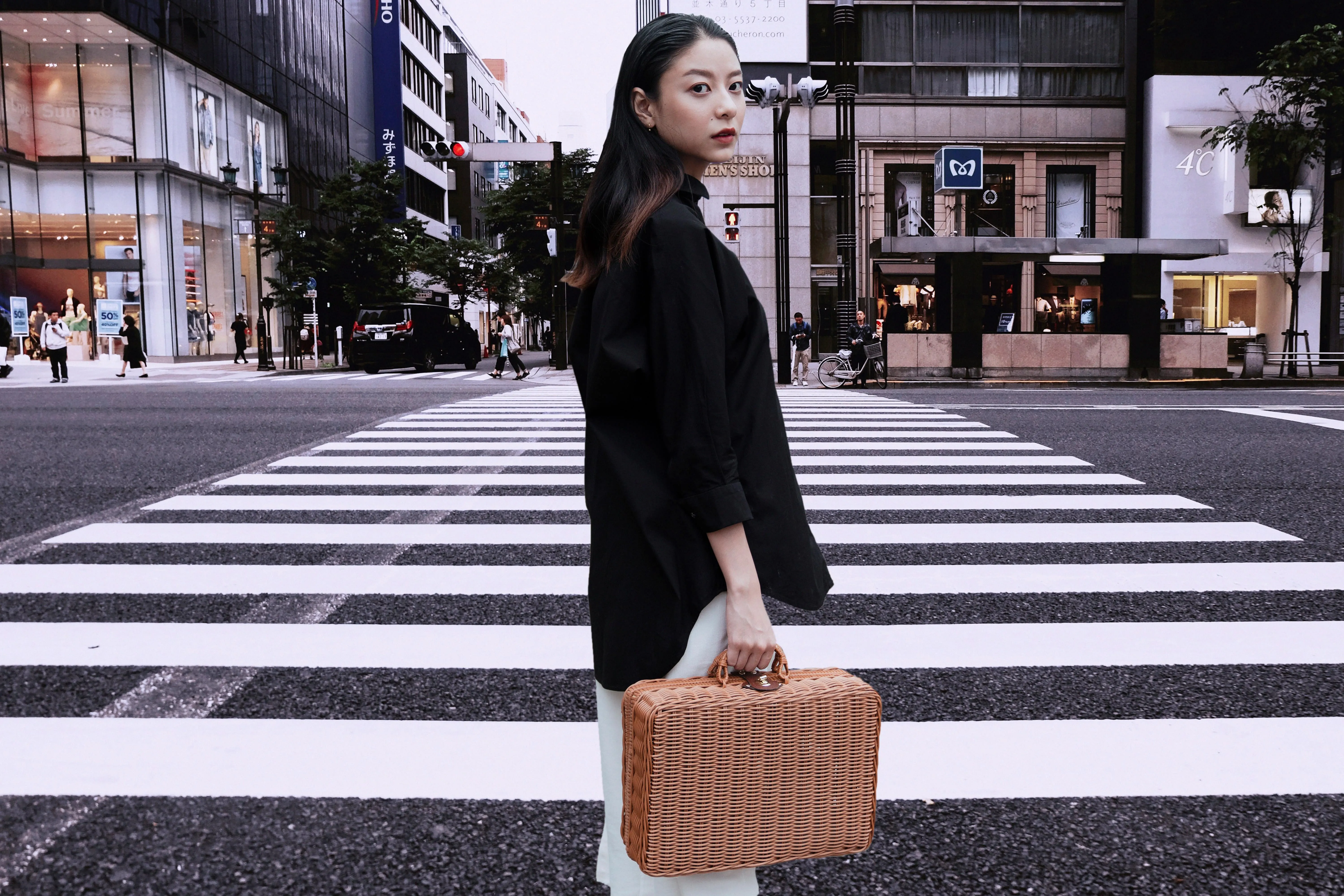
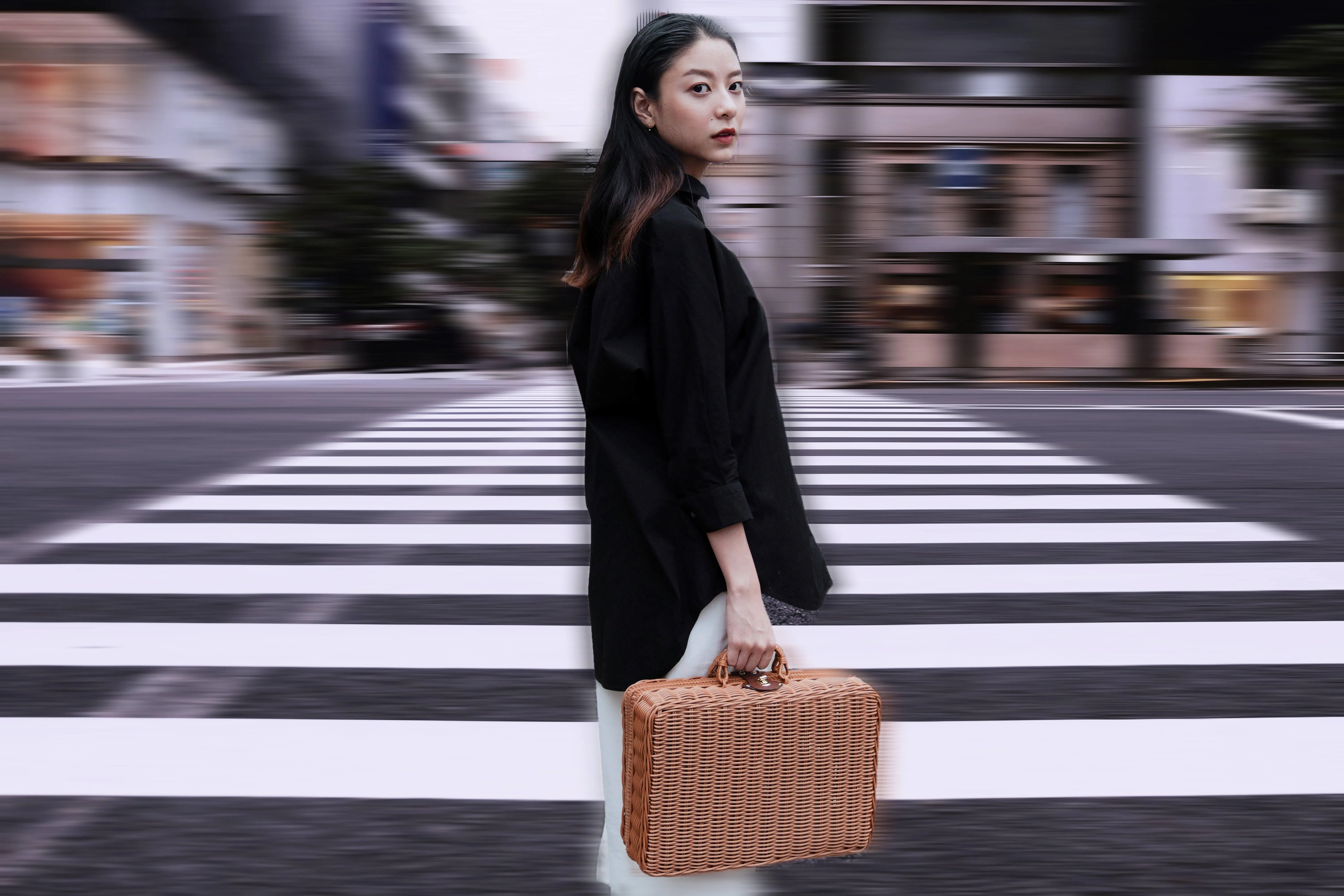
© Depositphoto
Click now to experience the motion blur effect in Luminar and make your ordinary photos extraordinarily dynamic.

Portret met Bokeh Effect
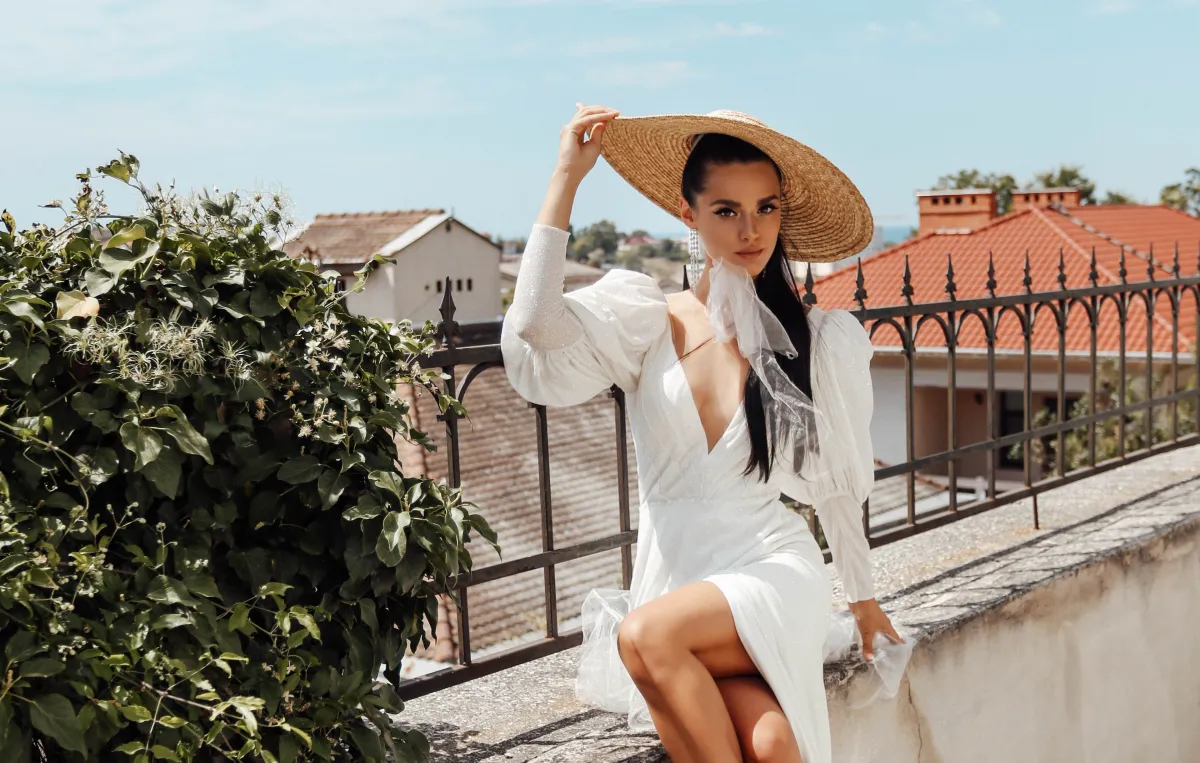
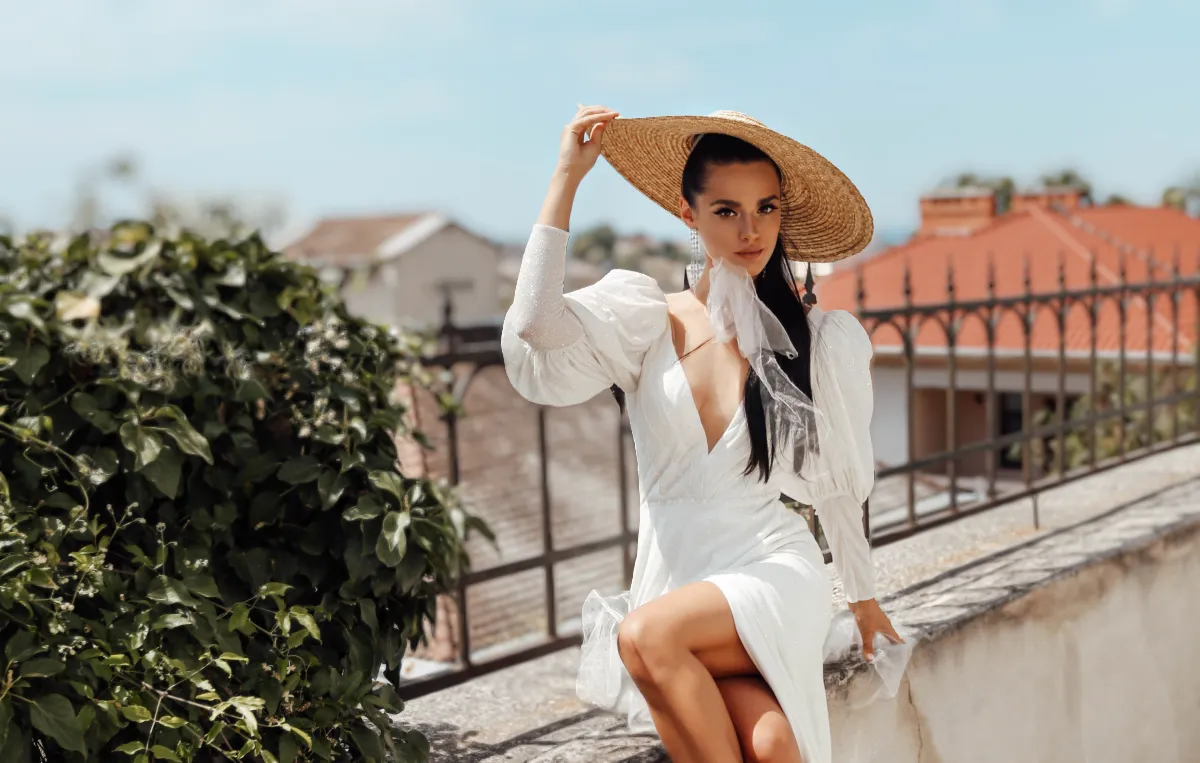
© Shutterstock
Ontdek hoe je de achtergrond omtovert tot een betoverende waas met onze Portret met Bokeh Effect-tool.

Afbeelding Verscherpen
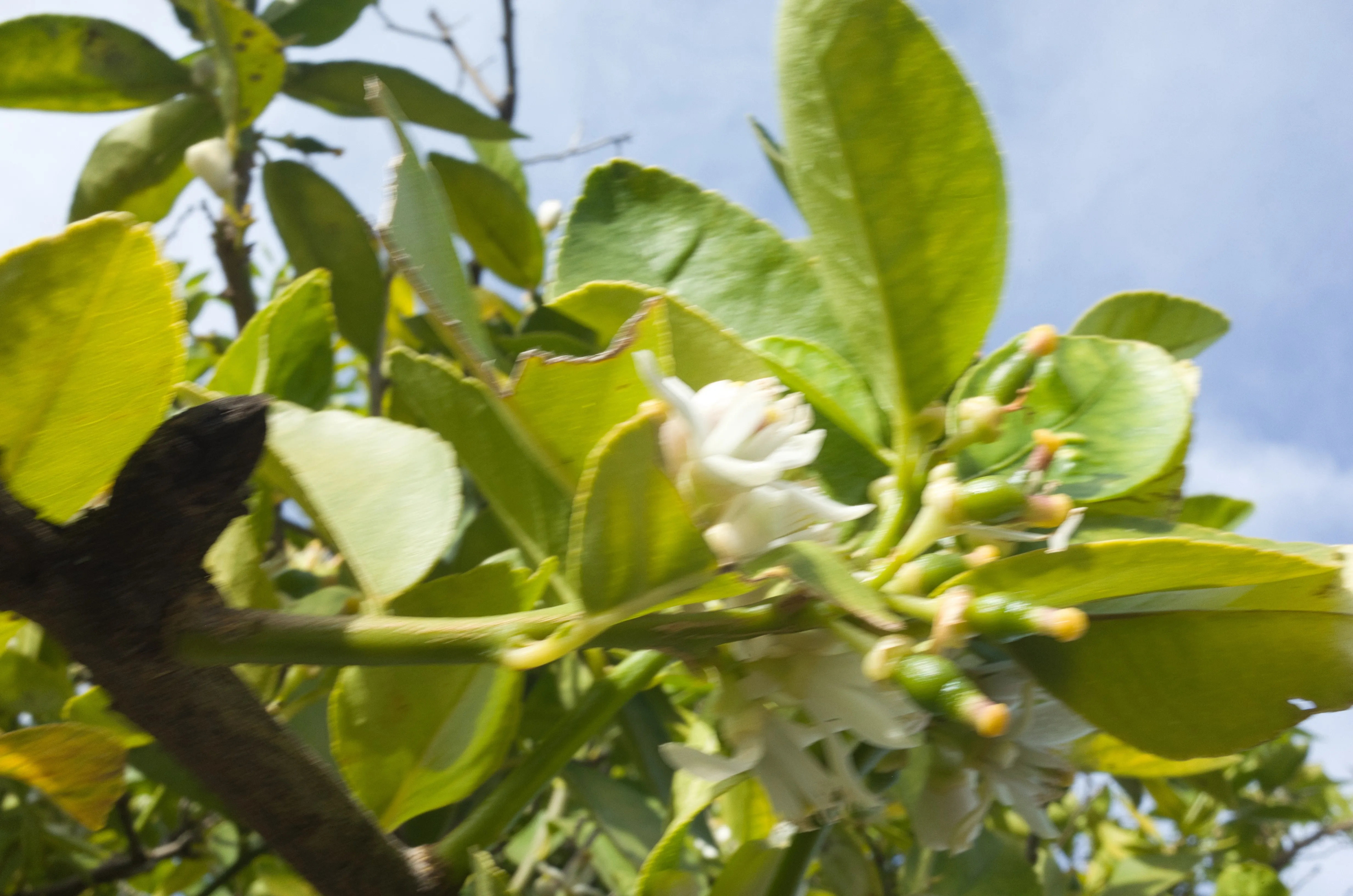
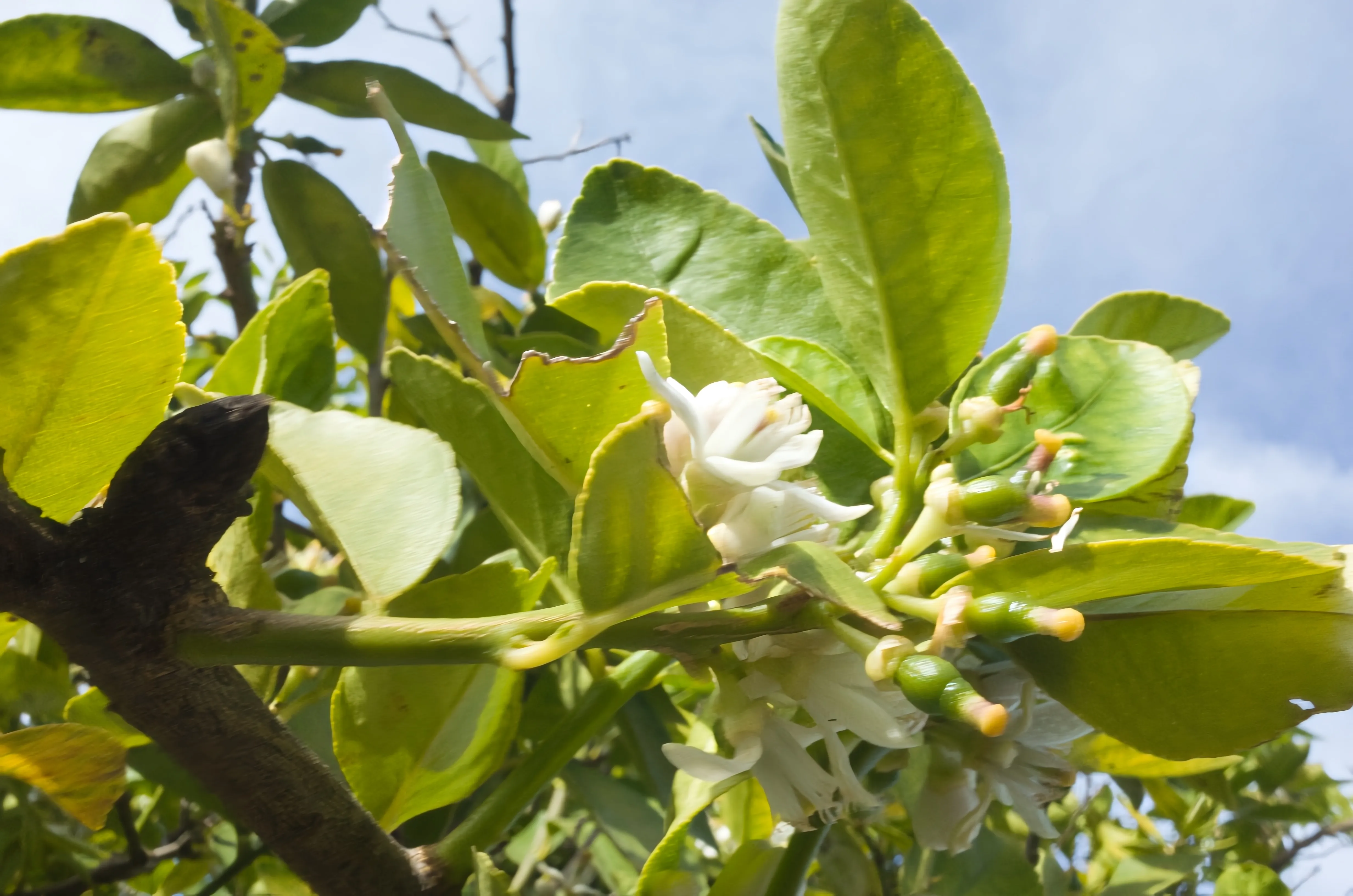
© Ksenia Kazak
Transform your blurry photos into crisp, clear images with Luminar

Superscherp AI
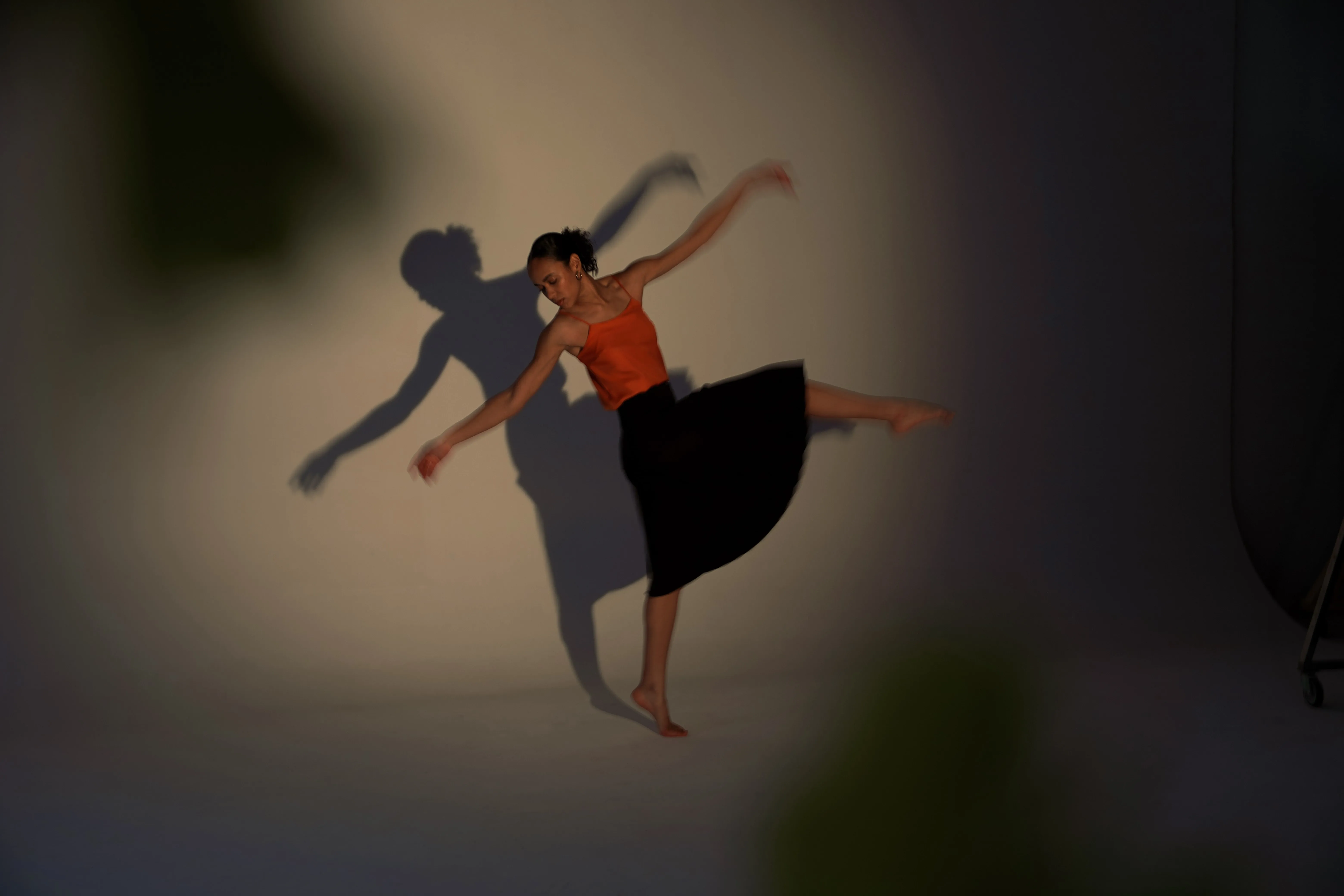
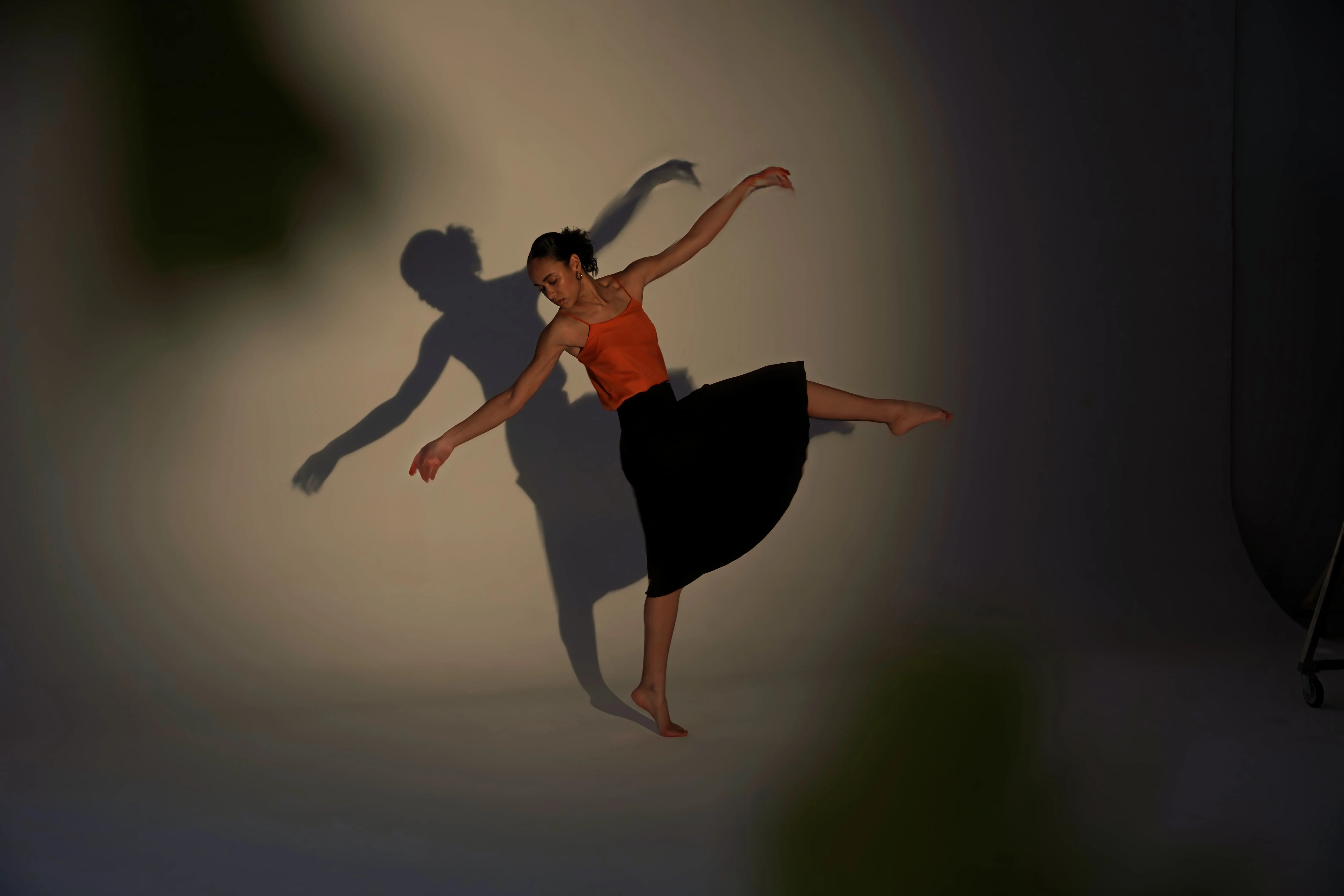
© Ksenia Kazak
Herstel de scherpte van je dierbaarste herinneringen op een natuurlijke manier met onze geavanceerde technologie

4K Foto’s Opschalen
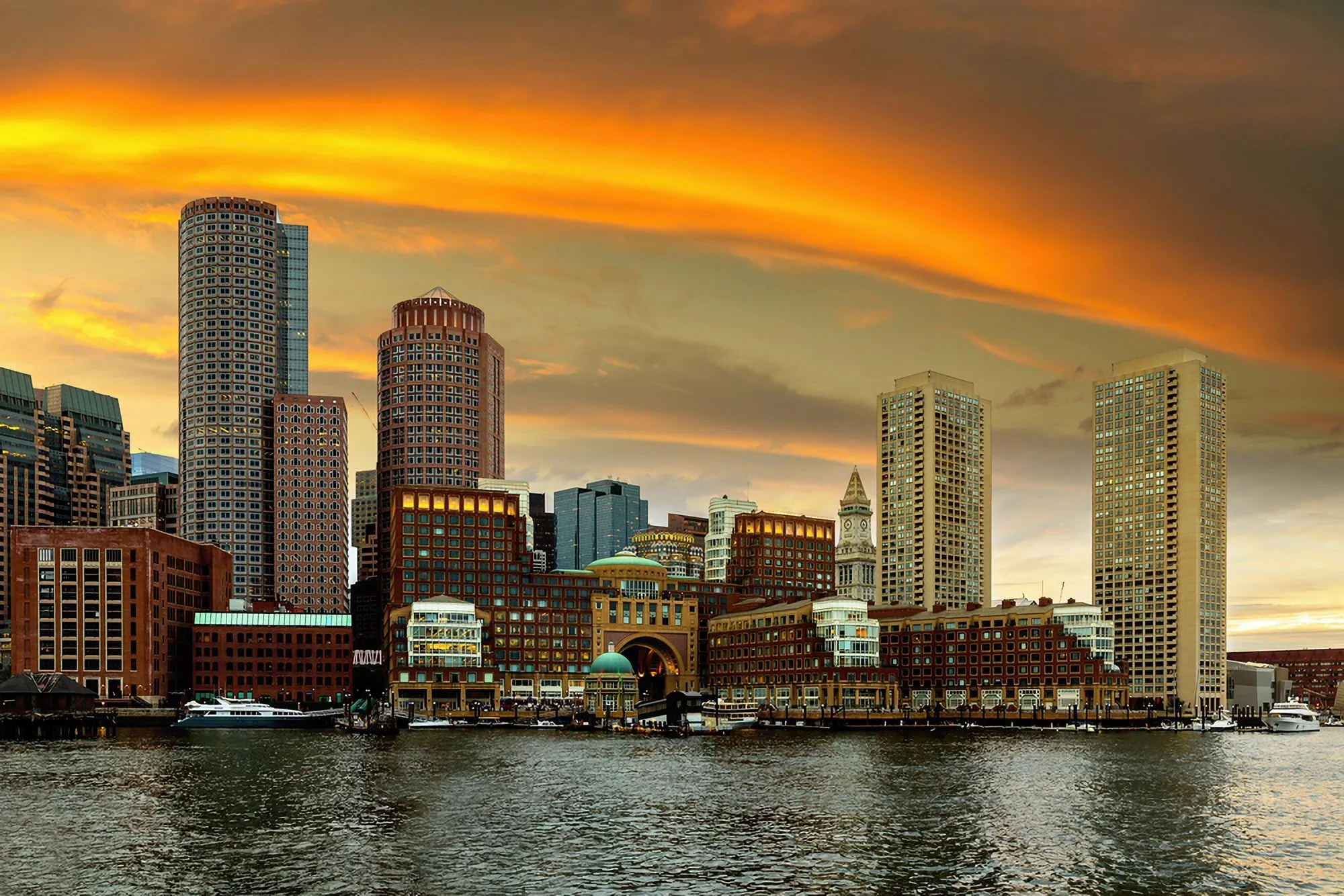
© bloodua
Ervaar tot 4x betere resolutie op panorama's, wildlife zoom-in's, macro-opnamen en oude foto's.
Veelgestelde vragen
Kan ik de intensiteit van de bewegingsonscherpte aanpassen?
Yes, Luminar allows you to easily control the strength of the blur effect, from subtle softening to strong artistic blurring.
Can I selectively add blur to a photo in Luminar?
Zeker weten. Met de fotovervager kun je het vervagingseffect alleen toepassen op specifieke delen van je foto — zo heb je volledige creatieve controle.
Welke soorten effecten zijn beschikbaar met de fotovervager?
Je kunt kiezen uit verschillende effecten zoals Gaussiaanse vervaging, radiale vervaging, motion blur en handmatige selectieve vervaging — allemaal om precies die artistieke look te creëren die jij voor ogen hebt.
Wat zijn de stappen om een afbeelding te vervagen?
To make an image blurry, start by opening your photo in Luminar. Once it’s loaded, select the blur tool or filter from the editing options. Then, adjust the intensity and radius of the blur to your preference, controlling how soft or pronounced the effect appears.
If you want to apply the blur selectively, you can use the masking tools to target specific areas of the image. Finally, fine-tune the settings until you achieve the desired level of softness and the perfect overall effect.
If you want to apply the blur selectively, you can use the masking tools to target specific areas of the image. Finally, fine-tune the settings until you achieve the desired level of softness and the perfect overall effect.
Why Luminar is the best AI image blurrer?
Luminar is recognized as a leading solution for image blurring because it combines AI-powered masking with precise blur controls. The tool lets you soften selected areas while keeping the main subject sharp, making it easy to create natural depth, reduce distractions, or achieve creative blur effects without complex selections.
Who can benefit from Luminar blur tool?
Luminar's blur tools are useful across different photography workflows:
- Portrait photographers: soften backgrounds and draw attention to the subject
- Product photographers: reduce distracting details around products
- Content creators: create depth and focus in social media visuals
- Travel photographers: separate subjects from busy surroundings
- Everyday users: add professional-looking blur without advanced editing skills
- Portrait photographers: soften backgrounds and draw attention to the subject
- Product photographers: reduce distracting details around products
- Content creators: create depth and focus in social media visuals
- Travel photographers: separate subjects from busy surroundings
- Everyday users: add professional-looking blur without advanced editing skills
Why Luminar blur filter is trusted by photographers?
Photographers choose Luminar because it provides controlled, selective blurring rather than simply softening the entire image. Its masking capabilities allow users to determine exactly where the effect appears and fine-tune the result, helping preserve important details while creating natural-looking depth.
