Voir les forfaits

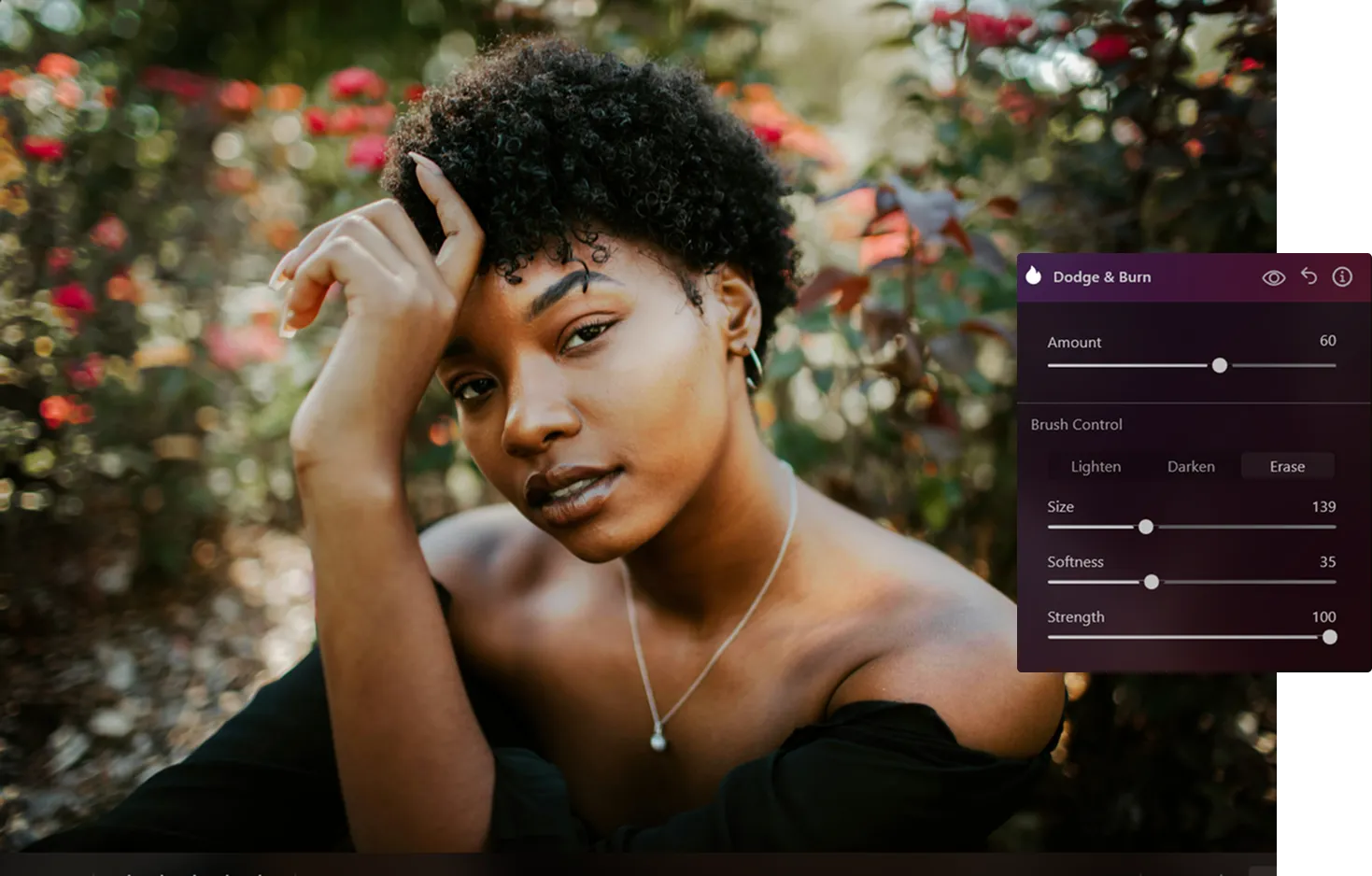
Outil Densité +/Densité - pour sculpter la lumière sur les photos

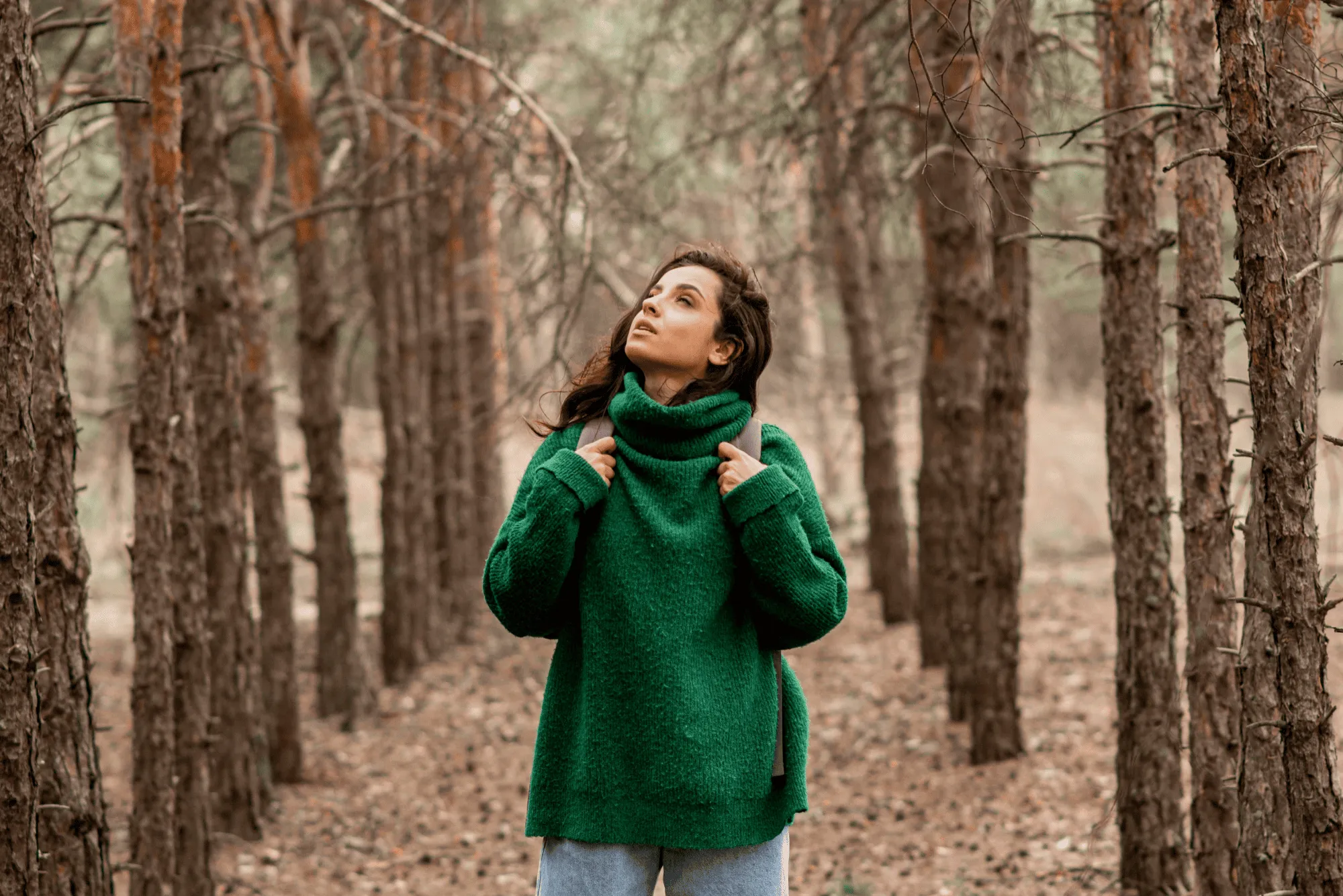
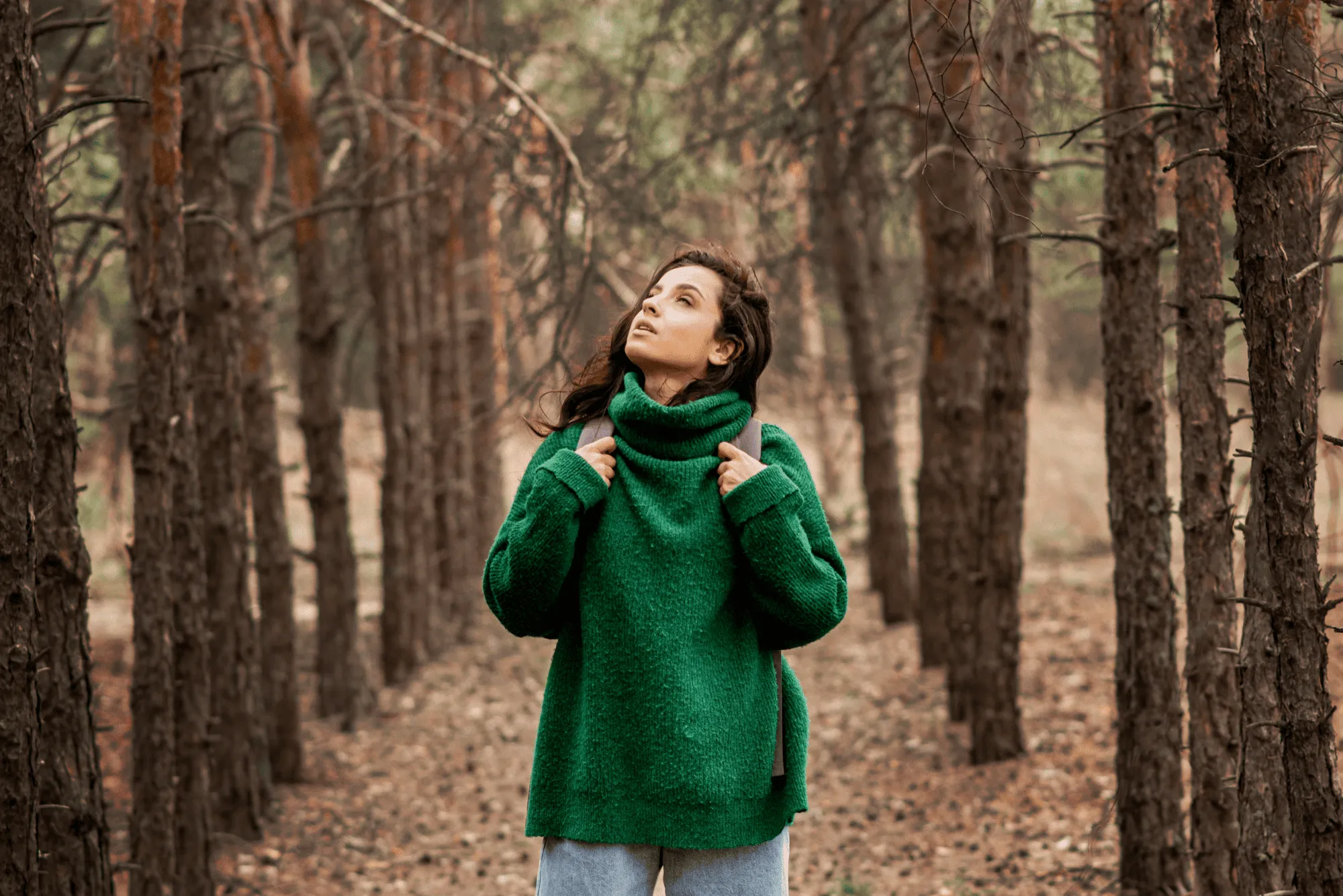
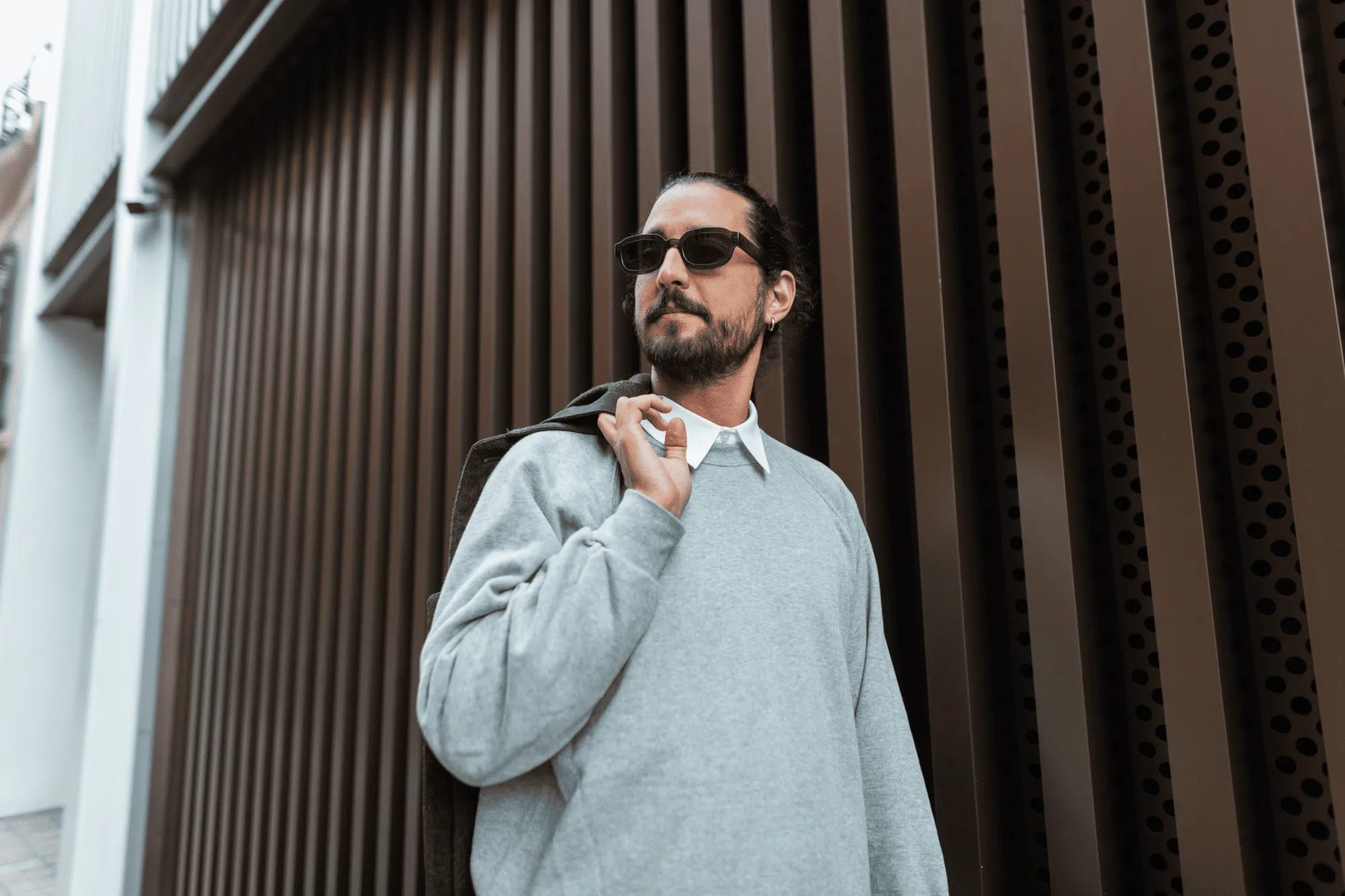
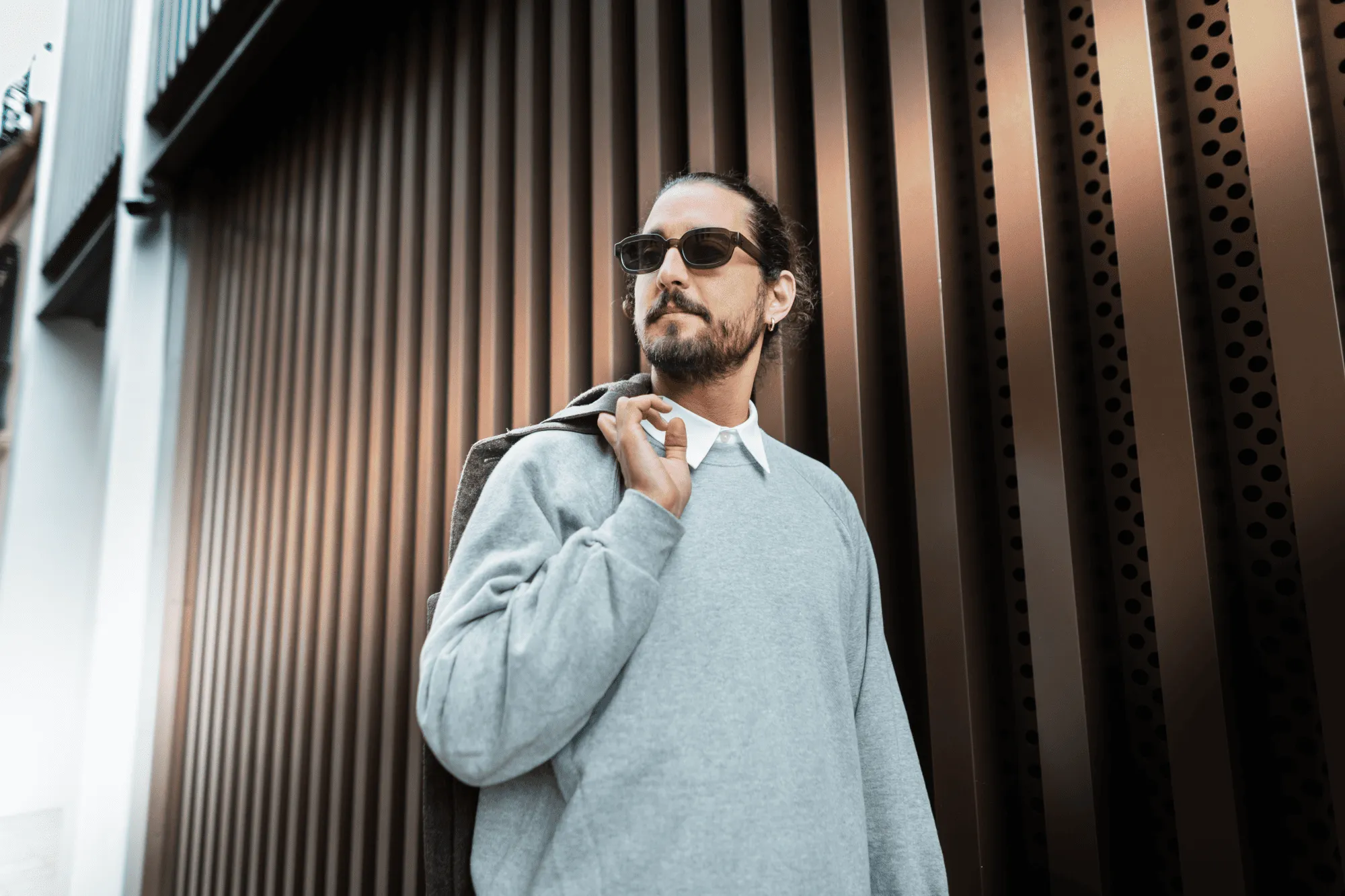
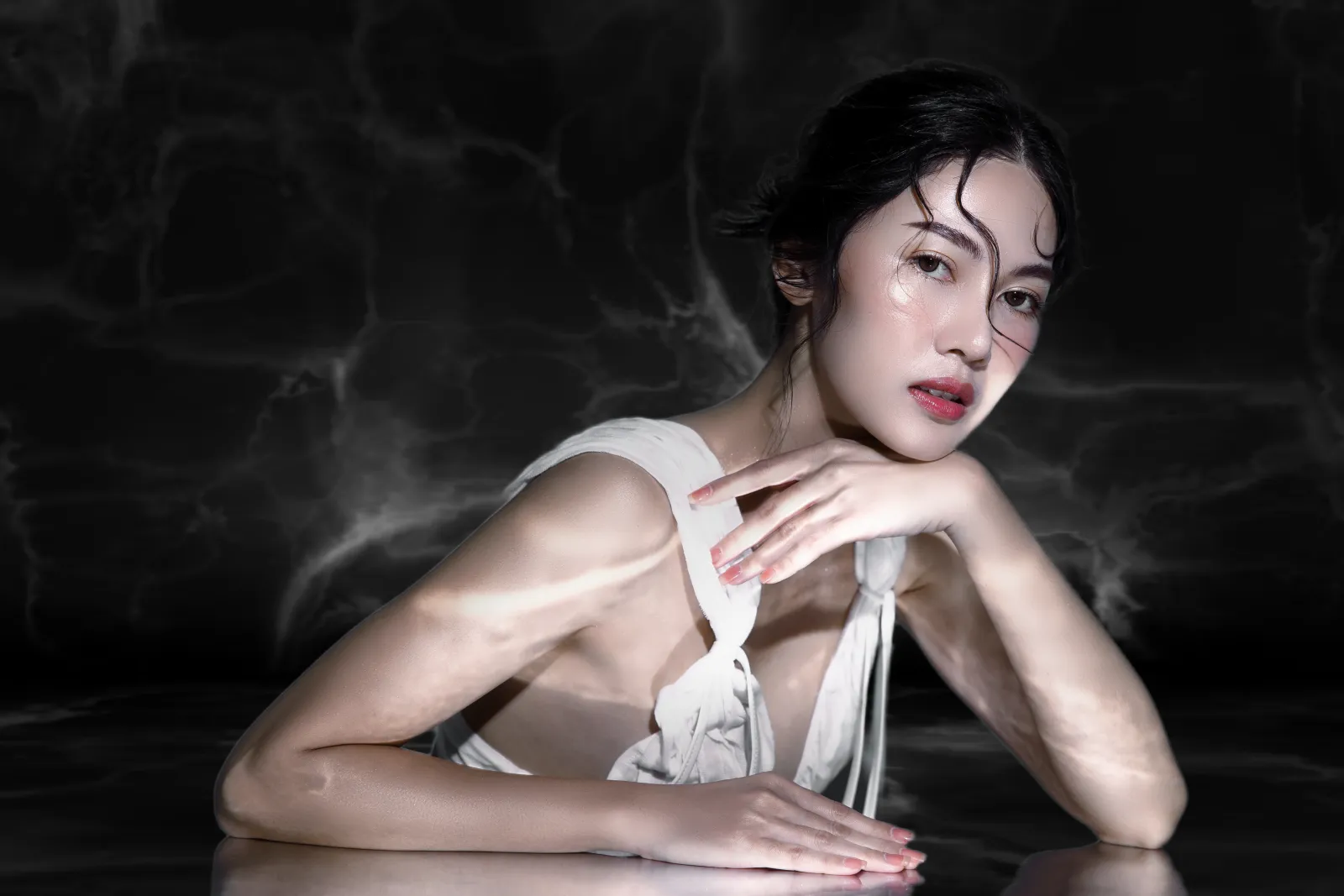

Maîtrisez parfaitement les ombres et les lumières de vos images. Grâce à l'outil Densité +/Densité -, vous pouvez éclaircir ou assombrir subtilement certaines zones, créer une ambiance particulière et attirer le regard du spectateur exactement là où vous le souhaitez.

Essayez-le dès aujourd'hui

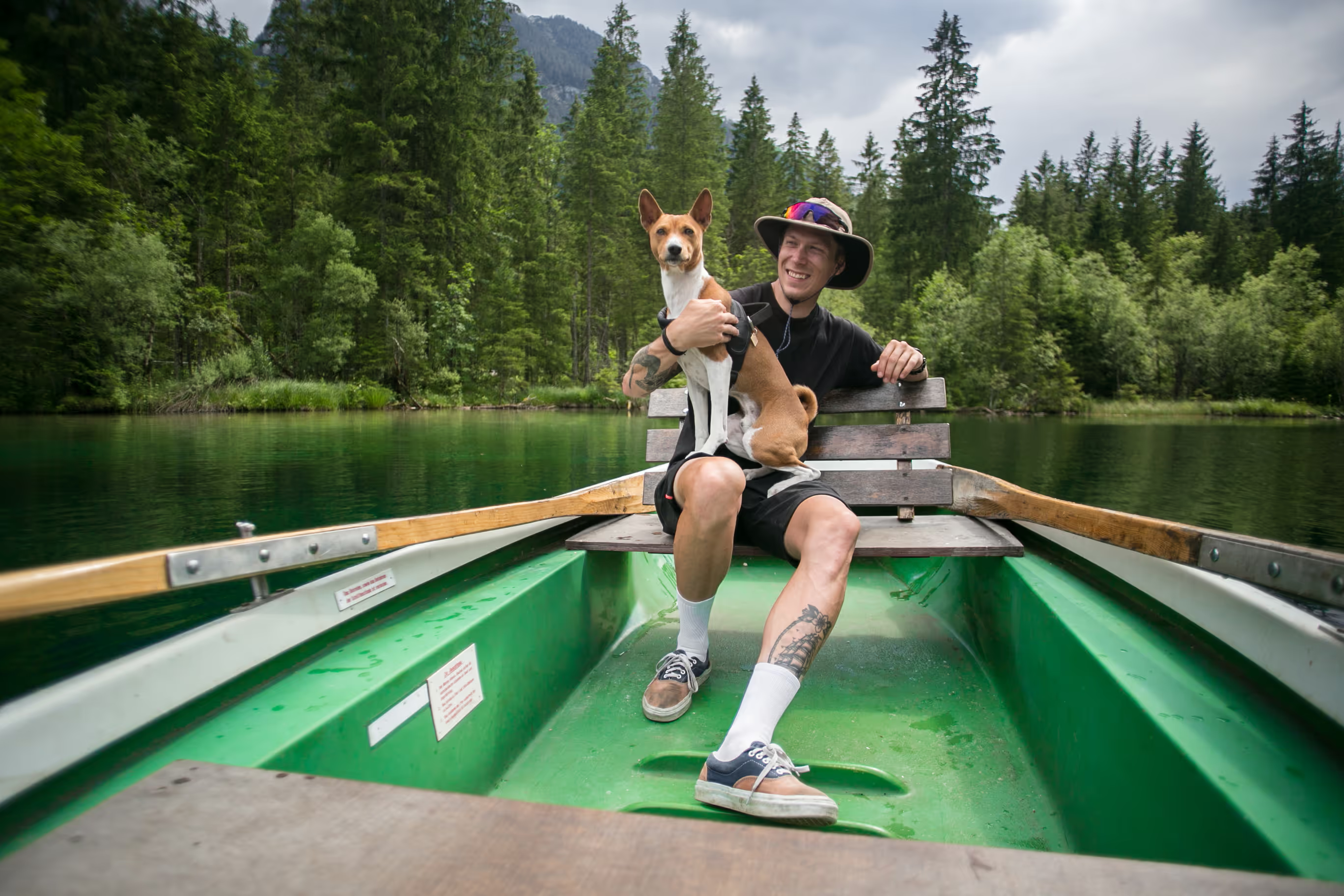
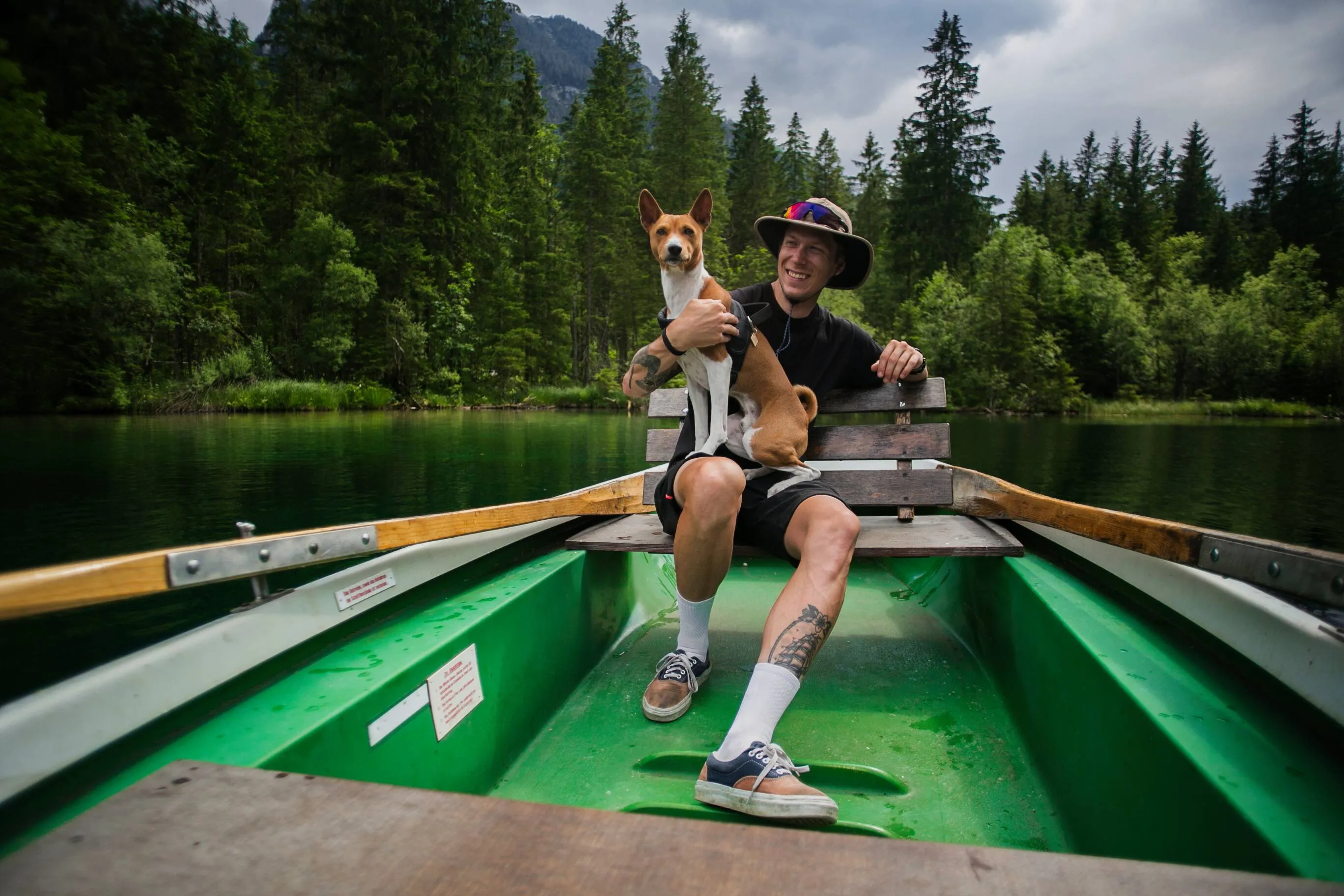
Densité +/Densité - aide à concentrer l'attention du spectateur

Attirez l'attention sur les éléments clés de votre photo en éclaircissant ou en assombrissant certaines zones de manière sélective. Qu'il s'agisse d'un portrait ou d'un paysage, vous pouvez guider le regard du spectateur et créer un chemin visuel naturel.
(2)

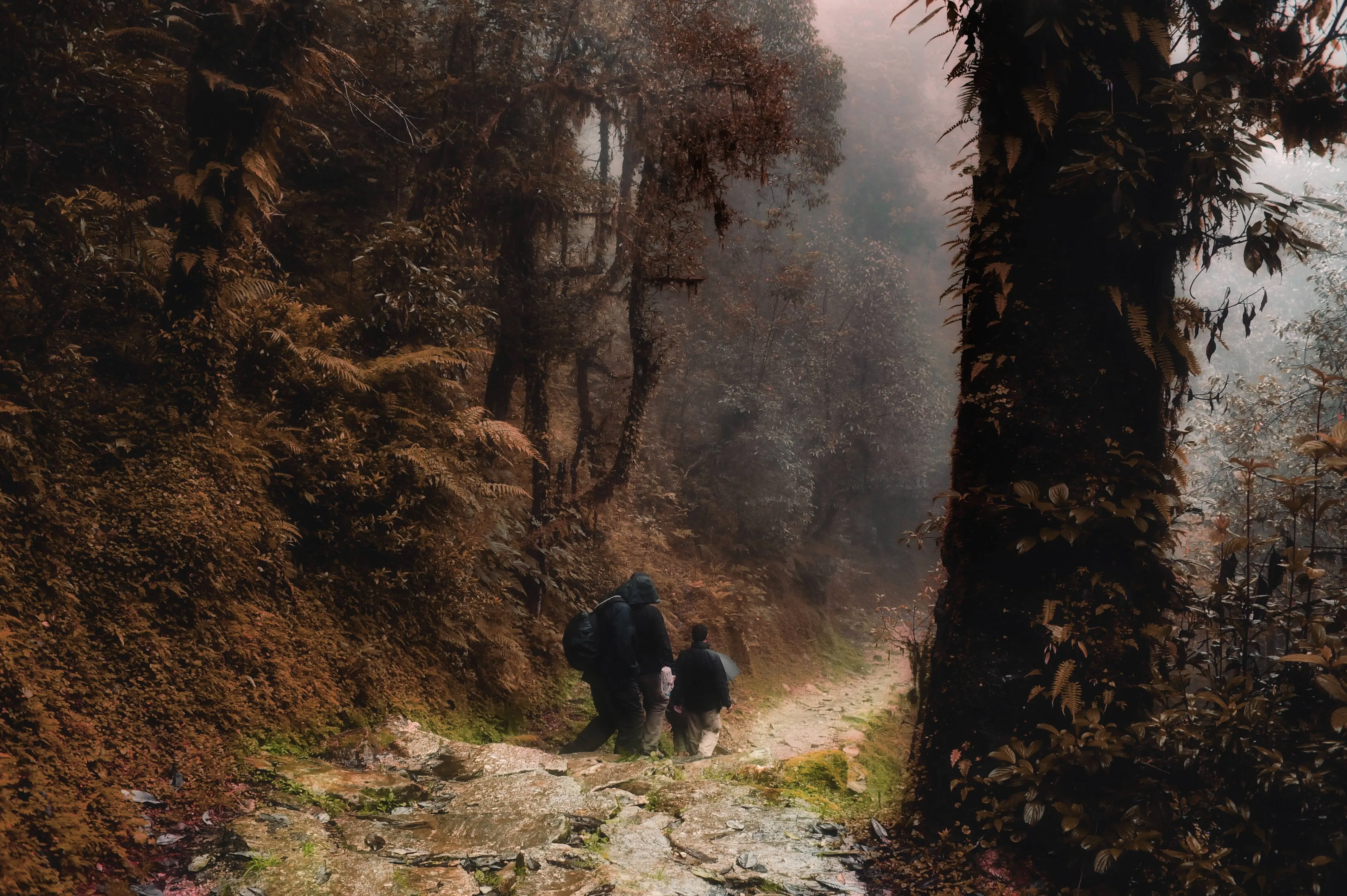
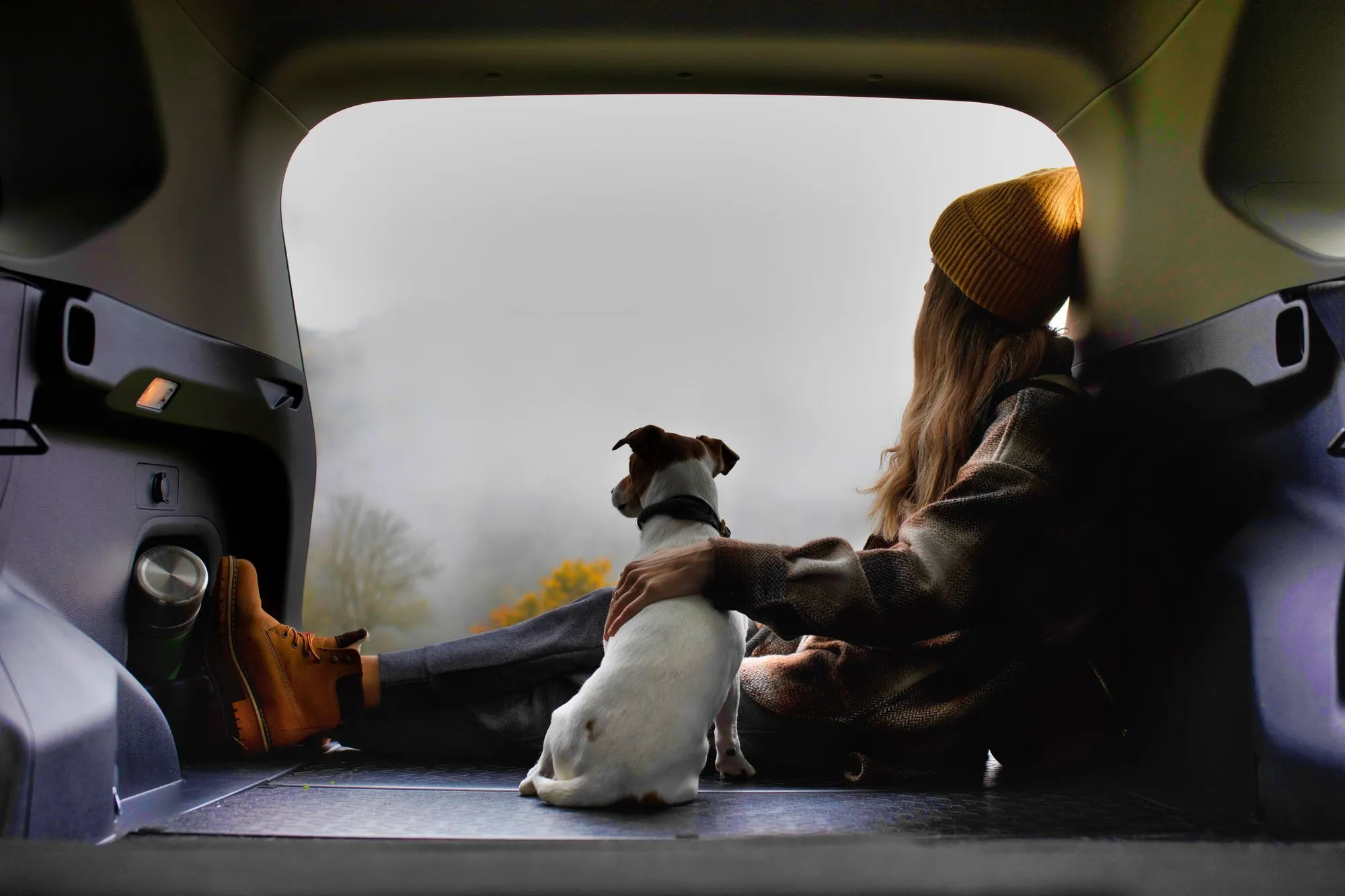
Améliorez la profondeur avec l'outil Densité +/Densité -
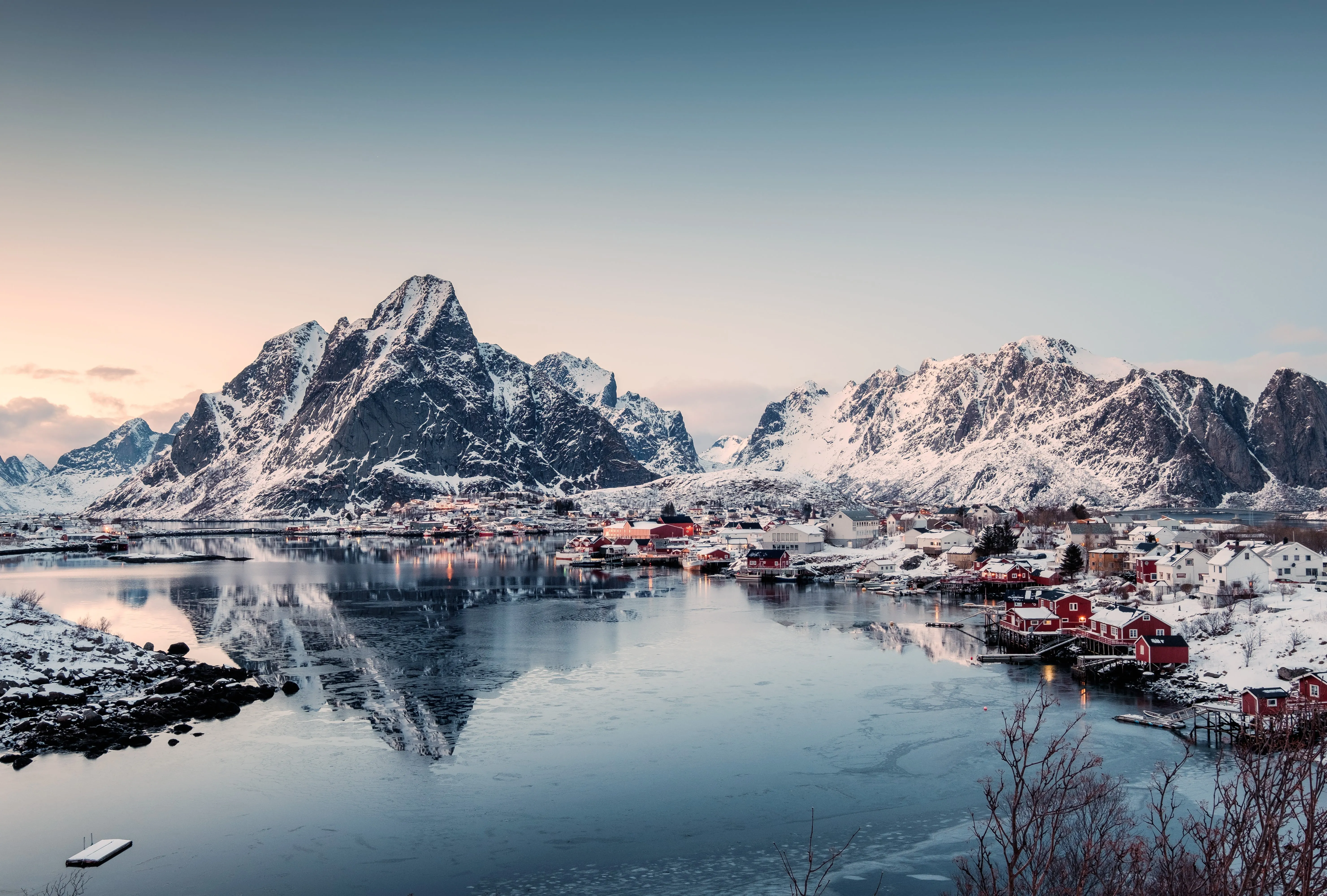
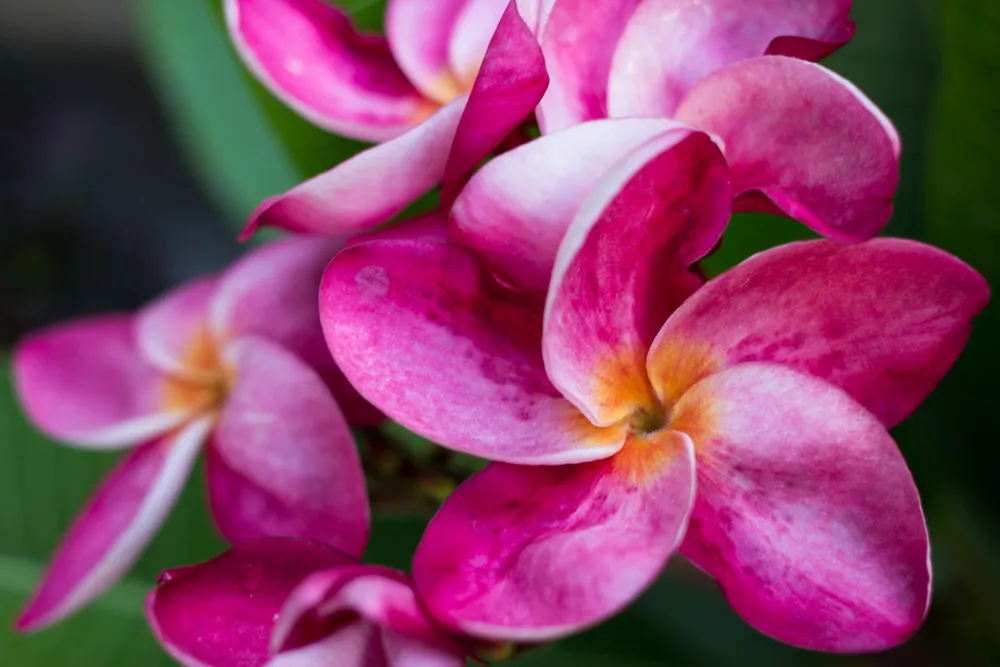
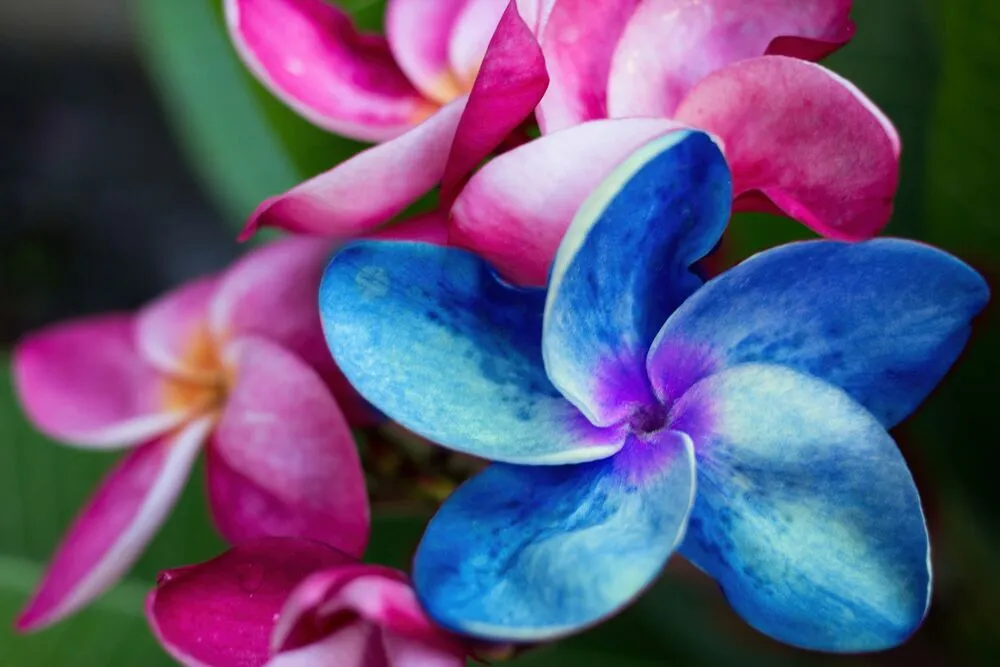
Ajoutez de la dimension et de la texture à vos images en accentuant les zones claires et les ombres. Cette technique de mise en valeur simple peut transformer une photo terne en une image riche et tridimensionnelle.
(3)
(4)
(5)
Antes de
Después
© shutterstock
(6)
(7)
(8)
Antes de
Después
© Shutterstock

Densité +/Densité - pour accélérer la retouche

Effectuez rapidement des réglages précis. Grâce aux commandes de taille, de douceur et d'intensité du pinceau, vous pouvez modeler la lumière avec précision et finesse. Vous gagnez ainsi du temps tout en obtenant des résultats professionnels.

Comment utiliser l'outil Densité +/Densité - dans Luminar Neo

(9)

Ouvrez l' Outil éclaircir et assombrir dans la section Outils Professionnels.

(10)

Sélectionnez Éclaircir (Densité +) ou Assombrir (Densité -) dans la barre d'outils supérieure.

(11)

Ajustez les curseurs Taille du pinceau, Douceur et Intensité pour un contrôle précis.

(12)

Cliquez et peignez sur votre image pour appliquer l'effet.

(13)

Utilisez l'outil Effacer pour supprimer les erreurs ou réinitialisez l'outil pour recommencer à zéro.

(14)

Affinez l'intensité globale à l'aide du curseur Quantité, puis quittez pour appliquer les retouches.

Autres fonctionnalités

Luminar Neo dispose de nombreuses autres fonctionnalités pour vous aider à retoucher plus facilement et plus rapidement
(15)
Amélioration par assombrissement de l'image
(16)
(17)
Antes de
Después
© Shutterstock

Amélioration par assombrissement de l'image
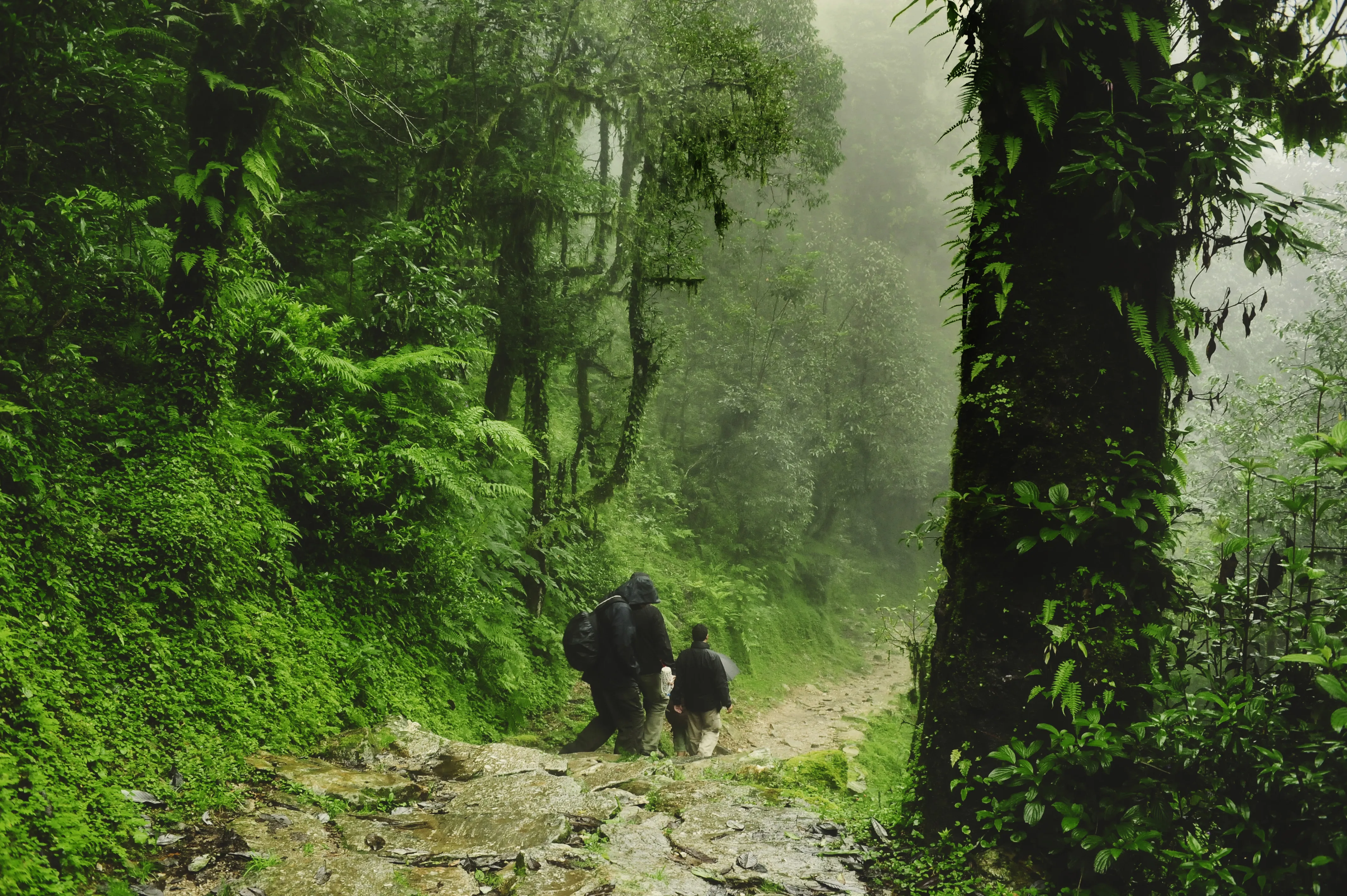
Découvrez les outils pour ajouter du drame, du mystère ou une ambiance morose à vos photos.
(18)
Colorateur d'image
(19)
(20)
Antes de
Después
© Depositphoto

Colorateur d'image

Révélez tout le potentiel de vos images grâce à une correction des couleurs et un réglage de l'ambiance professionnels.
(21)
Suppression de l'ombre
(22)
(23)
Antes de
Después
© Shutterstock

Suppression de l'ombre

Révélez les détails cachés pour obtenir des images plus percutantes avec Luminar Neo !
(24)
Ajout d'un arrière-plan noir
(25)
(26)
Antes de
Después
© Ksenia Kazak

Ajout d'un arrière-plan noir

Faites ressortir votre image grâce à un fond noir élégant, le tout en quelques clics seulement grâce à Luminar Neo !
(27)
Recoloration précise de l'image
(28)
(29)
Antes de
Después
© Ksenia Kazak

Recoloration précise de l'image

Adaptez parfaitement votre style ou votre humeur grâce à des réglages de couleurs étonnants.
(30)
RééclairageAI
(31)
(32)
Antes de
Después
© bloodua

RééclairageAI

Rééclairage AI pour rétablir la lumière naturelle dans vos photos.

FAQ

Que fait l'outil Densité + ?

L'outil Densité + éclaircit les zones sélectionnées de votre image, vous aidant ainsi à faire ressortir les zones claires ou à attirer l'attention sur certaines parties spécifiques de la photo.

Que fait l'outil Densité - ?

L'outil Densité - assombrit les zones sélectionnées, accentue les ombres et ajoute du contraste pour créer plus de profondeur et de dimension.

Quand dois-je utiliser les options Densité +/Densité - ?

Utilisez Densité + pour éclaircir les zones que vous souhaitez mettre en valeur, et Densité - pour assombrir les zones que vous souhaitez atténuer ou auxquelles vous souhaitez ajouter de la profondeur. Souvent, les deux sont utilisés ensemble pour sculpter la lumière et façonner la photo.

Puis-je facilement annuler les effets de Densité +/Densité - ?

Oui ! Vous pouvez effacer des traits individuels à l'aide de l'outil Effacer ou réinitialiser l'ensemble de l'effet Densité +/Densité - pour recommencer. Ajustez le curseur Quantité à tout moment pour affiner l'effet global.
(33)