Prohlédnout tarify

Nástroj Zesvětlení a Ztmavení pro tvarování světla na fotografiích

Získejte plnou kontrolu nad světlem a stíny ve svých snímcích. Pomocí nástroje Zesvětlení a Ztmavení můžete jemně zesvětlit nebo ztmavit konkrétní oblasti, čímž vytvoříte požadovanou atmosféru a nasměrujete pohled diváka přesně tam, kam chcete.

Vyzkoušejte hned teď

Zesvětlení a Ztmavení pomáhá udržet pozornost diváka

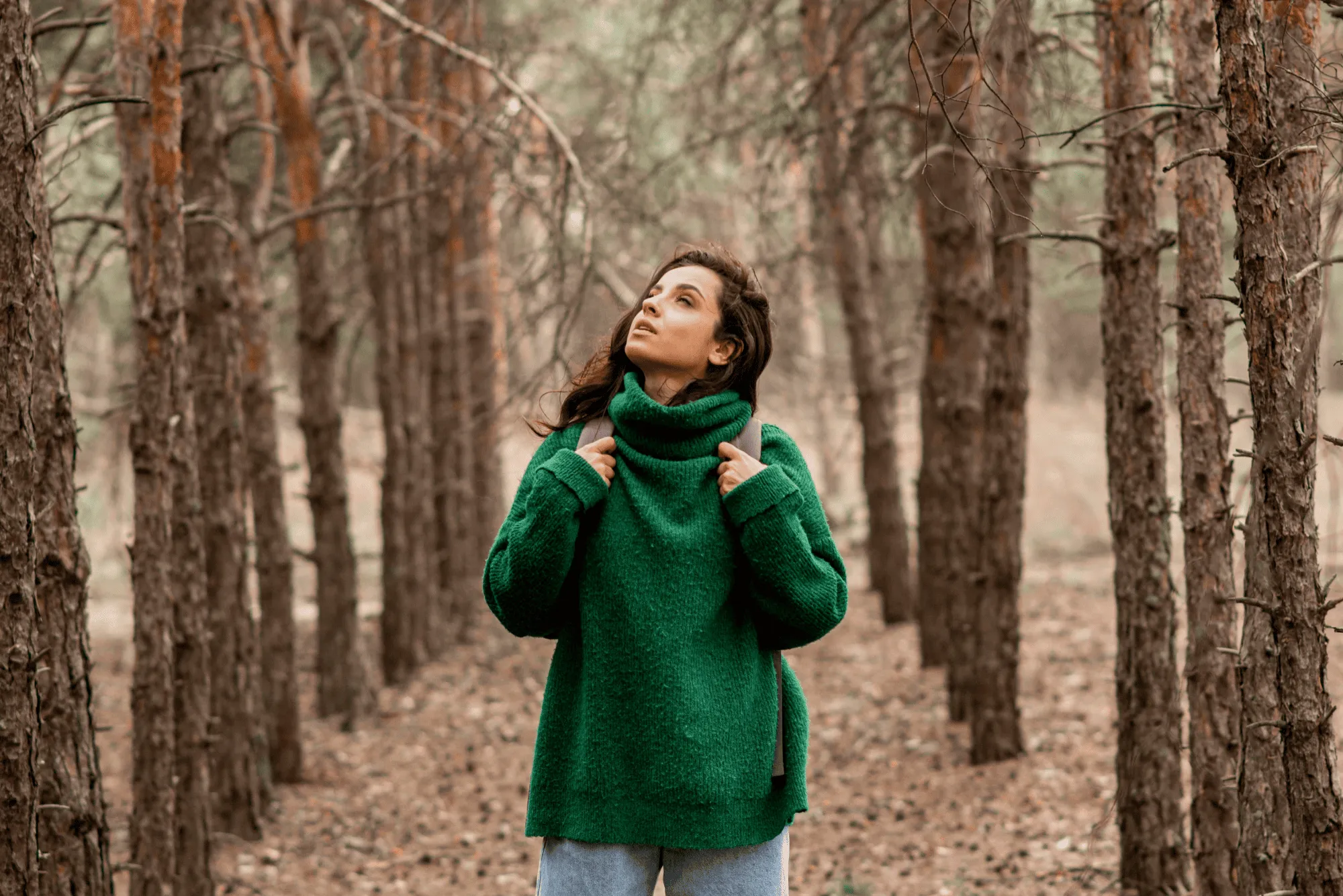
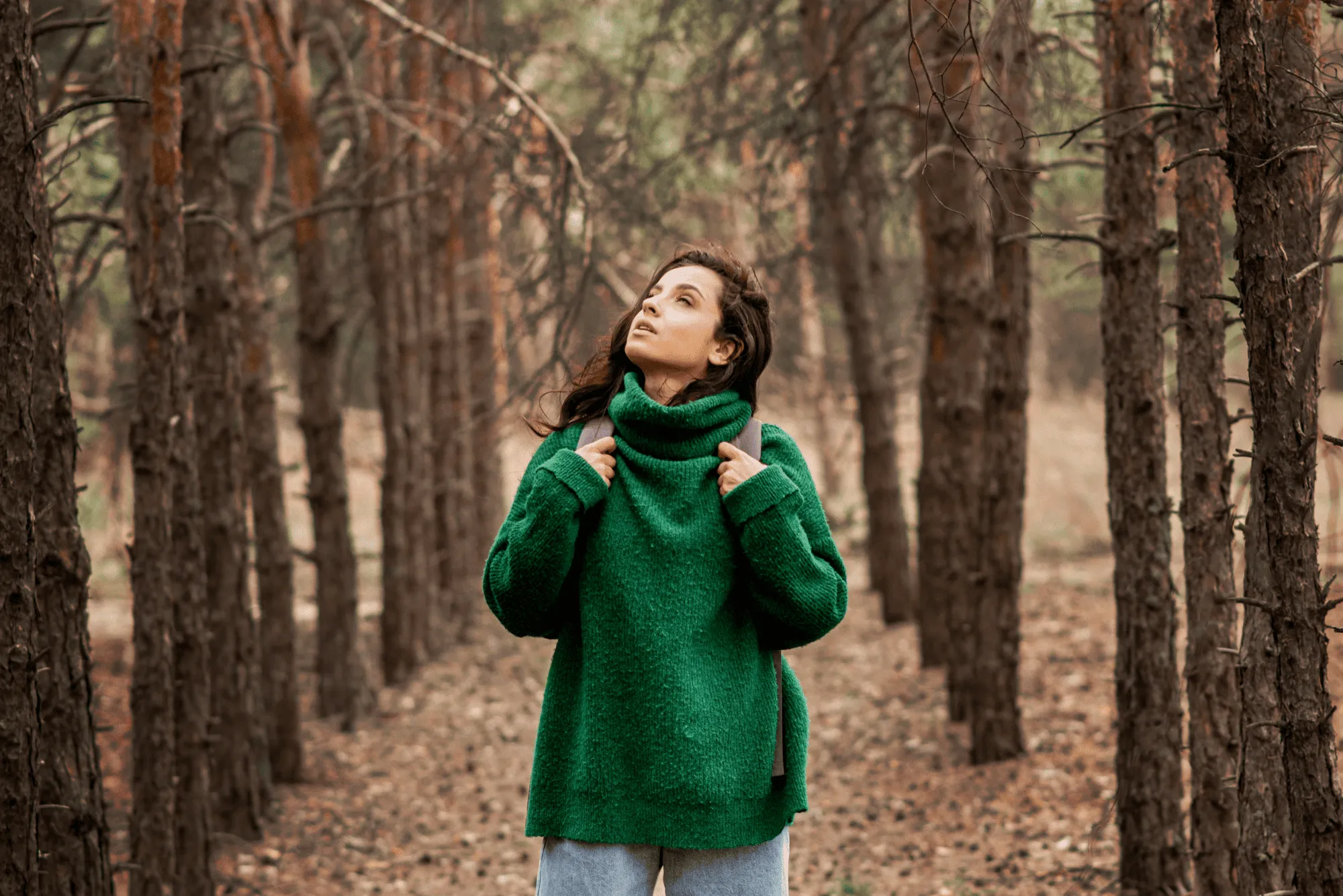
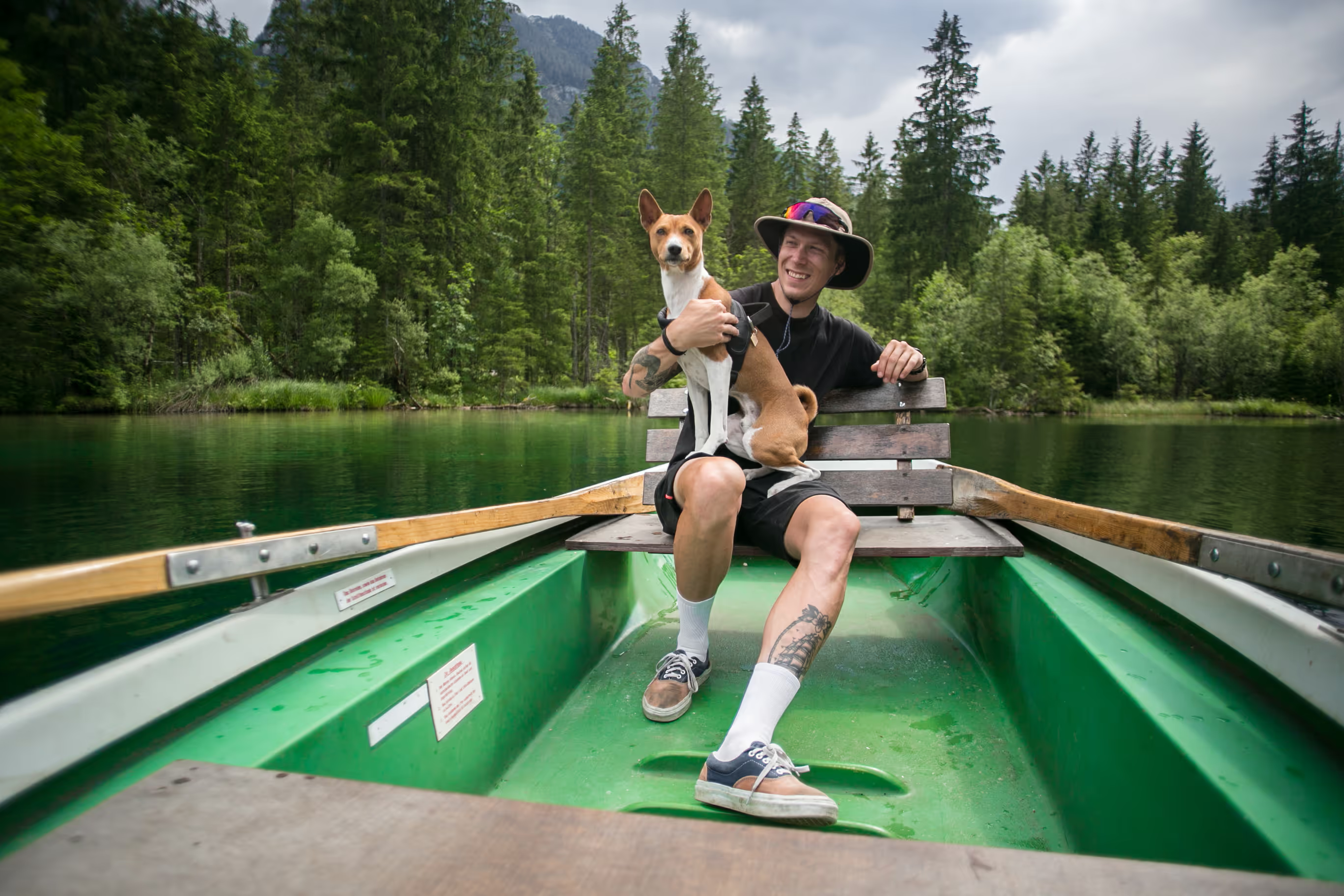
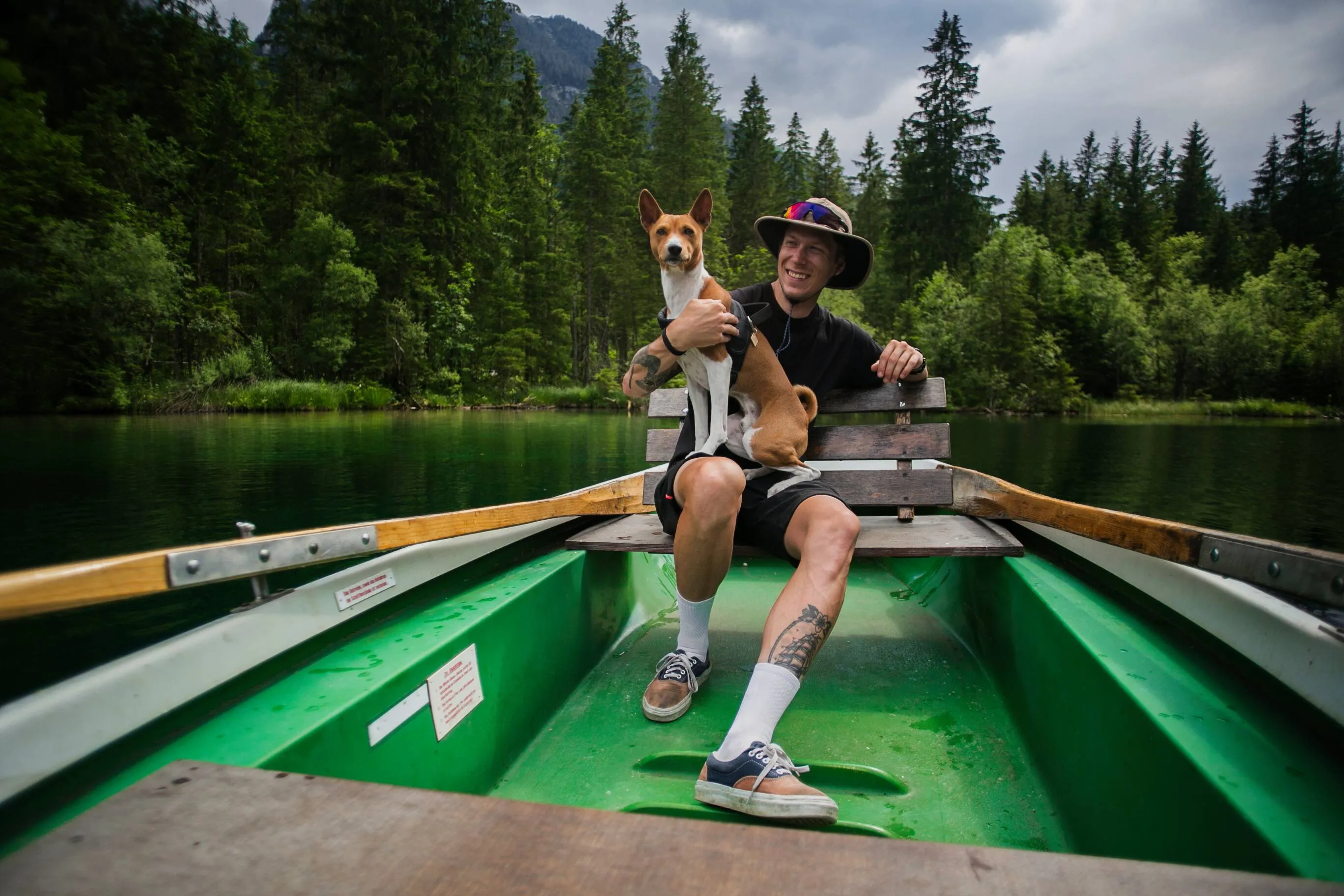
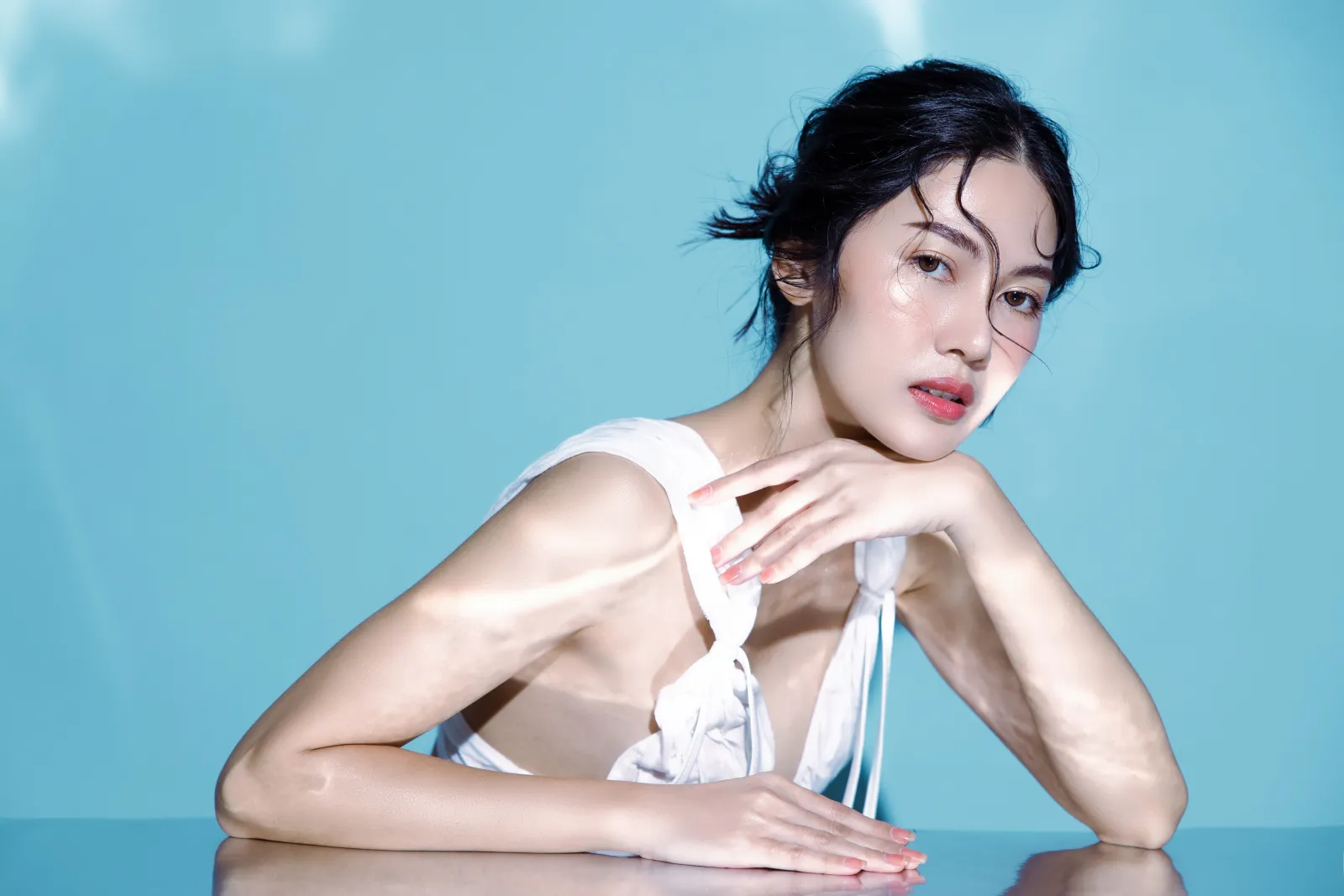
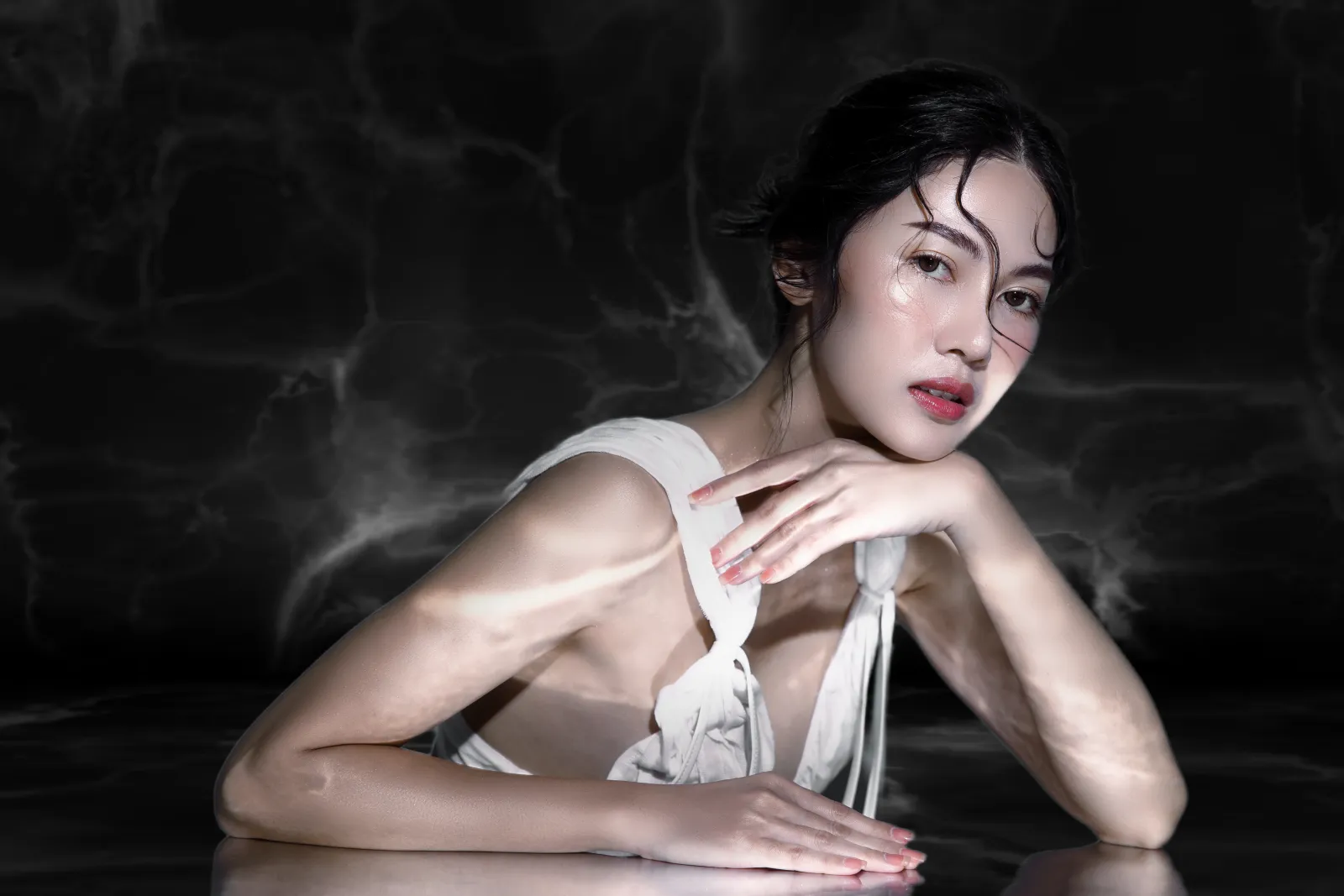


Přitáhněte pozornost ke klíčovým prvkům ve vaší fotografii selektivním zesvětlením nebo ztmavením určitých oblastí. Ať už se jedná o portrét nebo krajinu, můžete nasměrovat pohled diváka a vytvořit přirozený vizuální tok.
(2)

Zvýrazněte hloubku pomocí nástroje Zesvětlení a Ztmavení
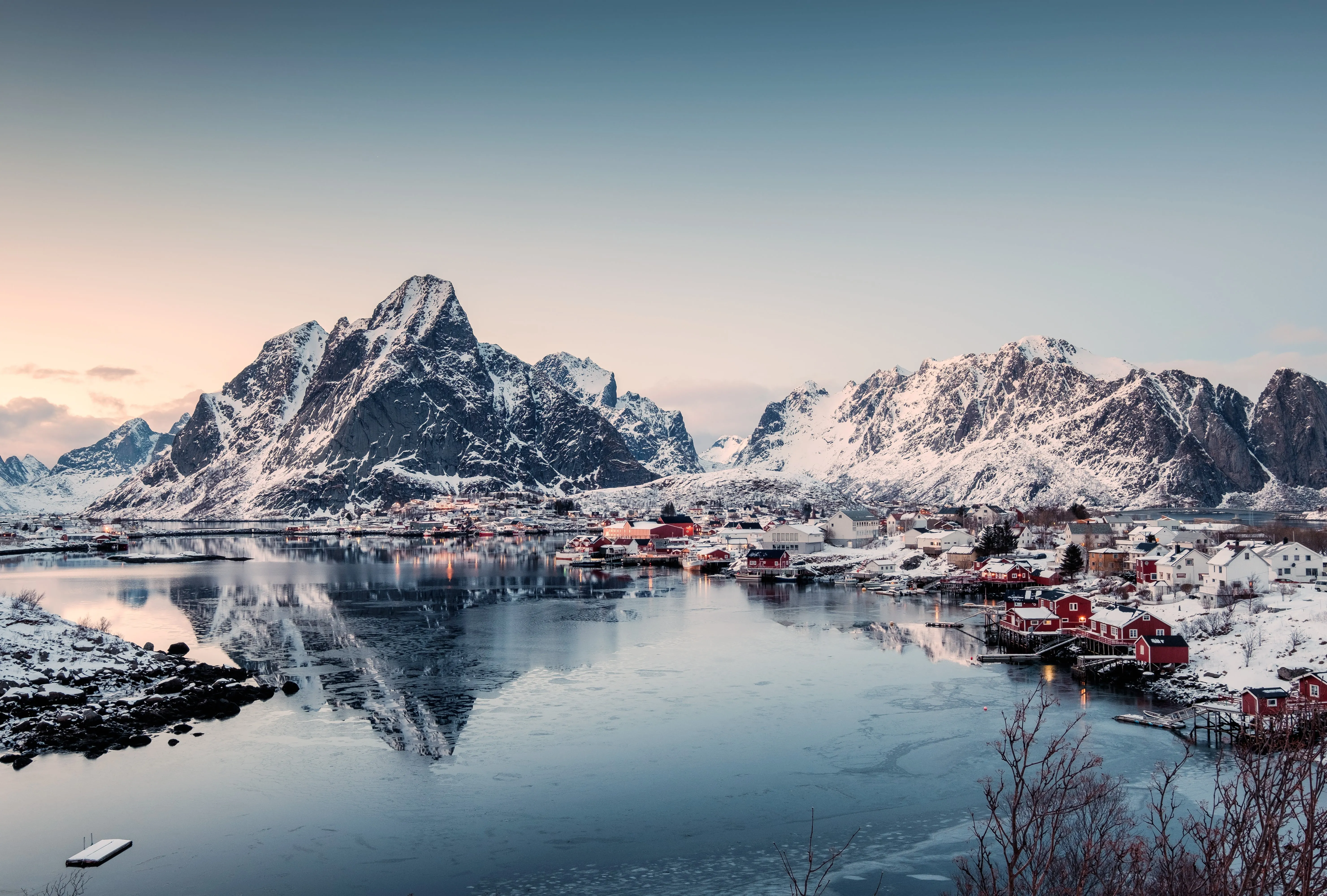
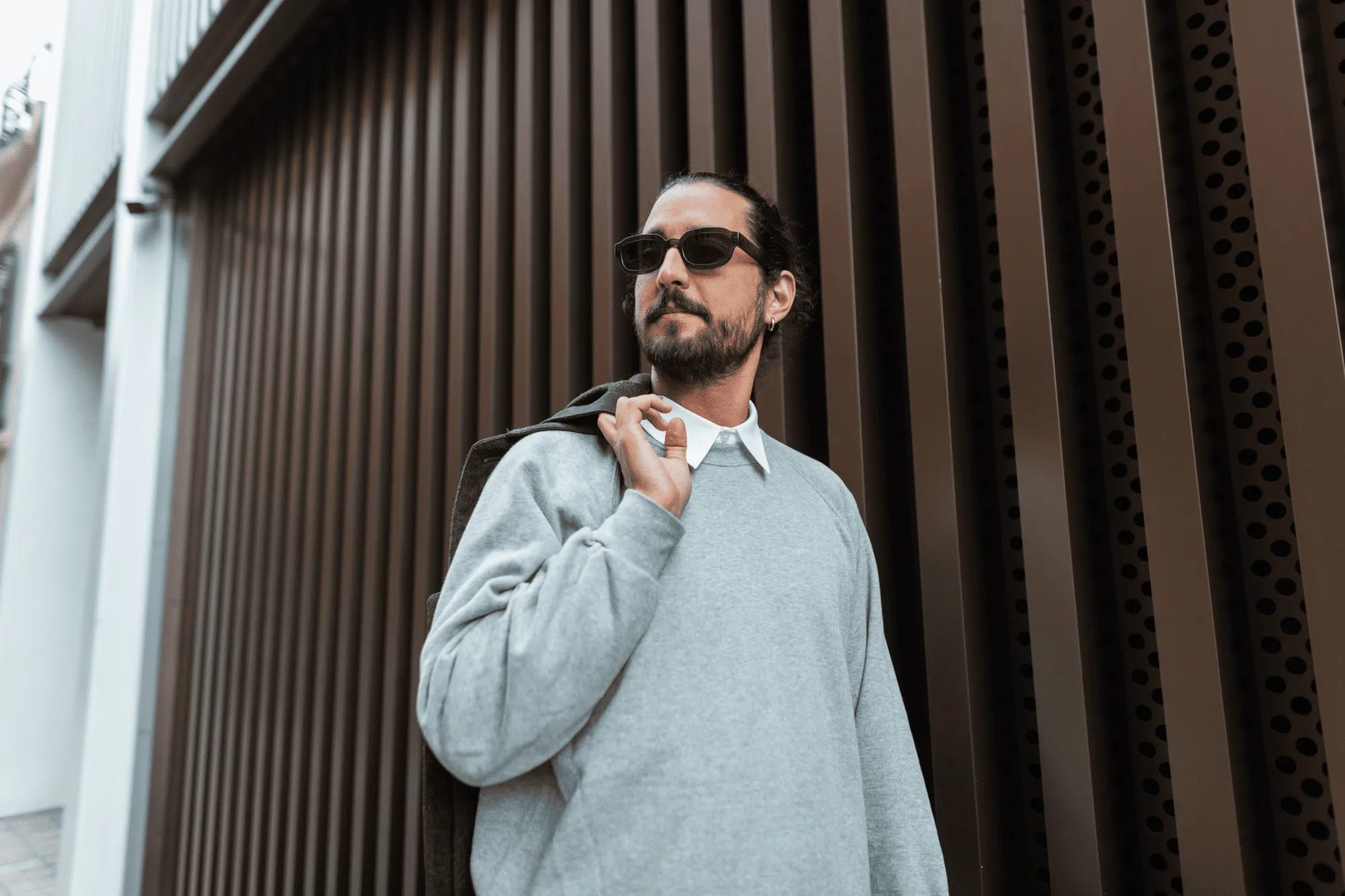
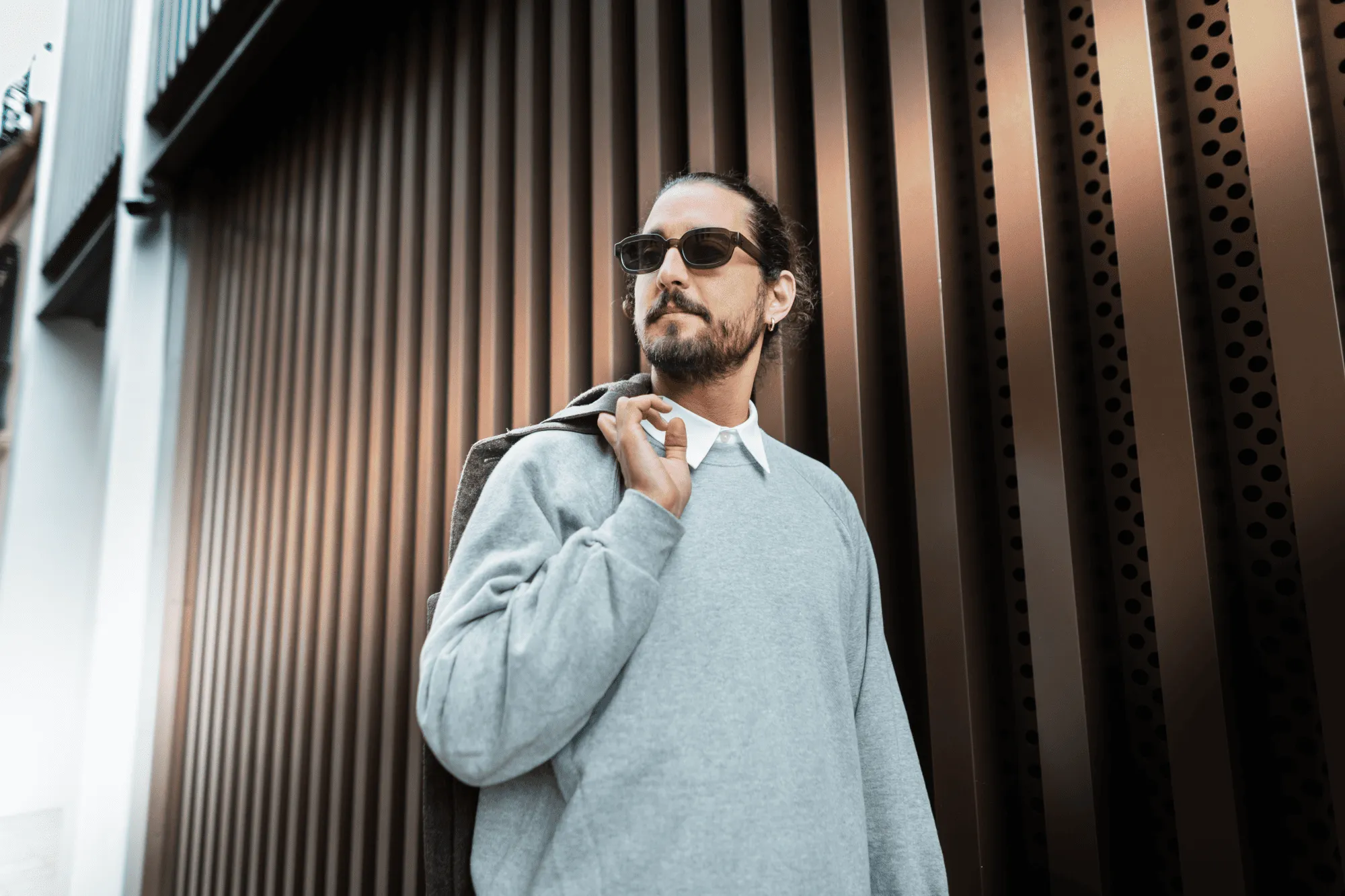
Dodávejte svým snímkům rozměr a strukturu zdůrazněním světel a stínů. Tato jednoduchá technika tónování dokáže proměnit plochou fotografii v snímek s bohatou trojrozměrnou hloubkou.
(3)
(4)
(5)
Před
Po
© shutterstock
(6)
(7)
(8)
Před
Po
© Shutterstock

Zesvětlení a Ztmavení pro urychlení retušování

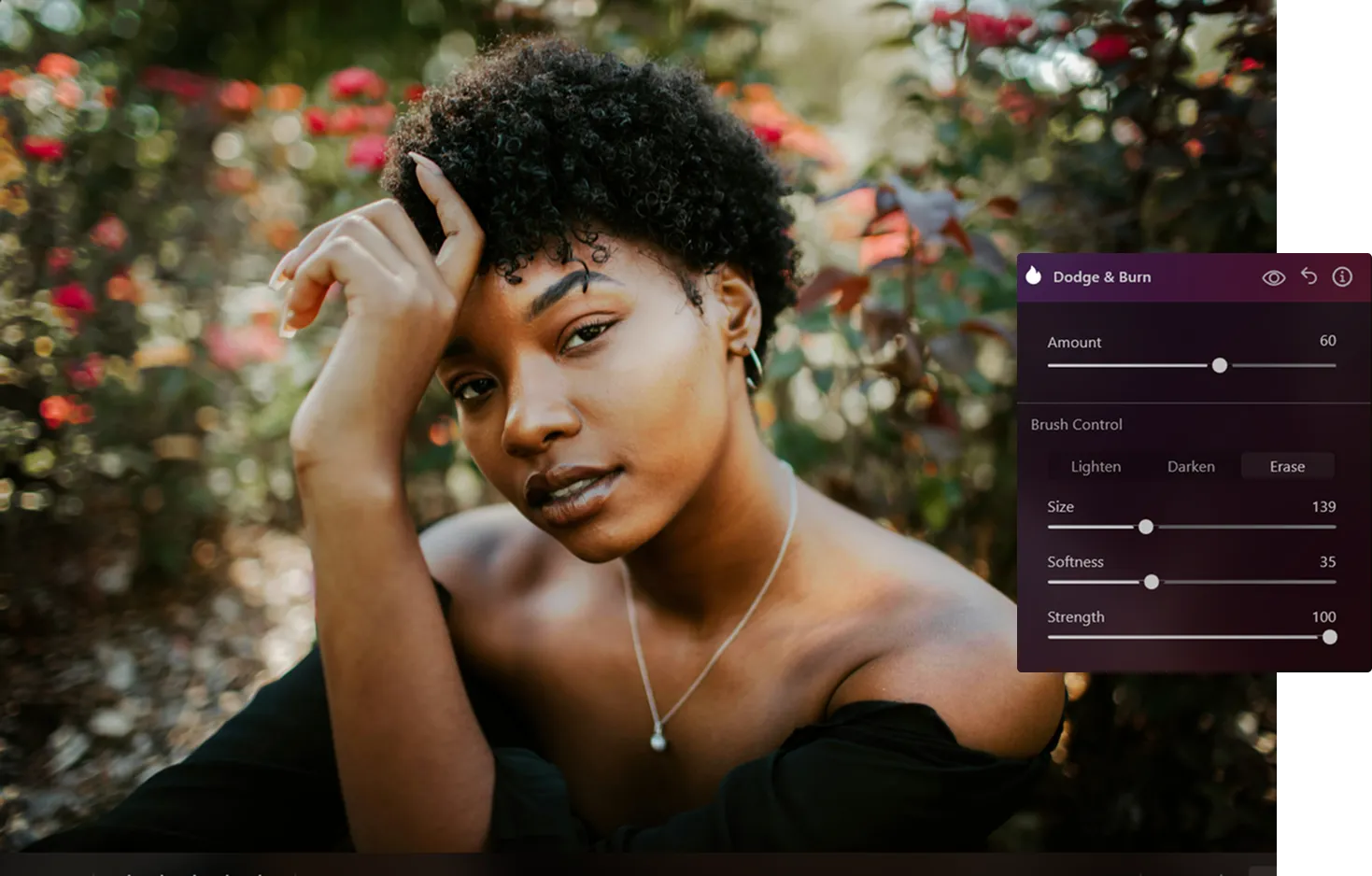
Provádějte přesné úpravy rychle. Díky ovládacím prvkům velikosti štětce, měkkosti a síly můžete tvarovat světlo s přesností a jemností, což vám ušetří čas a zároveň dosáhnete profesionálních výsledků.

Jak používat Zesvětlení a Ztmavení v Luminar Neo

(9)

Otevřete nástroj Zesvětlení a Ztmavení v části Profesionální nástroje.

(10)

V horní liště nástrojů vyberte možnost Zesvětlit (Dodge) nebo Ztmavit (Burn).

(11)

Upravte posuvníky velikosti štětce, měkkosti a síly pro přesné ovládání.

(12)

Klikněte a malujte na obrázek, abyste efekt aplikovali.

(13)

Pomocí nástroje Vymazat můžete odstranit chyby nebo nástroj resetovat a začít znovu.

(14)

Upravte celkovou intenzitu pomocí posuvníku Celkové množství a poté ukončete aplikaci úprav.

Prozkoumejte další funkce

Luminar Neo má spoustu dalších funkcí, které vám pomohou editovat rychleji a snadněji
(15)
Vylepšení obrázku ztmavením
(16)
(17)
Před
Po
© Shutterstock

Vylepšení obrázku ztmavením

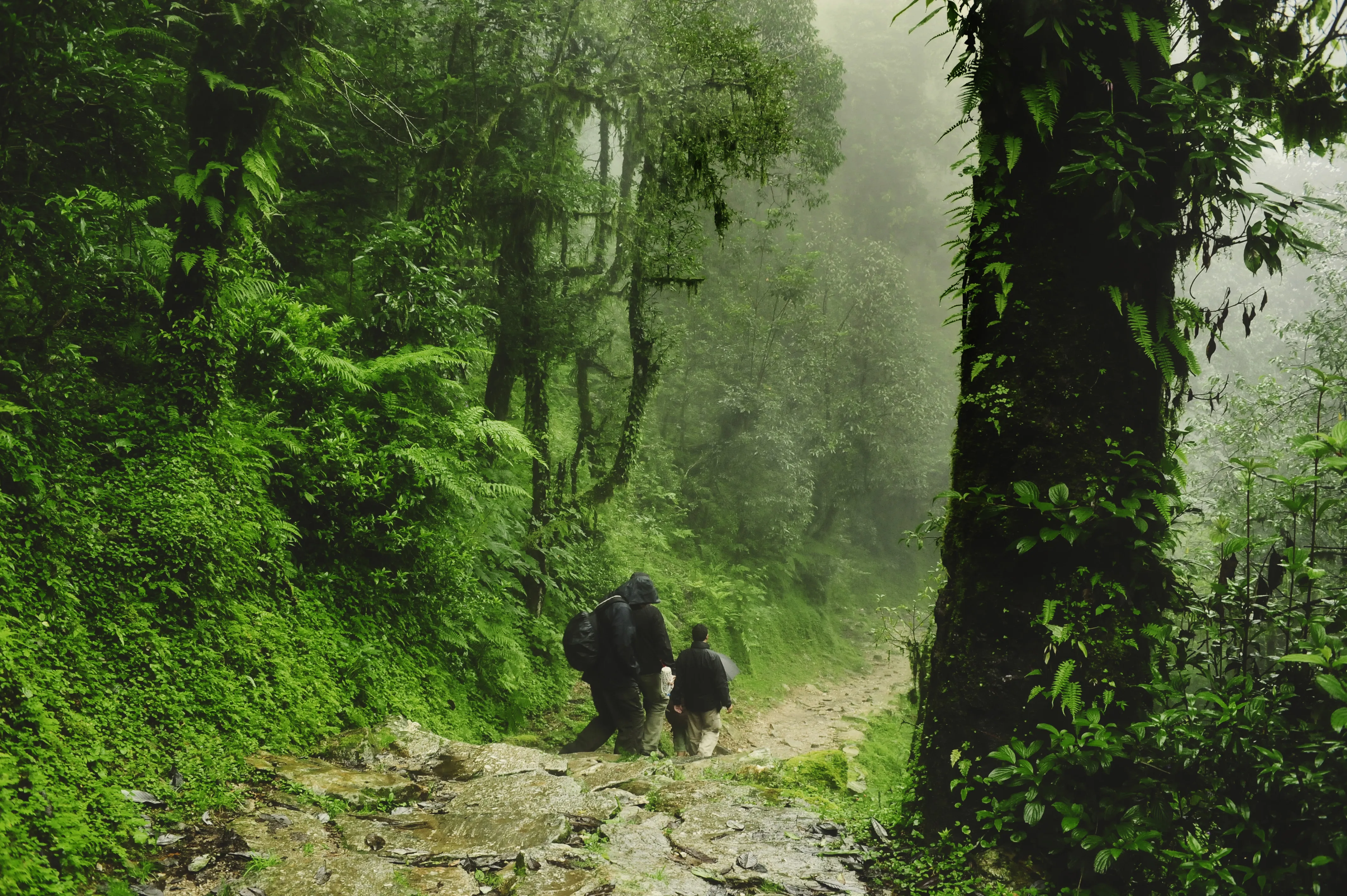
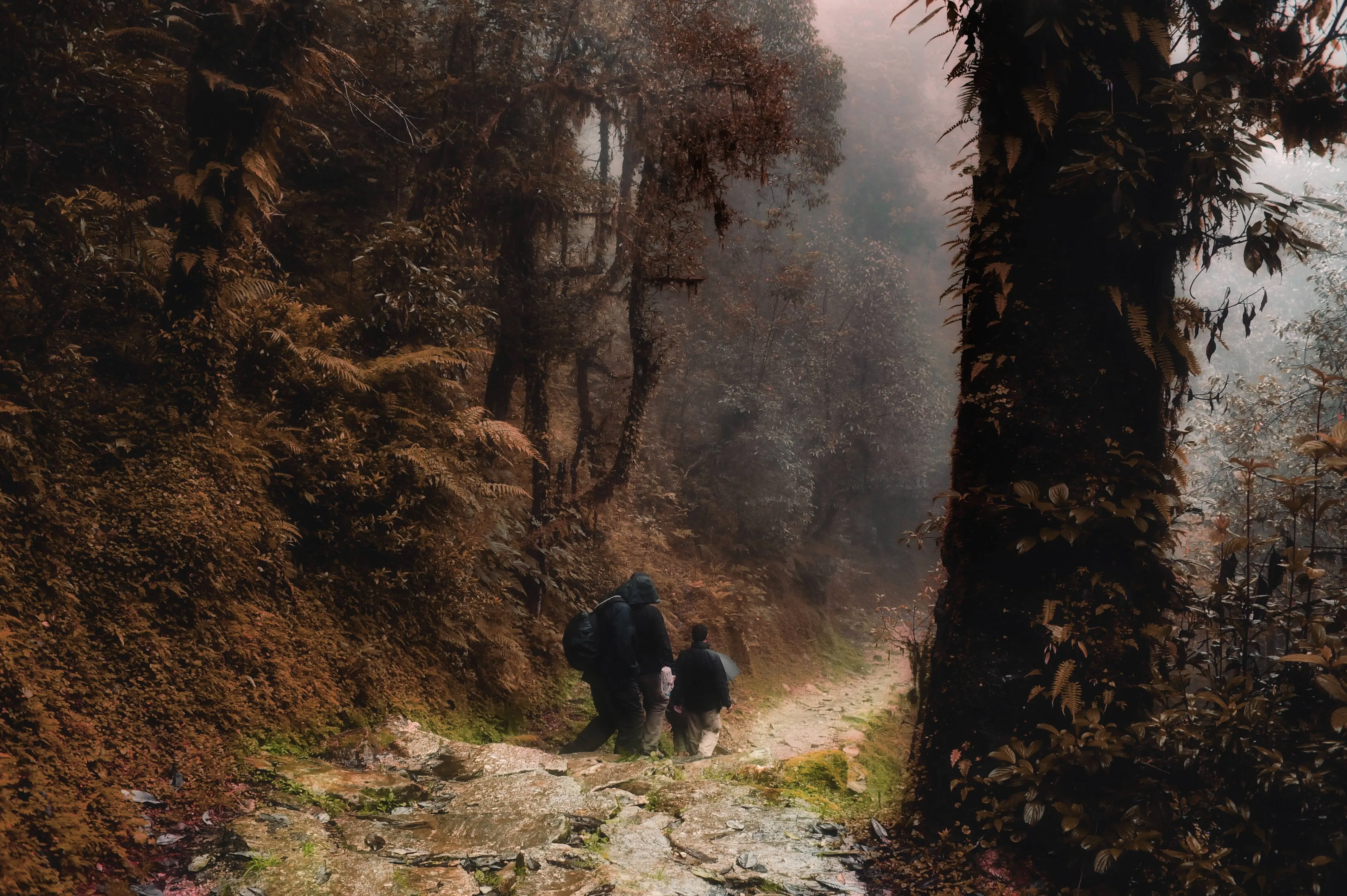
Experimentujte s nástroji, které vašim snímkům dodají dramatickou, tajemnou nebo náladovou atmosféru.
(18)
Nástroj na tónování obrazu
(19)
(20)
Před
Po
© Depositphoto

Nástroj na tónování obrazu

Odhalte skutečný potenciál svých snímků pomocí odborných korekcí barev a nastavení nálady.
(21)
Odstranění stínu
(22)
(23)
Před
Po
© Shutterstock

Odstranění stínu

Odhalte skryté detaily a vytvořte působivější snímky s Luminar Neo!
(24)
Přidání černého pozadí
(25)
(26)
Před
Po
© Ksenia Kazak

Přidání černého pozadí

Obrázek může vyniknout díky elegantnímu černému pozadí - stačí k tomu jen pár kliknutí pomocí aplikace Luminar Neo!
(27)
Přesné přebarvení obrazu
(28)
(29)
Před
Po
© Ksenia Kazak

Přesné přebarvení obrazu

Dokonale přizpůsobte svůj styl nebo náladu pomocí živých barevných úprav.
(30)
Rozsvícení AI
(31)
(32)
Před
Po
© bloodua

Rozsvícení AI

Rozsvícení AІ pro navrácení přirozeného světla na fotografie.

Často kladené dotazy

Co dělá nástroj Zesvětlení?

Nástroj Zesvětlení zesvětluje vybrané oblasti obrázku, což vám pomůže zvýraznit světlé partie nebo upoutat pozornost na konkrétní části fotografie.

Co dělá nástroj Ztmavení?

Nástroj Ztmavení ztmavuje vybrané oblasti, prohlubuje stíny a přidává kontrast, čímž vytváří větší hloubku a rozměr.

Kdy mám použít možnosti Ztmavení a Zesvětlení?

Pomocí funkce Zesvětlení zesvětlete oblasti, které chcete zdůraznit, a pomocí funkce Ztmavení ztmavte oblasti, které chcete potlačit nebo jim dodat hloubku. Často se tyto dvě funkce používají společně k modelování světla a tvarování fotografie.

Mohu snadno vrátit zpět úpravy pomocí Zesvětlení a Ztmavení?

Ano! Jednotlivé tahy můžete vymazat pomocí nástroje Vymazat nebo resetovat celý efekt Zesvětlení a Ztmavení a začít znovu. Posuvník Celkové množství můžete kdykoli upravit a doladit tak celkový efekt.
(33)