Ver los planes

Aclarar y Oscurecer: control preciso de la luz

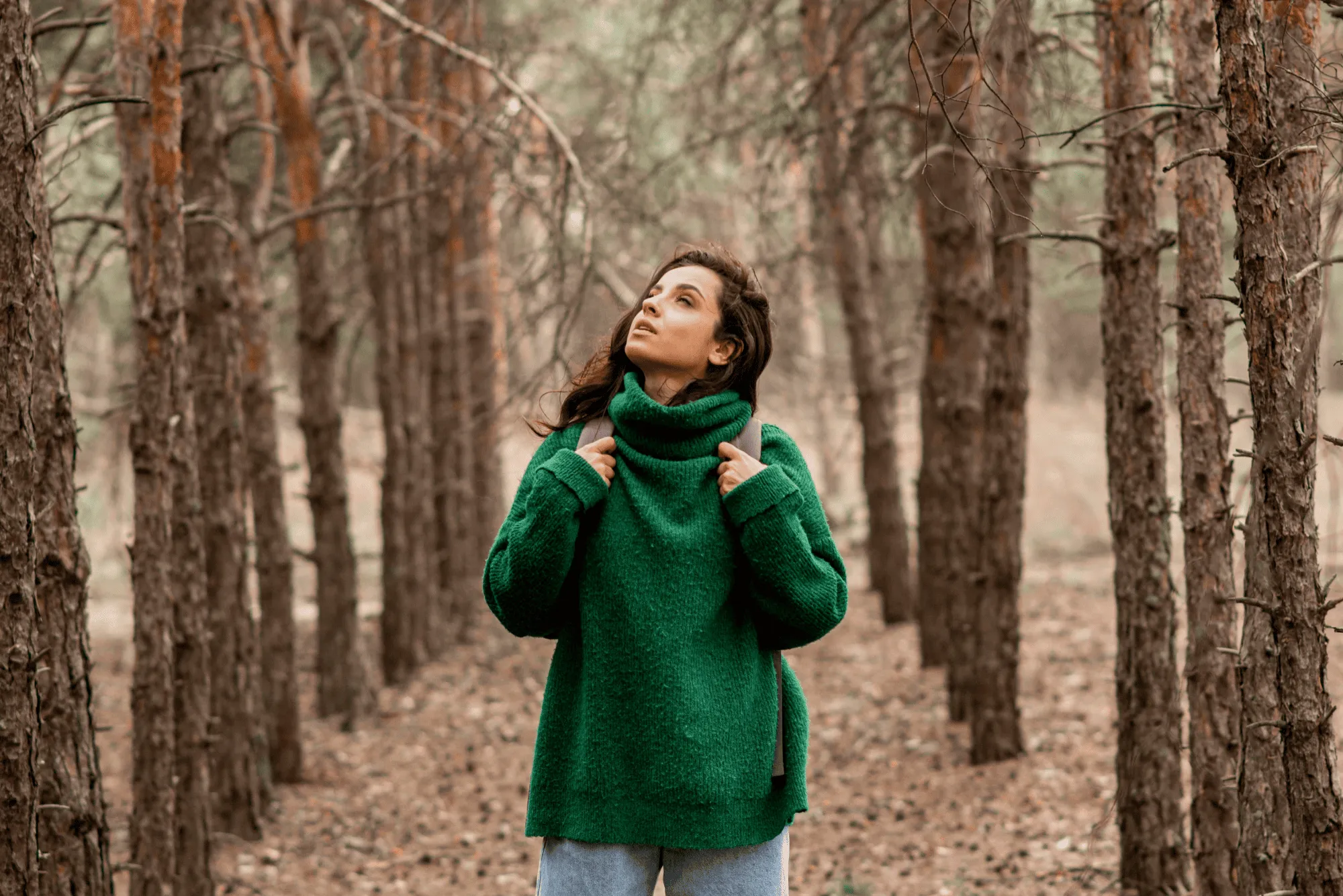
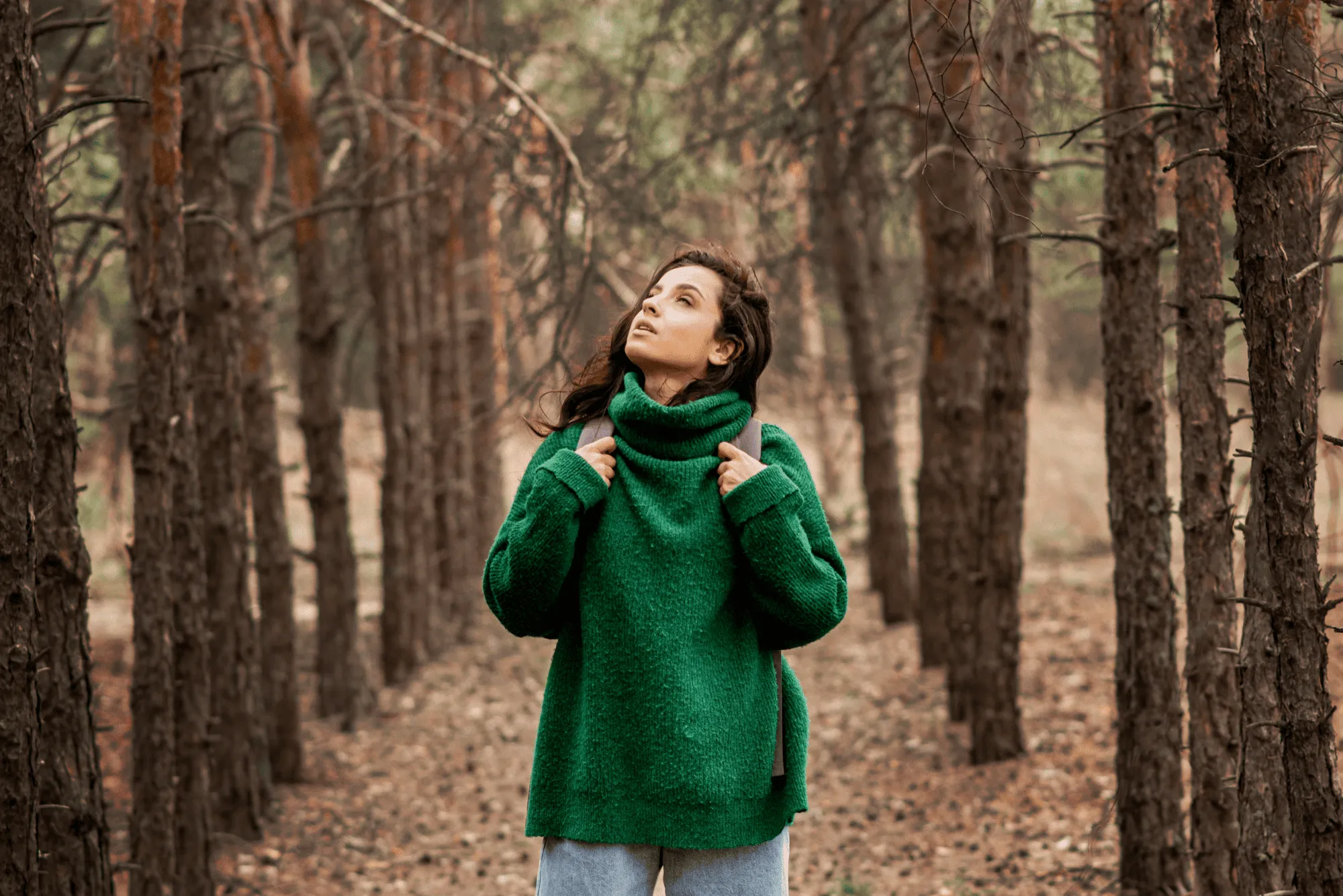
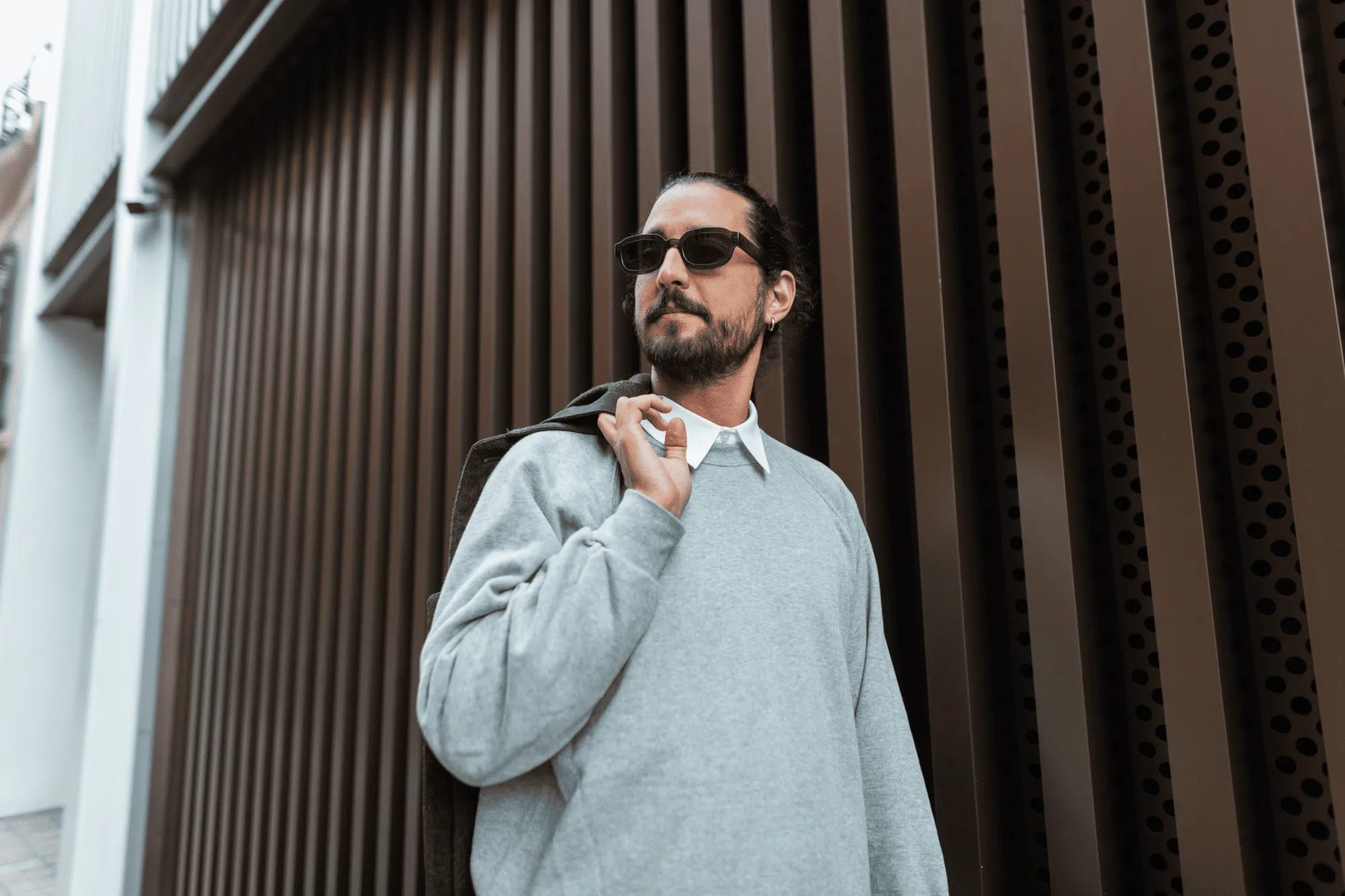
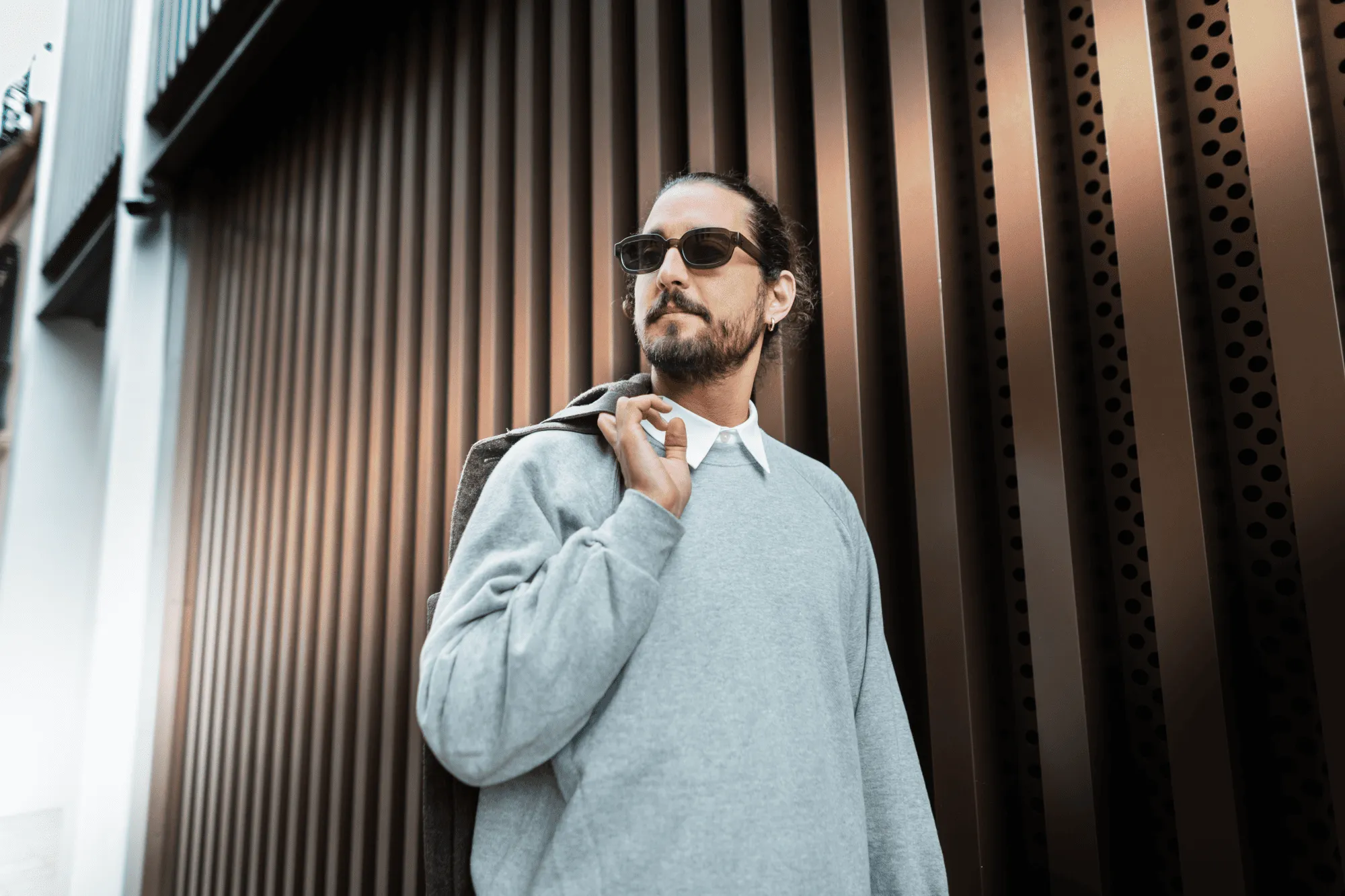
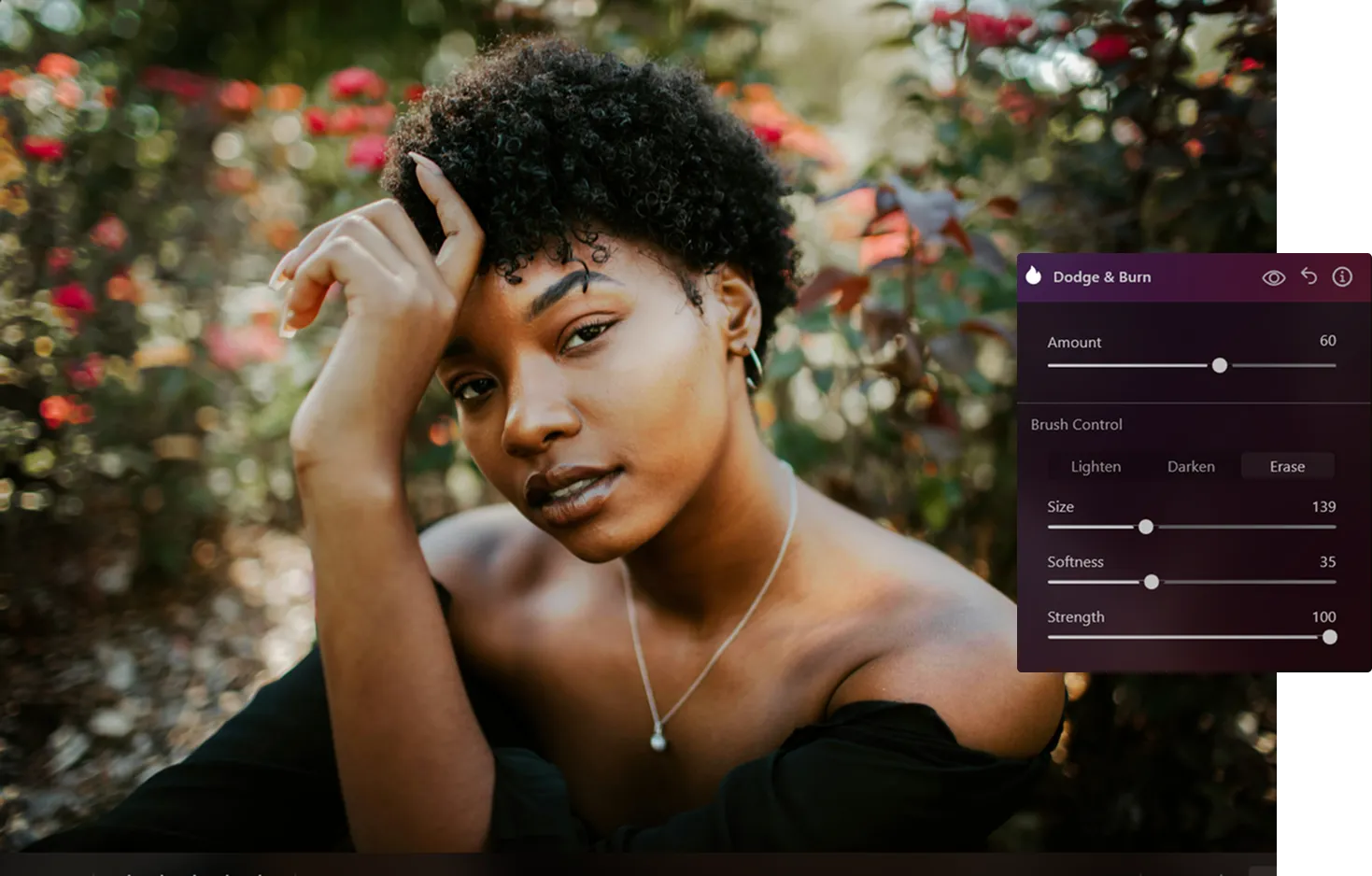
Controla la luz y las sombras de tus imágenes con total precisión. Con la herramienta Aclarar y Oscurecer, puedes aclarar u oscurecer zonas concretas de forma sutil, crear atmósfera y guiar la mirada hacia los puntos clave.

Pruébalo ahora

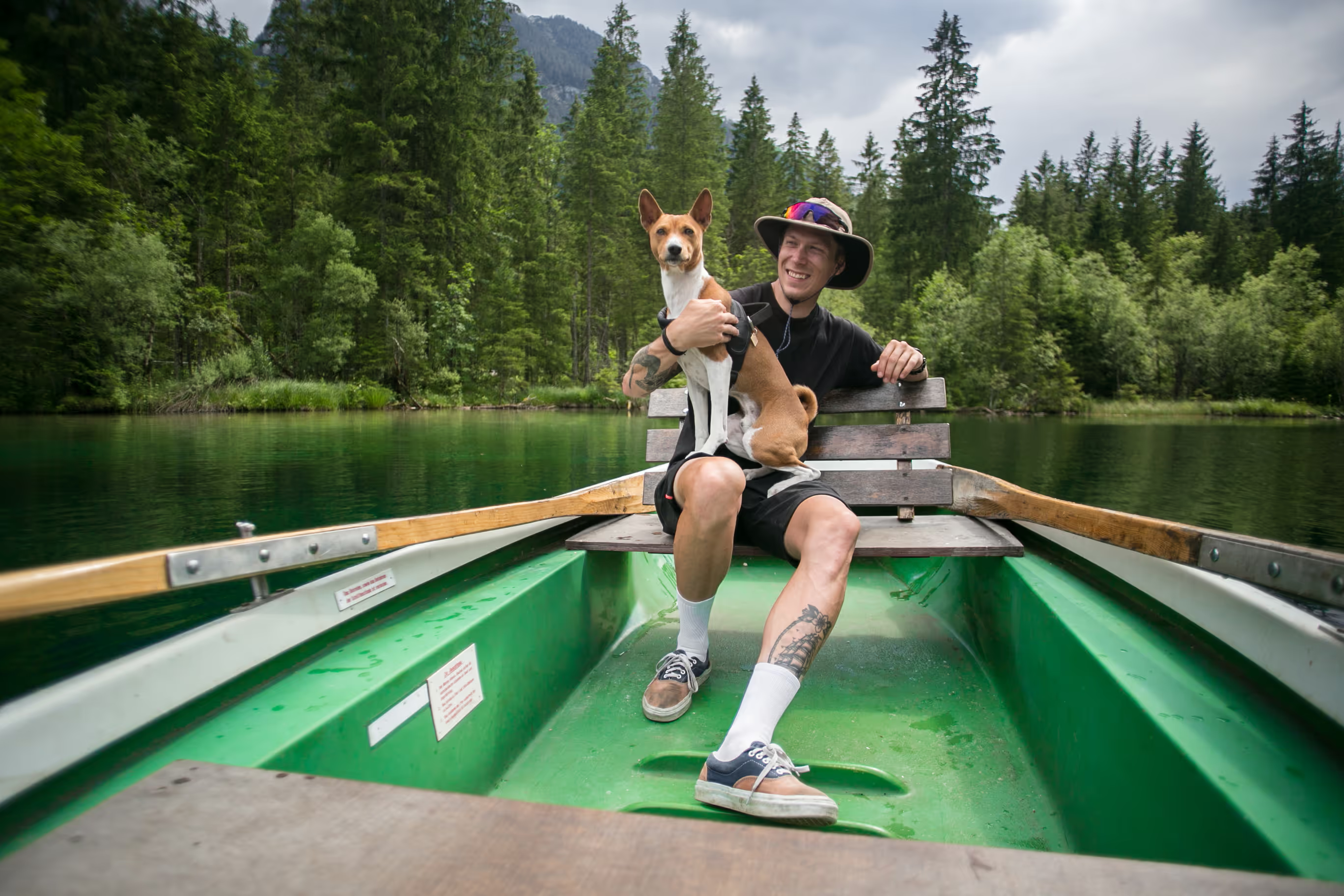
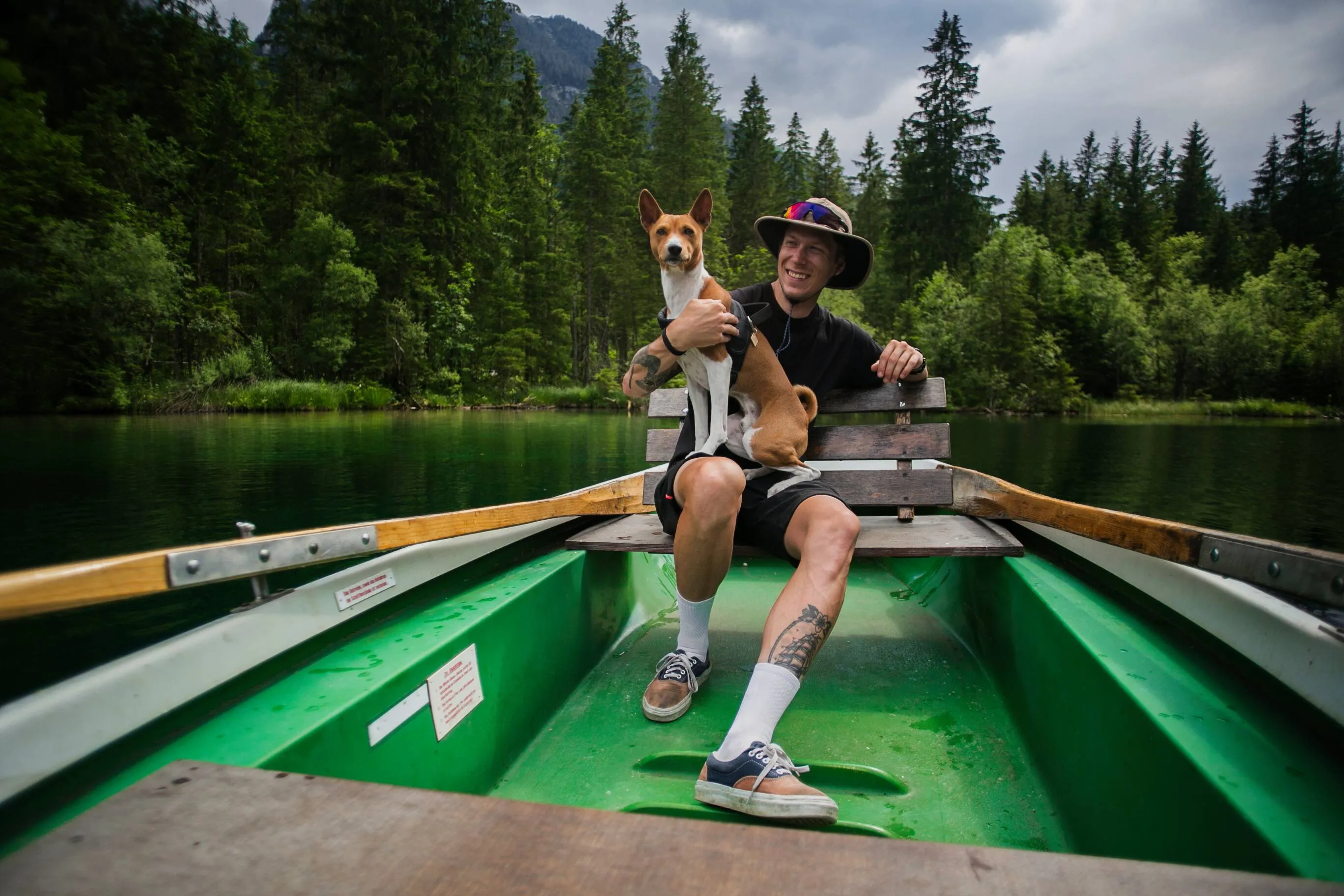
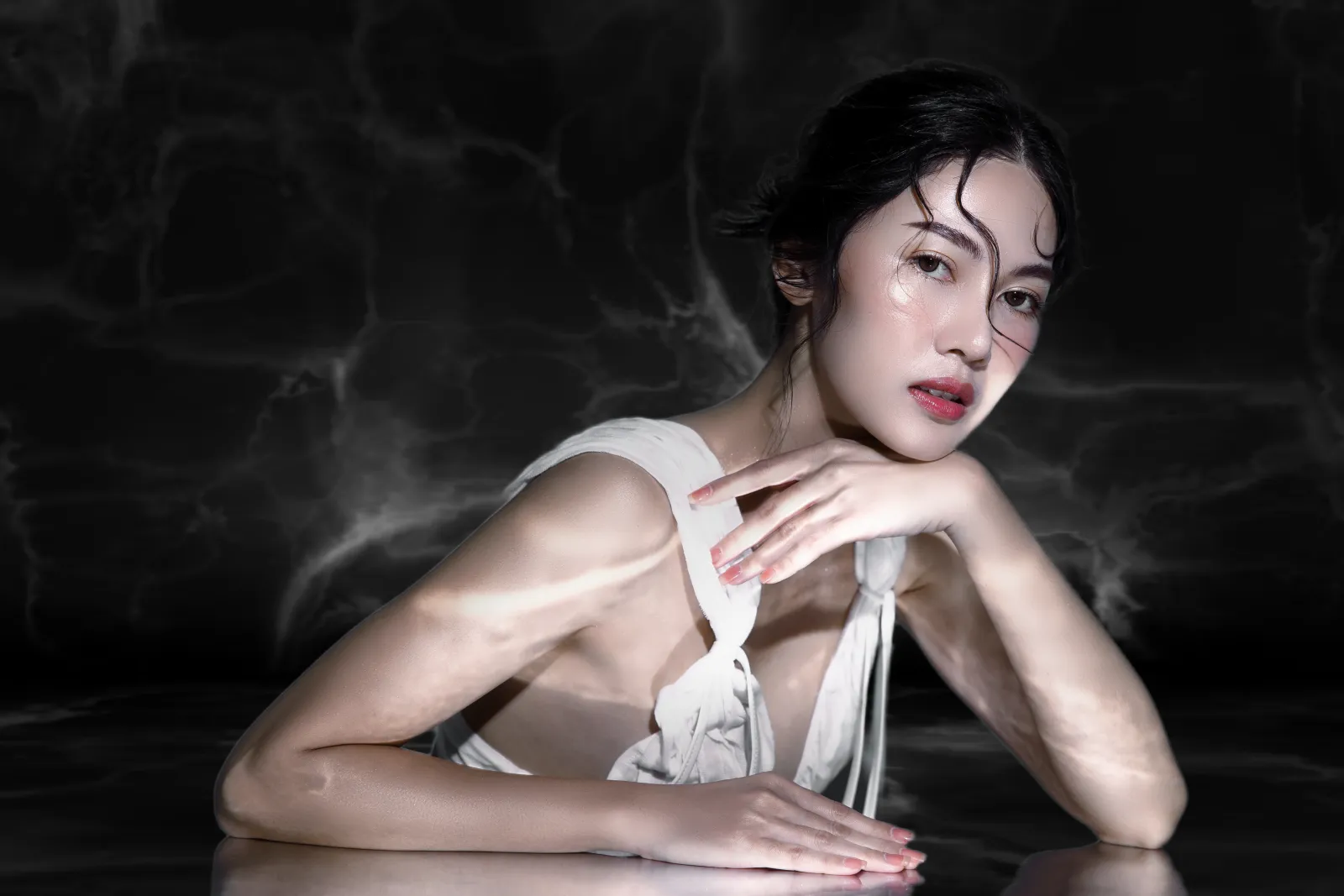

Aclarar y Oscurecer para guiar la mirada del espectador

Dirige la atención hacia los elementos clave de tu foto aclarando u oscureciendo zonas concretas de forma selectiva. Ya sea un retrato o un paisaje, puedes guiar la mirada del espectador y crear un recorrido visual natural y equilibrado.
(2)

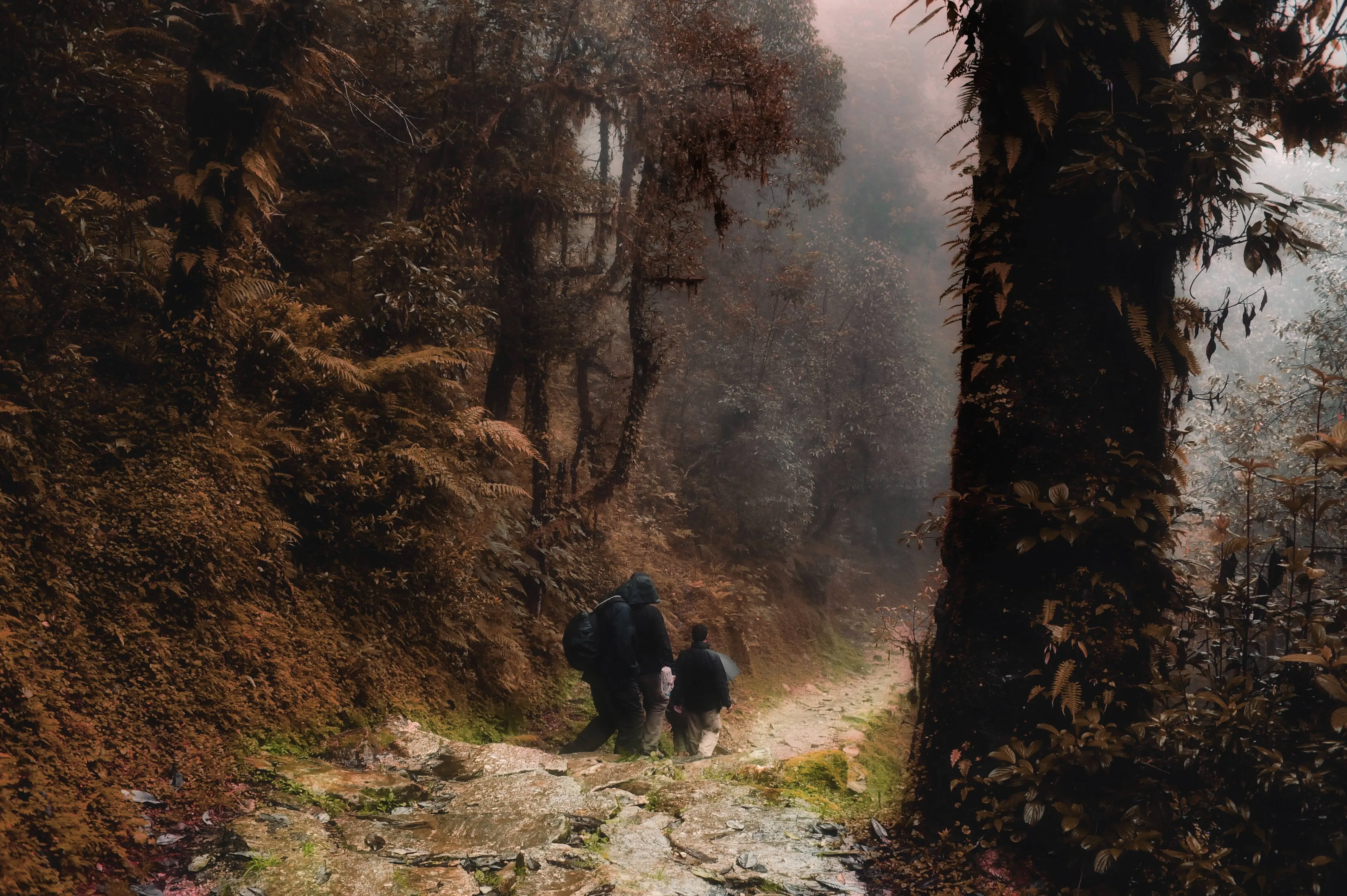
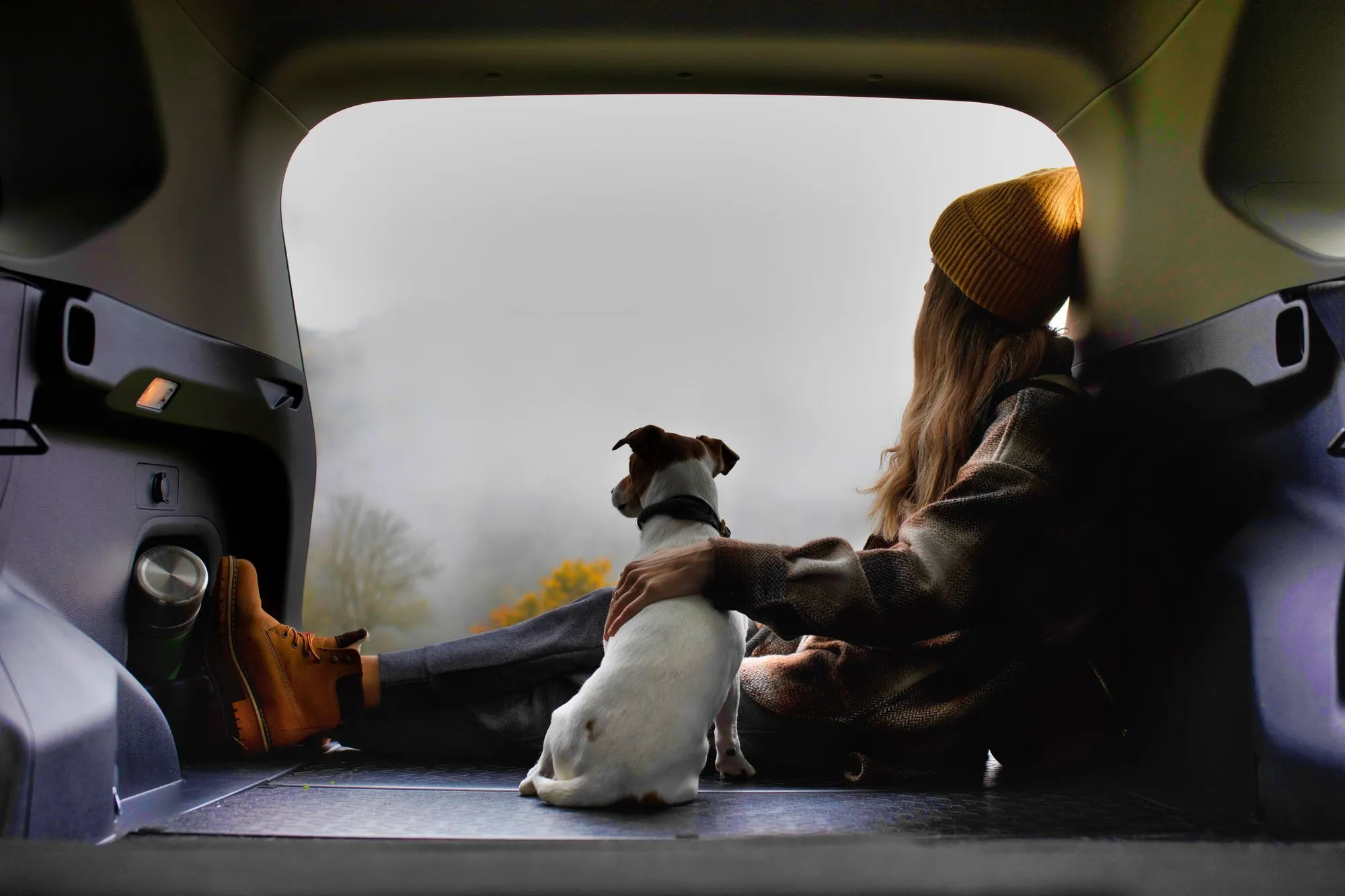
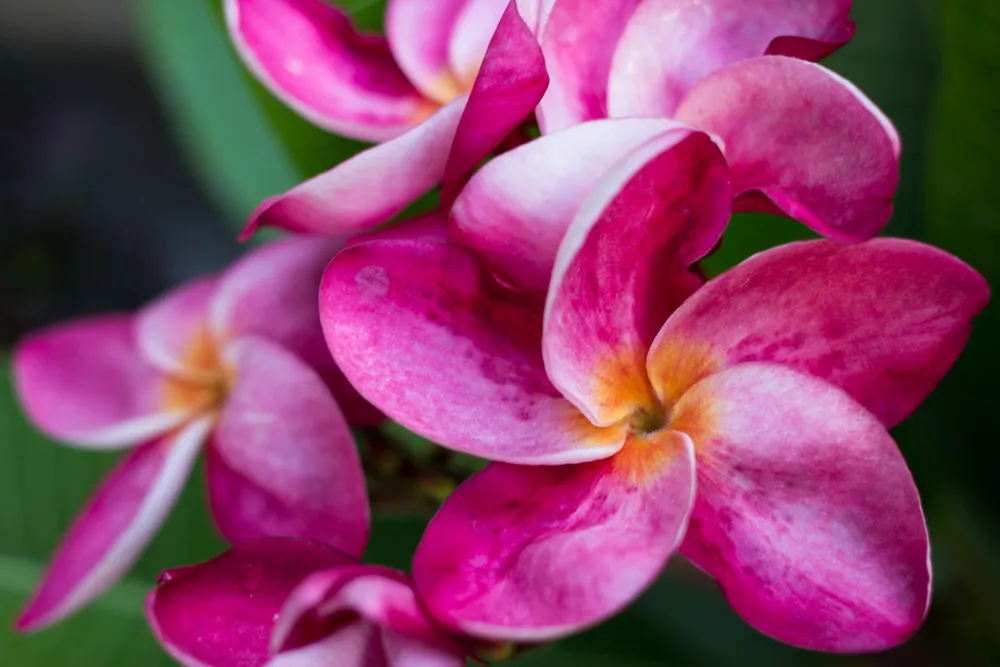
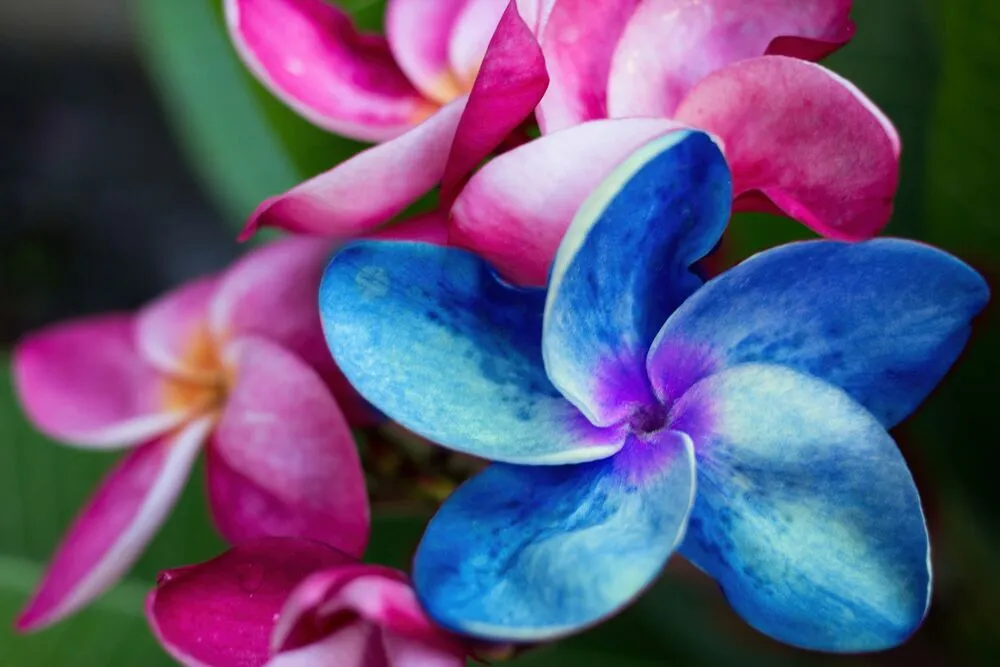
Mejora la profundidad con la herramienta Aclarar y Oscurecer
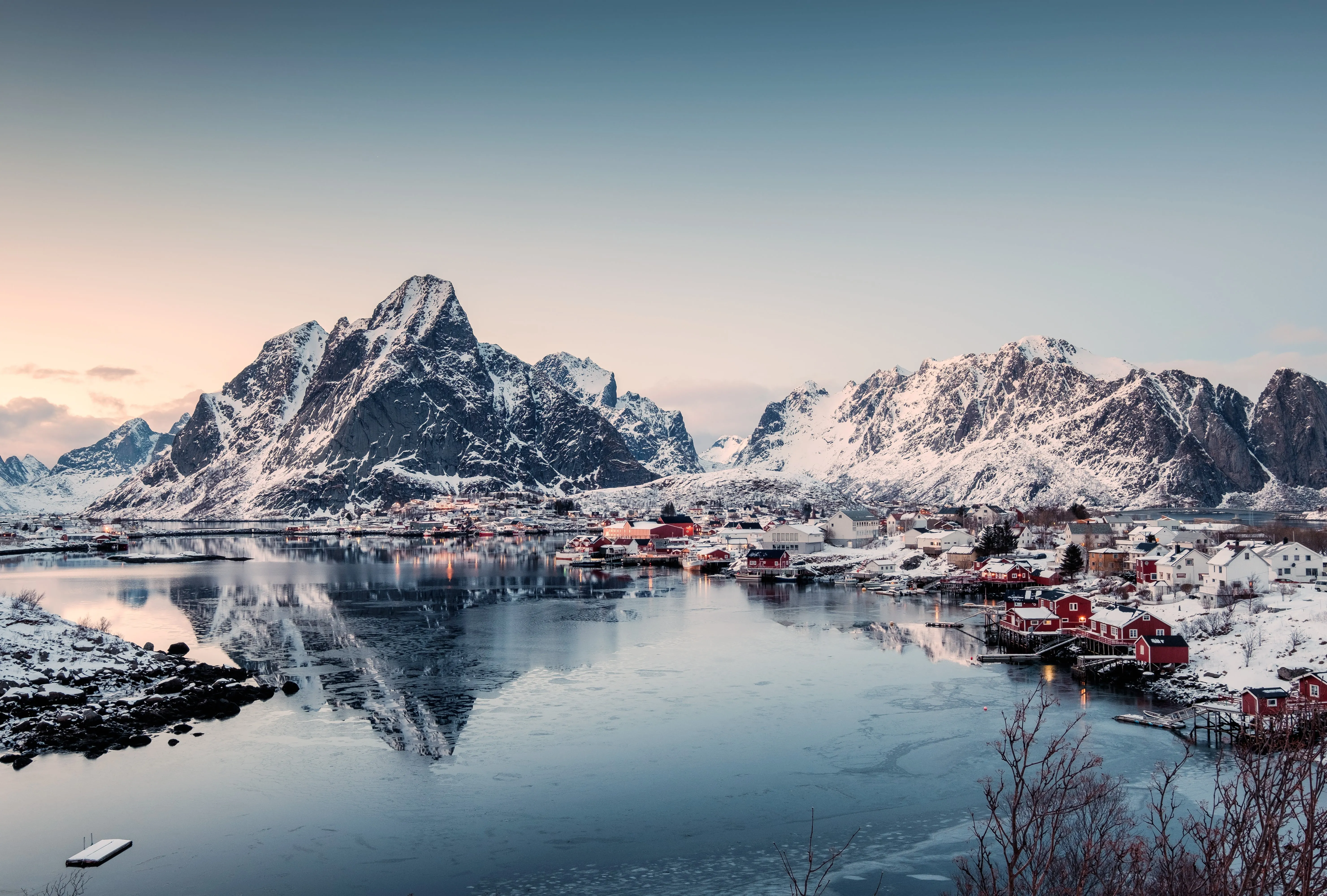
Añade dimensión y textura a tus imágenes enfatizando las altas luces y las sombras. Esta sencilla técnica puede ayudarte a transformar una foto sin chispa en una imagen con profundidad, volumen y un efecto tridimensional más marcado.
(3)
(4)
(5)
Antes
Después
© shutterstock
(6)
(7)
(8)
Antes
Después
© Shutterstock

Aclarar y Oscurecer para agilizar tus retoques

Realiza ajustes precisos en segundos. Con los controles de tamaño, suavidad e intensidad del pincel, puedes modelar la luz con precisión y obtener resultados profesionales en menos tiempo.

Cómo Aclarar y Oscurecer en Luminar Neo

(9)

Abre la Herramienta Aclarar y Oscurecer en la sección de herramientas Profesionales.

(10)

Selecciona Aclarar u Oscurecer en la barra de herramientas superior.

(11)

Ajusta el Tamaño, la Suavidad y la Intensidad del pincel para un control preciso.

(12)

Haz clic y pinta sobre la imagen para aplicar el efecto.

(13)

Usa la herramienta Borrar para corregir errores o restablecer los cambios y empezar de nuevo.

(14)

Ajusta la intensidad general con el control Cantidad general y, cuando termines, sal para aplicar los cambios.

Descubre más funciones

Luminar Neo cuenta con un amplio catálogo de funcionalidades que te ayudarán a editar de forma rápida y fácil
(15)
Mejora para el oscurecimiento de imágenes
(16)
(17)
Antes
Después
© Shutterstock

Mejora para el oscurecimiento de imágenes
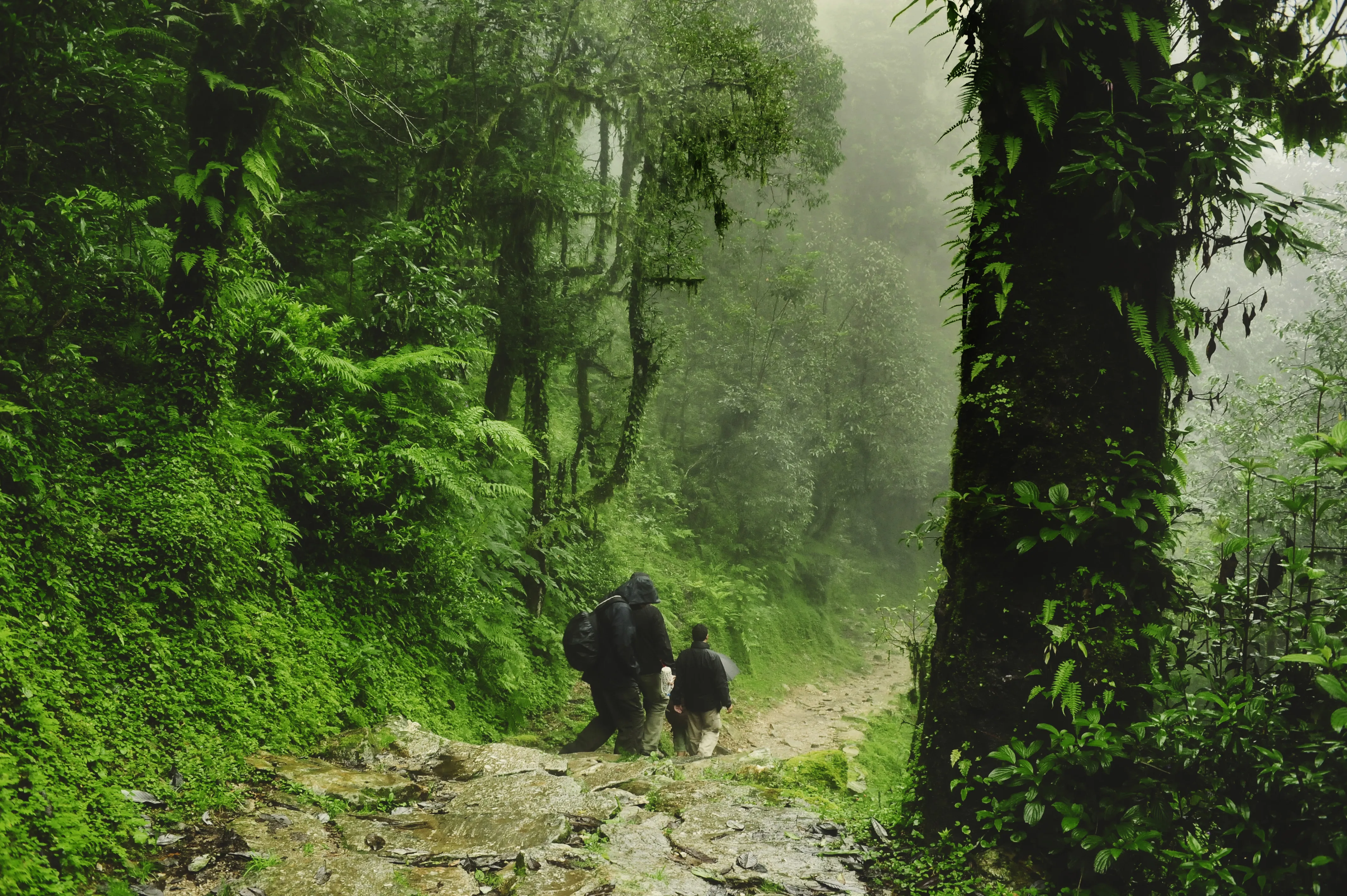
Experimenta con herramientas para añadir intensidad, misterio y una atmósfera lúgubre a tus imágenes.
(18)
Tinte
(19)
(20)
Antes
Después
© Depositphoto

Tinte

Saca el máximo partido a tus fotos corrigiendo el color de forma precisa y creando la atmósfera perfecta.
(21)
Eliminar sombras
(22)
(23)
Antes
Después
© Shutterstock

Eliminar sombras

¡Recupera los detalles ocultos y consigue imágenes más expresivas con Luminar Neo!
(24)
Añadir un fondo negro
(25)
(26)
Antes
Después
© Ksenia Kazak

Añadir un fondo negro

¡Mejora el impacto visual de tu imagen añadiendo un fondo negro con solo unos clics en Luminar Neo!
(27)
Recoloreado de Imágenes Preciso
(28)
(29)
Antes
Después
© Ksenia Kazak

Recoloreado de Imágenes Preciso

Ajusta el color libremente para que encaje con tu estilo o visión creativa.
(30)
ReiluminaciónAI
(31)
(32)
Antes
Después
© bloodua

ReiluminaciónAI

Reiluminación AI para devolver la luz a tus fotos de forma natural.

FAQ

¿Para qué sirve la herramienta Aclarar?

La herramienta Aclarar ilumina las zonas seleccionadas de la imagen, lo que te permite resaltar las altas luces y dirigir la atención hacia partes concretas de la foto.

¿Para qué sirve la herramienta Oscurecer?

La herramienta Oscurecer oscurece las zonas seleccionadas, intensifica las sombras y añade contraste para aportar mayor profundidad y volumen a la imagen.

¿Cuándo debería usar las opciones de Aclarar y Oscurecer?

Usa Aclarar para iluminar las zonas que quieres destacar y Oscurecer para dar profundidad a las zonas que quieres que pasen a un segundo plano. Puedes combinar ambas para modelar la luz y definir mejor la imagen.

¿Puedo deshacer los cambios de Aclarar y Oscurecer fácilmente?

Sí. Puedes eliminar trazos concretos con la herramienta Borrar o reiniciar por completo el efecto de Aclarar y Oscurecer si quieres empezar desde cero. El control de Cantidad general te ayuda a ajustar el resultado final cuando lo necesites.
(33)