
Bekijk opties

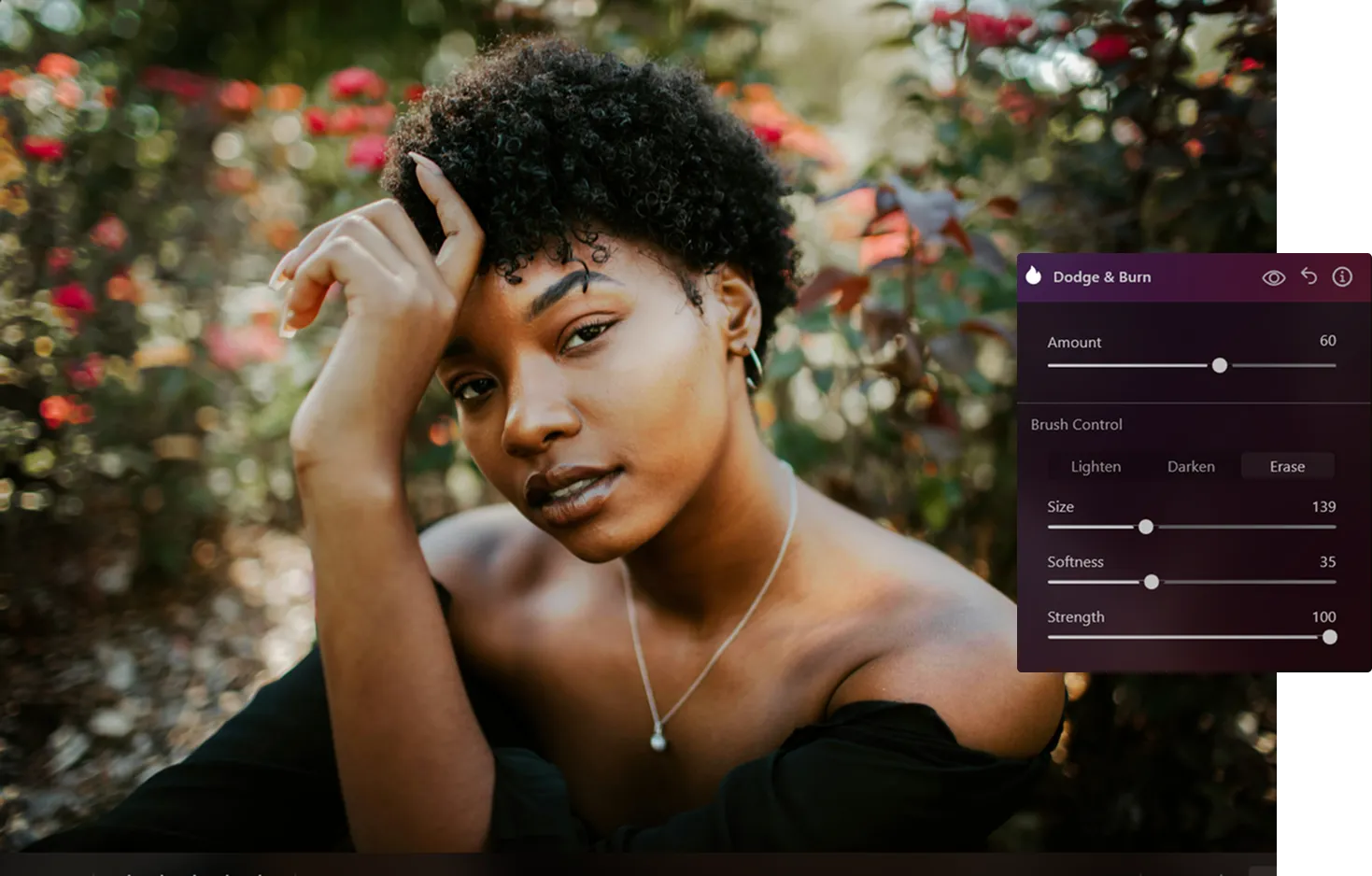
Dodge & Burn-tool om licht vorm te geven in je foto’s

Neem de volledige controle over licht en schaduw in je foto’s. Met de Dodge & Burn-tool maak je bepaalde delen subtiel lichter of donkerder, zodat je de sfeer bepaalt en de blik van de kijker precies stuurt waar jij ‘m hebben wilt.

Probeer het nu

Met Dodge & Burn houd je de aandacht van de kijker precies waar jij wilt

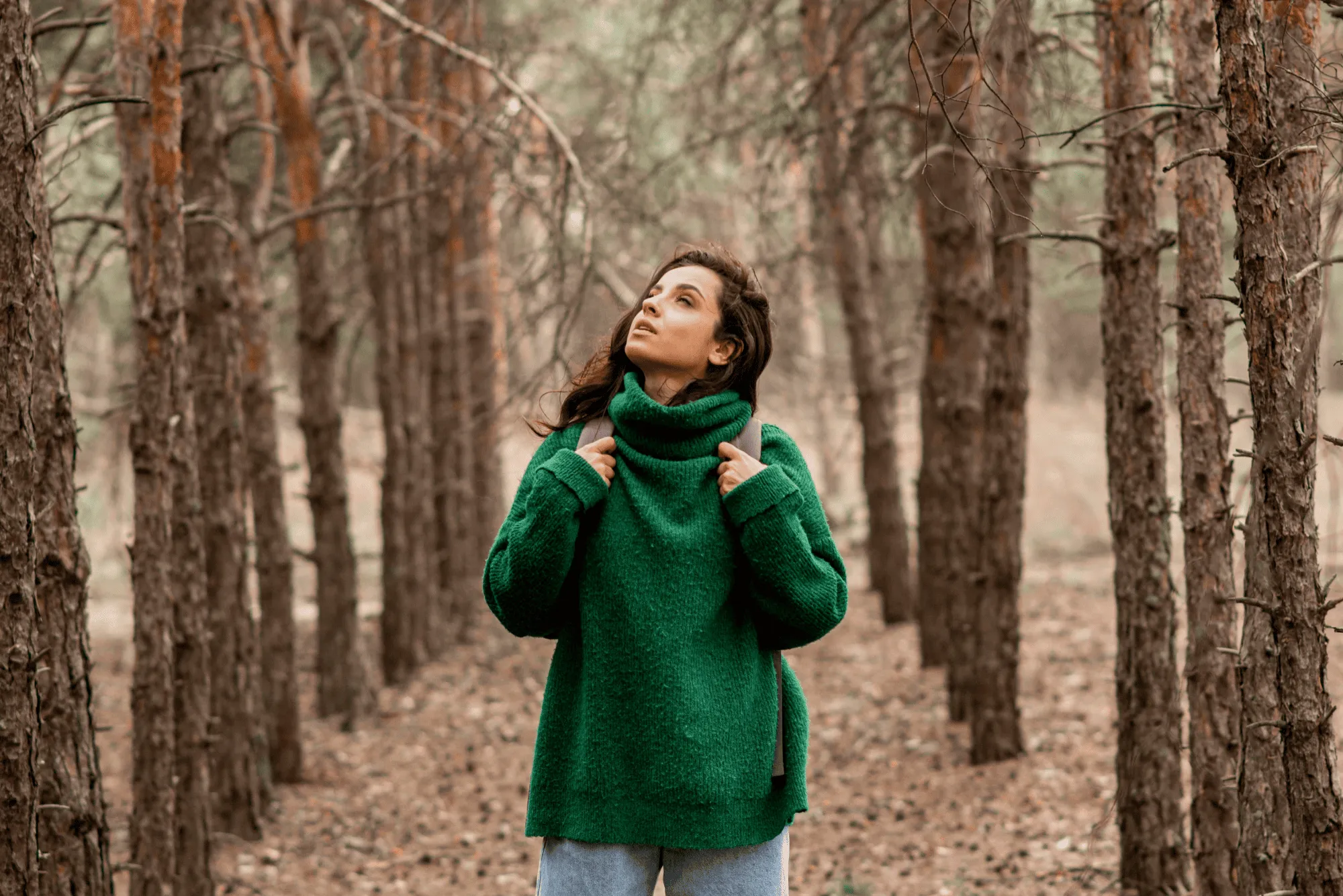
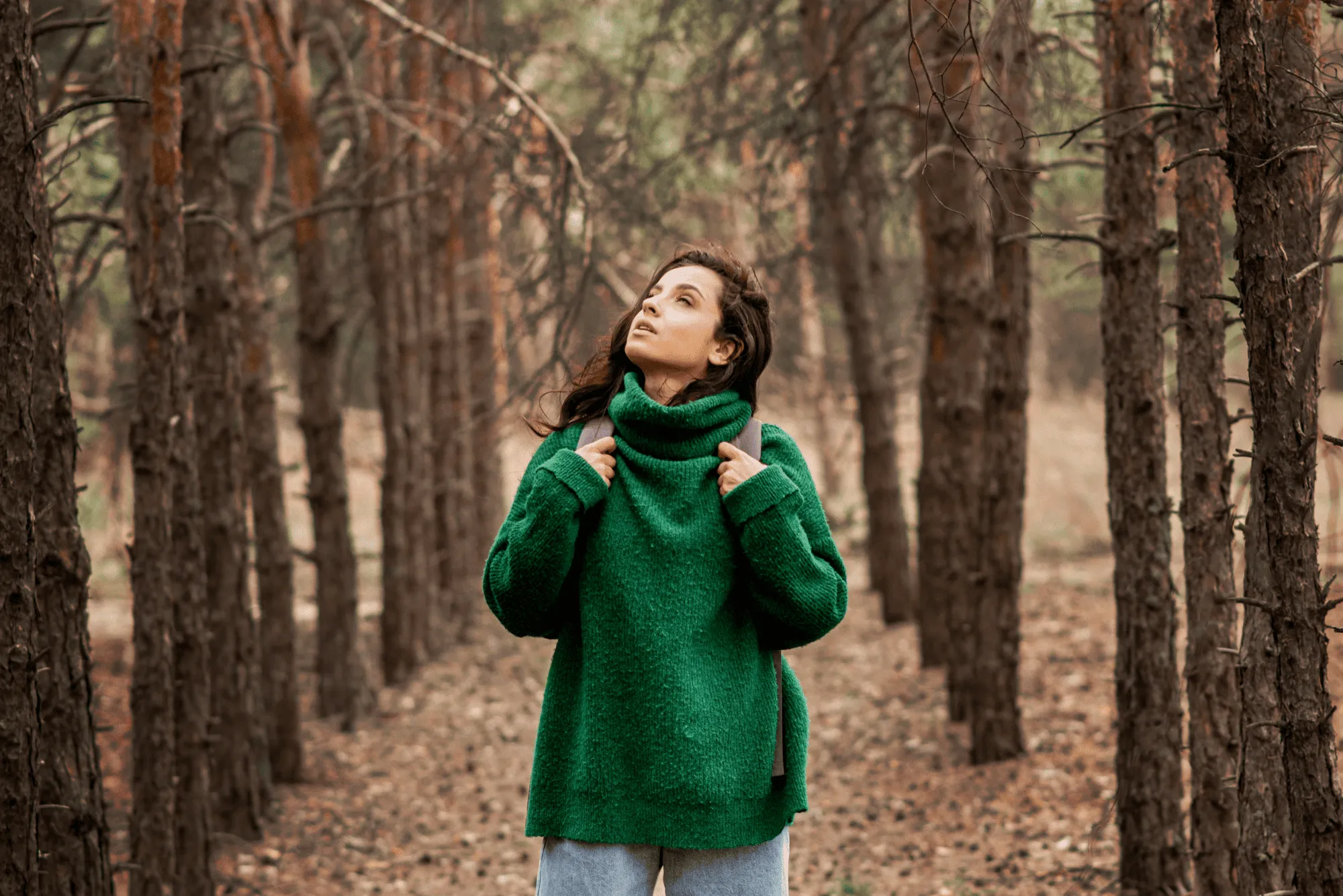
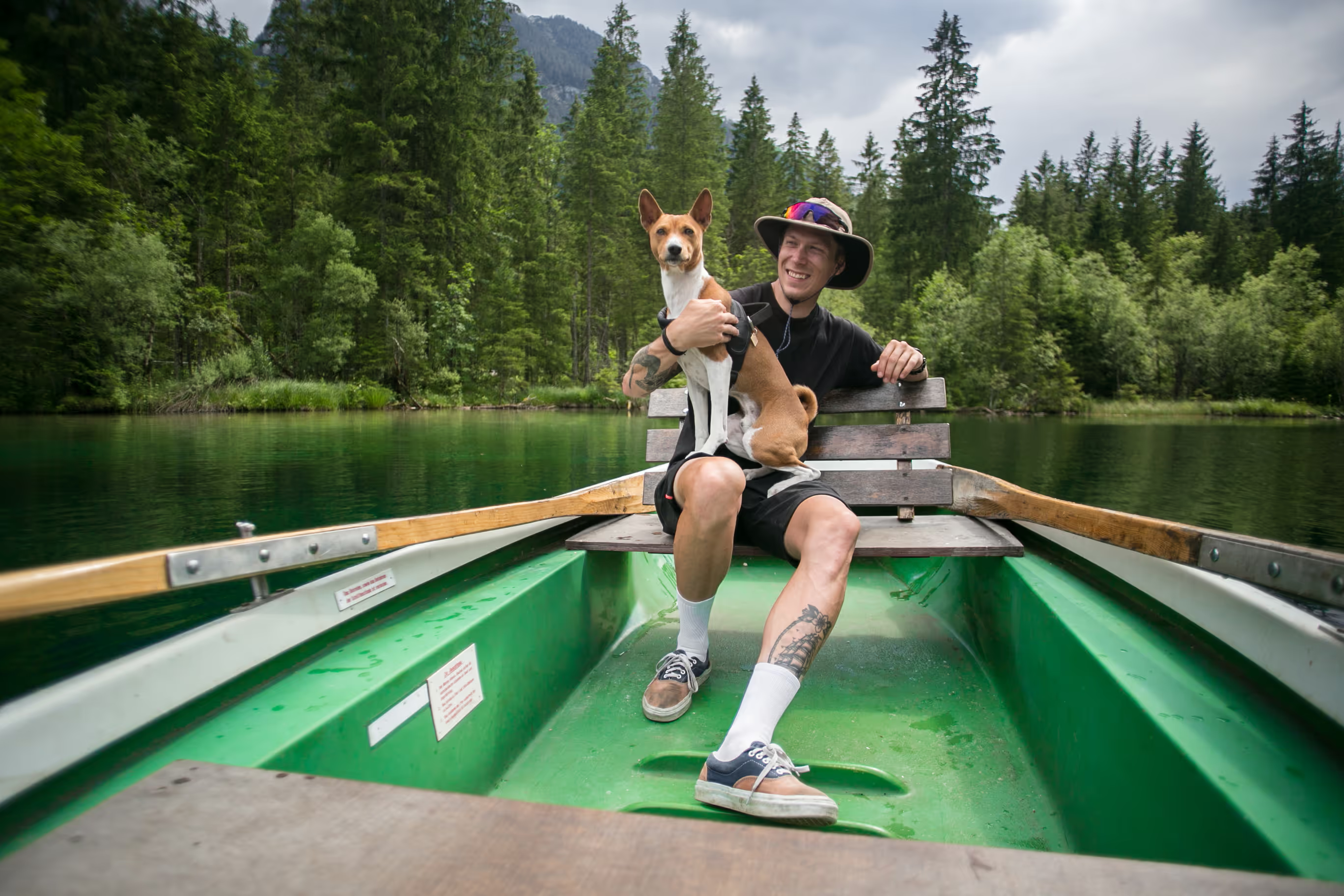
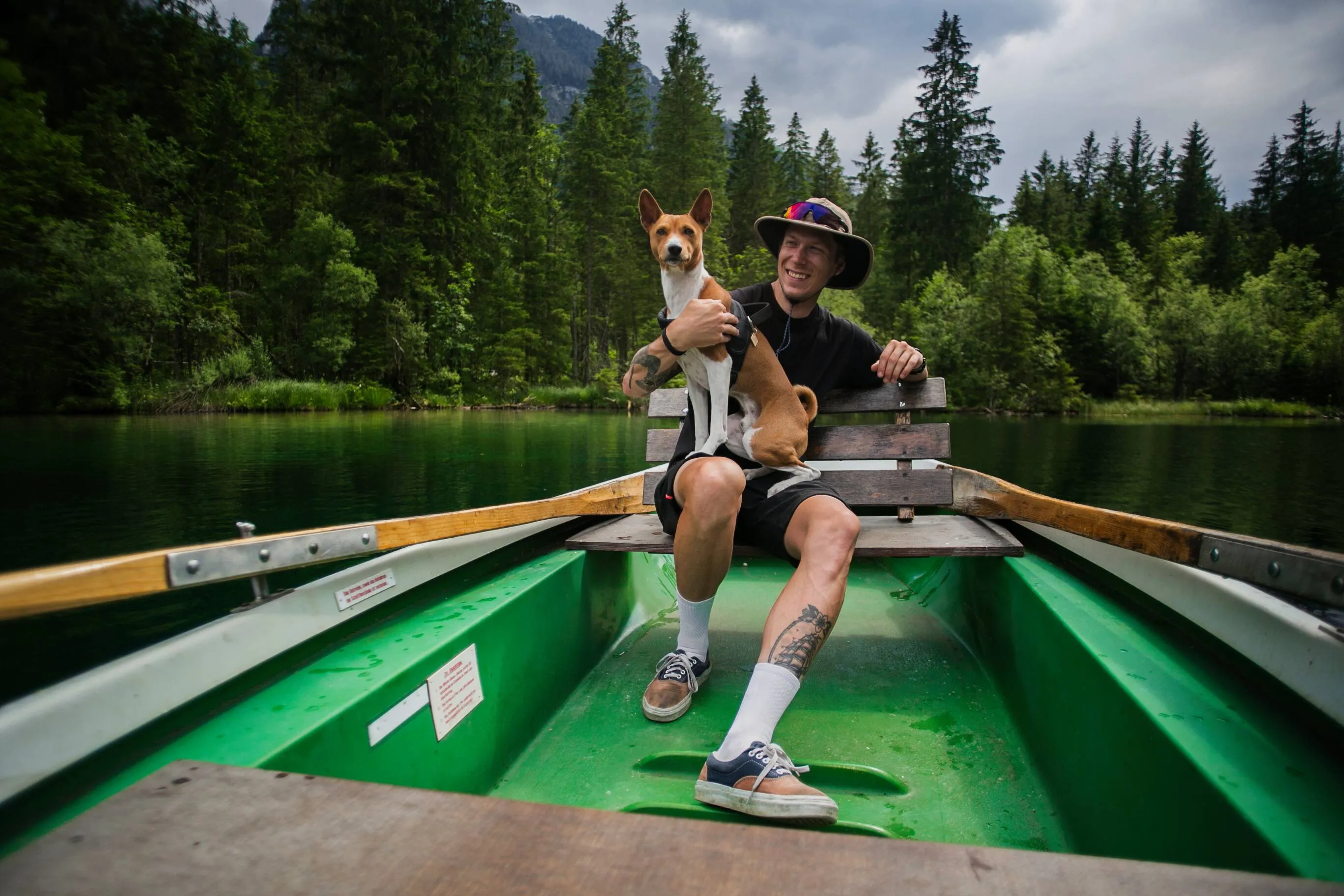
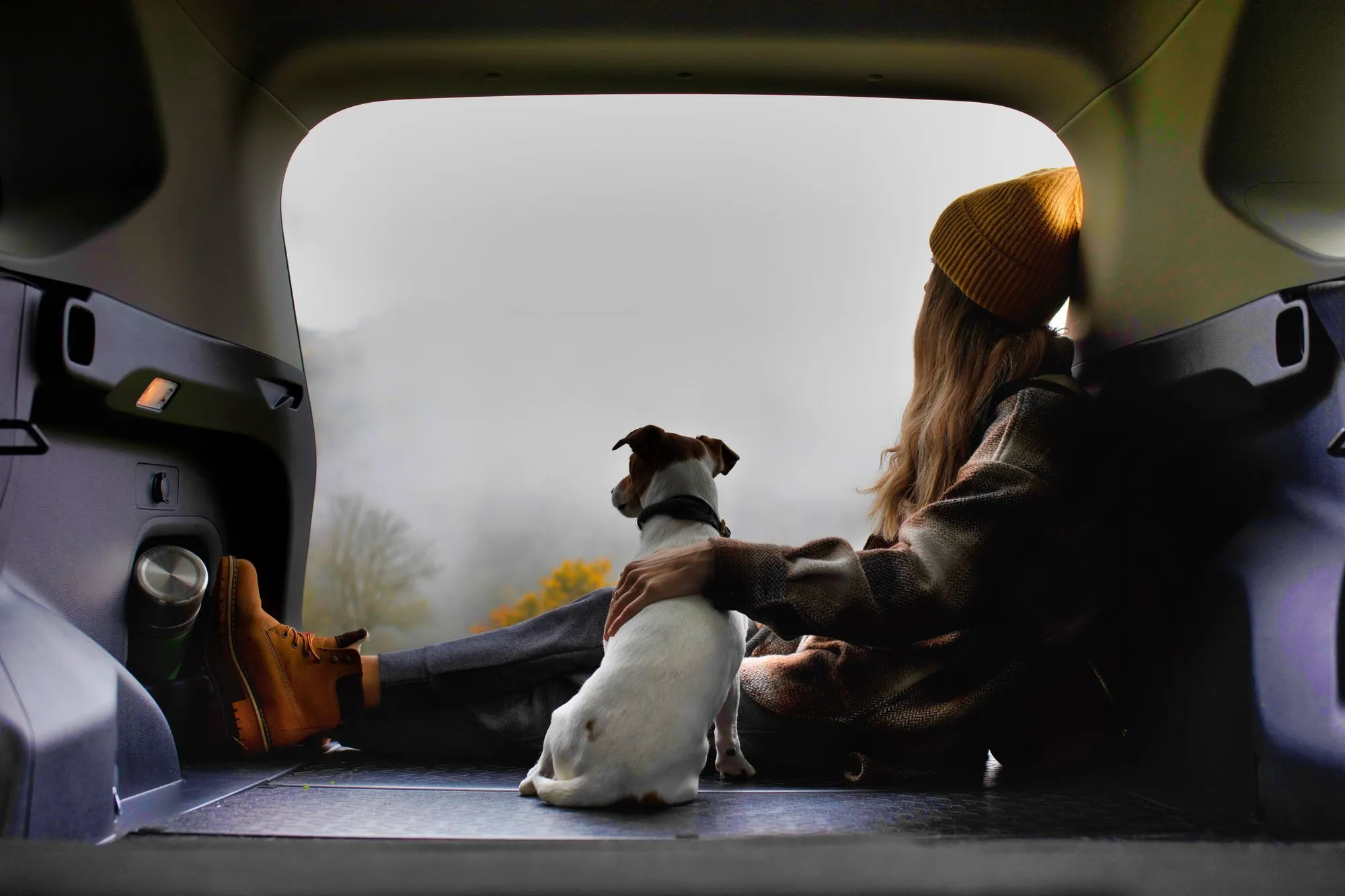
Leid de aandacht naar de belangrijkste elementen in je foto door bepaalde delen selectief lichter of donkerder te maken. Of het nu om een portret of een landschap gaat, je stuurt de blik van de kijker en zorgt voor een natuurlijk visueel ritme.
(2)

Breng meer diepte in je foto’s met de Dodge & Burn-tool
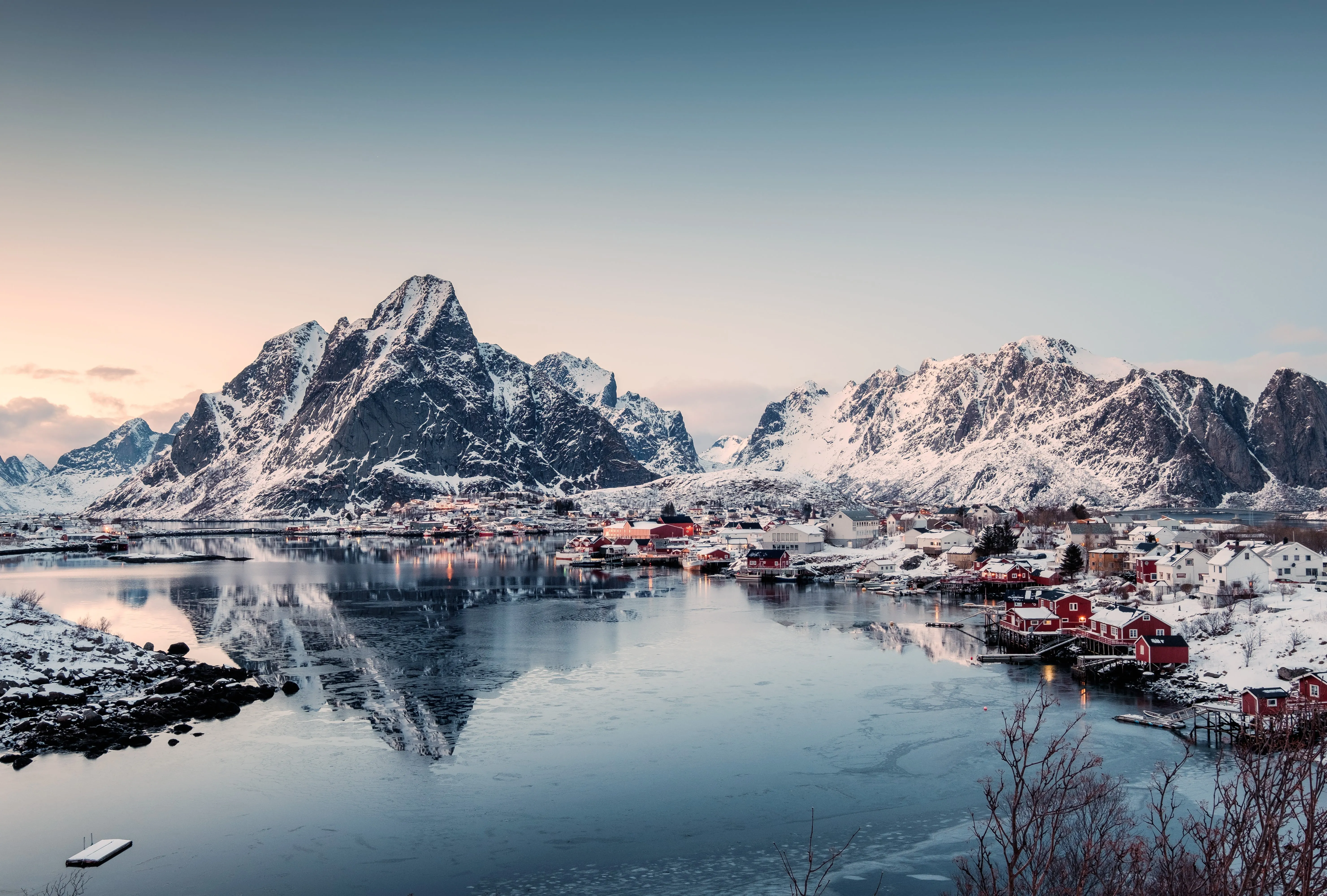
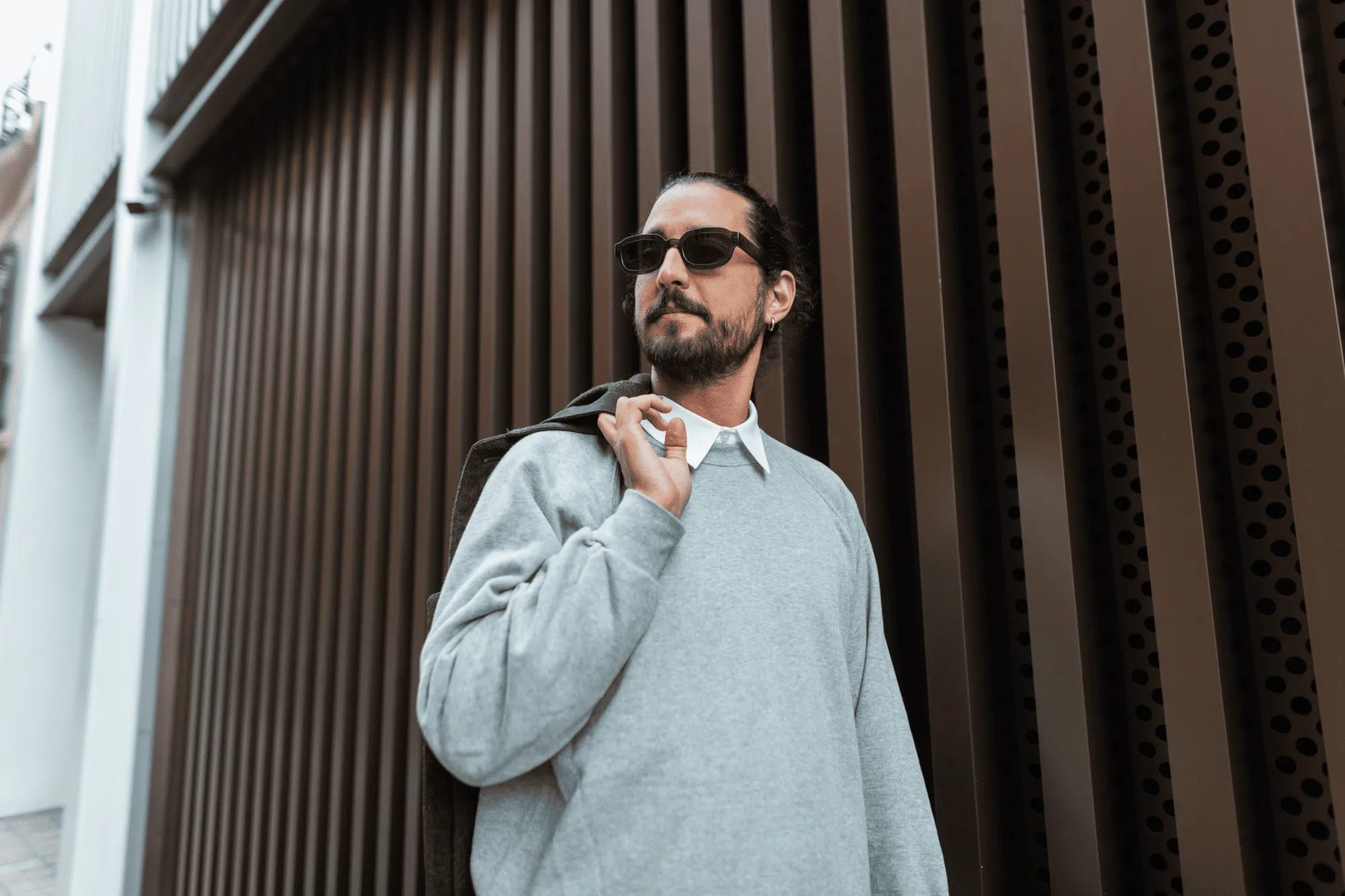
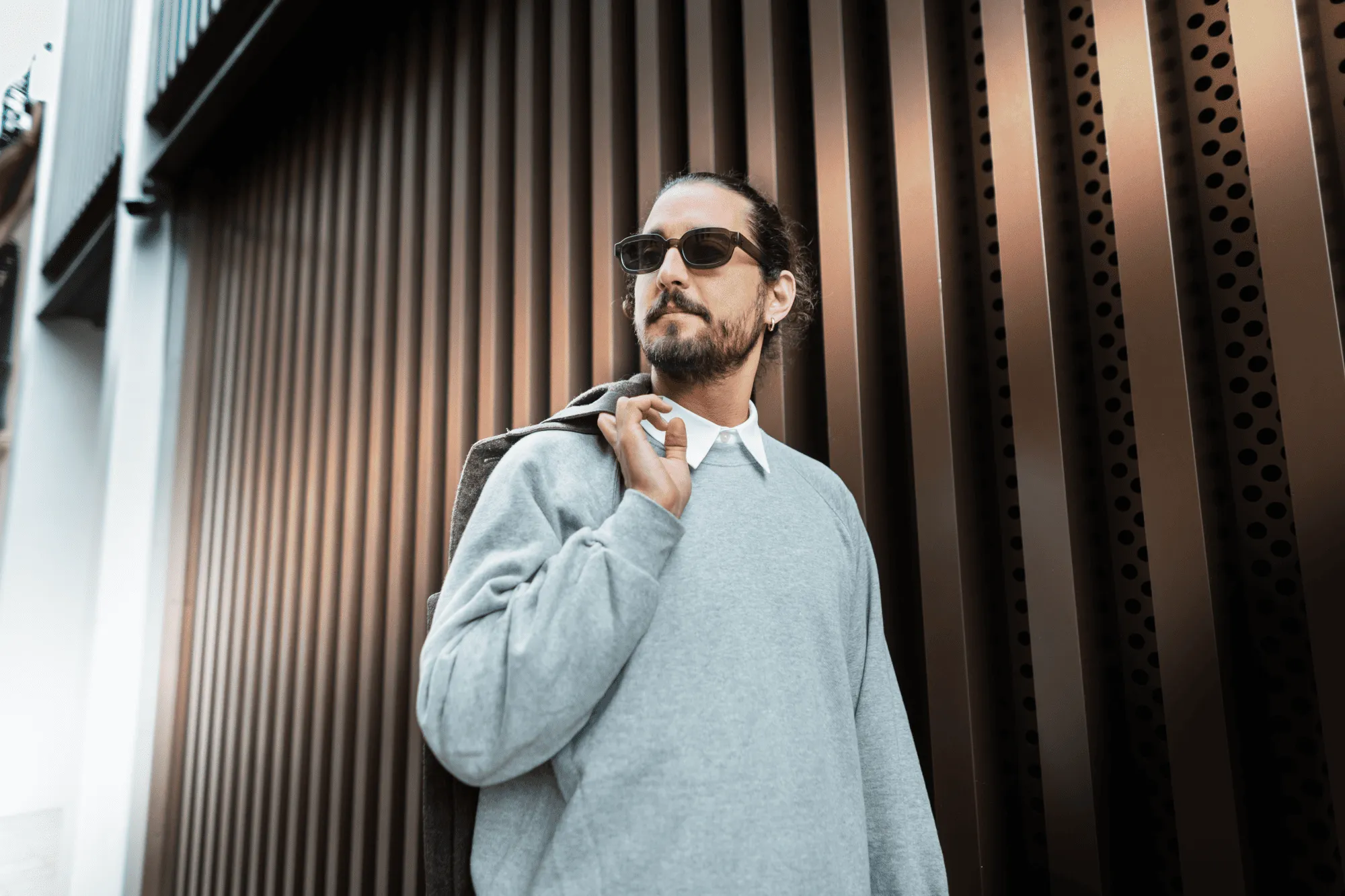
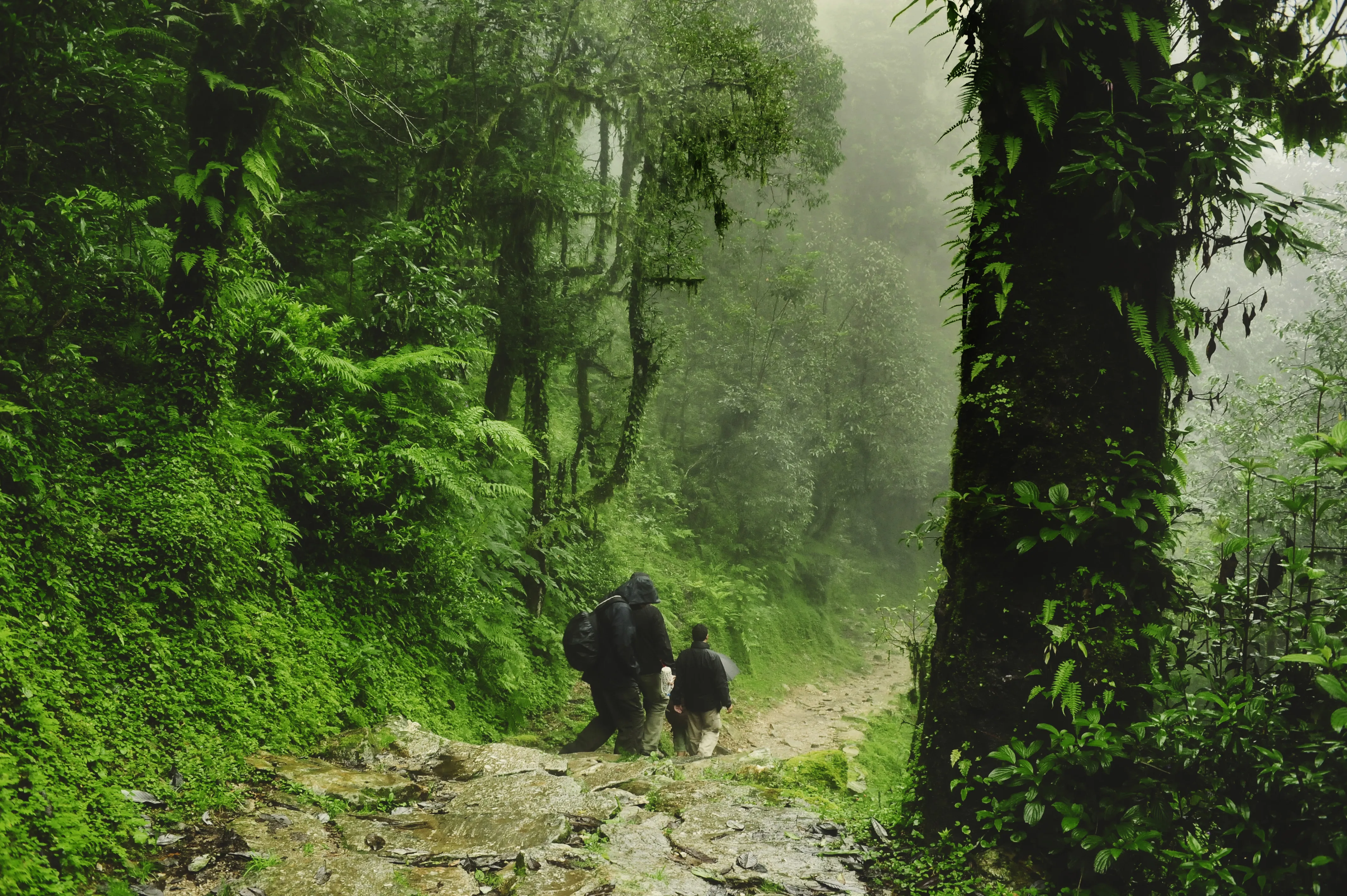
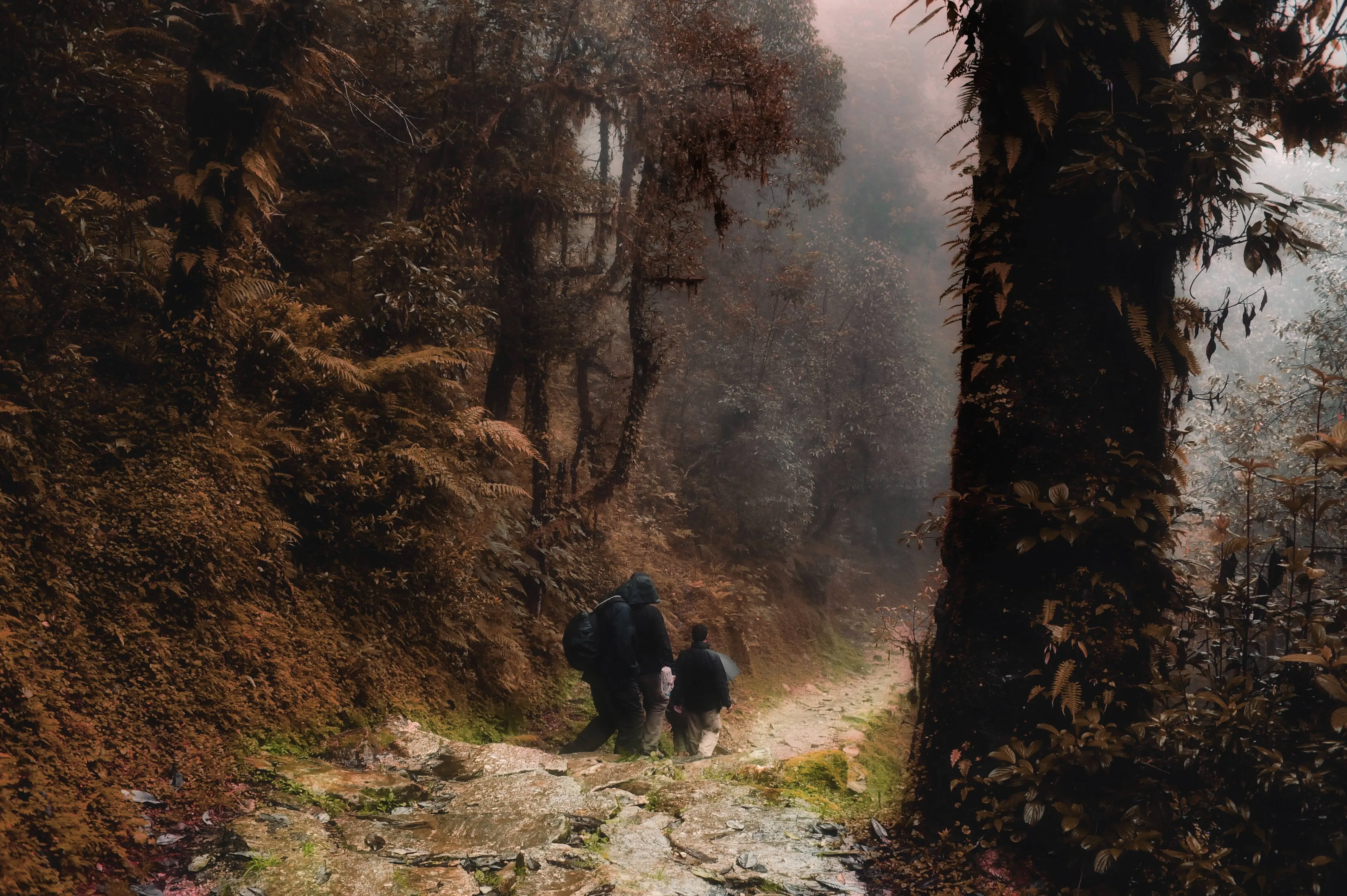
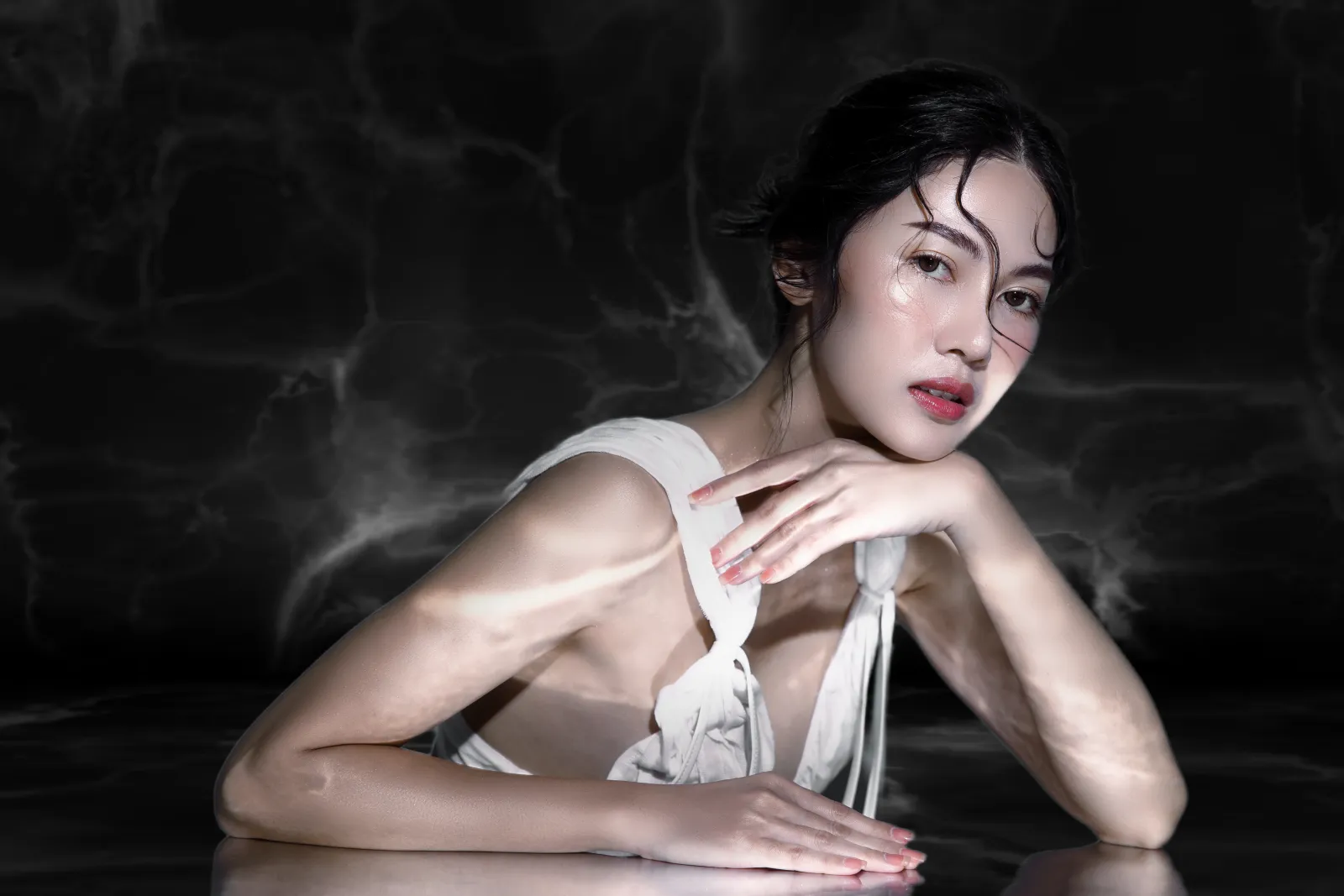
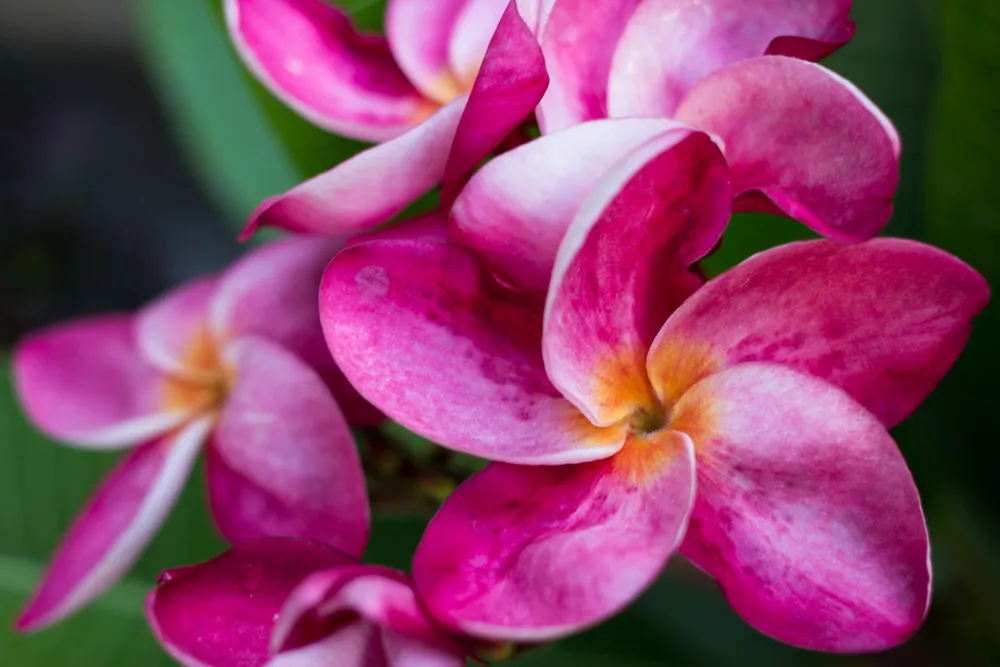
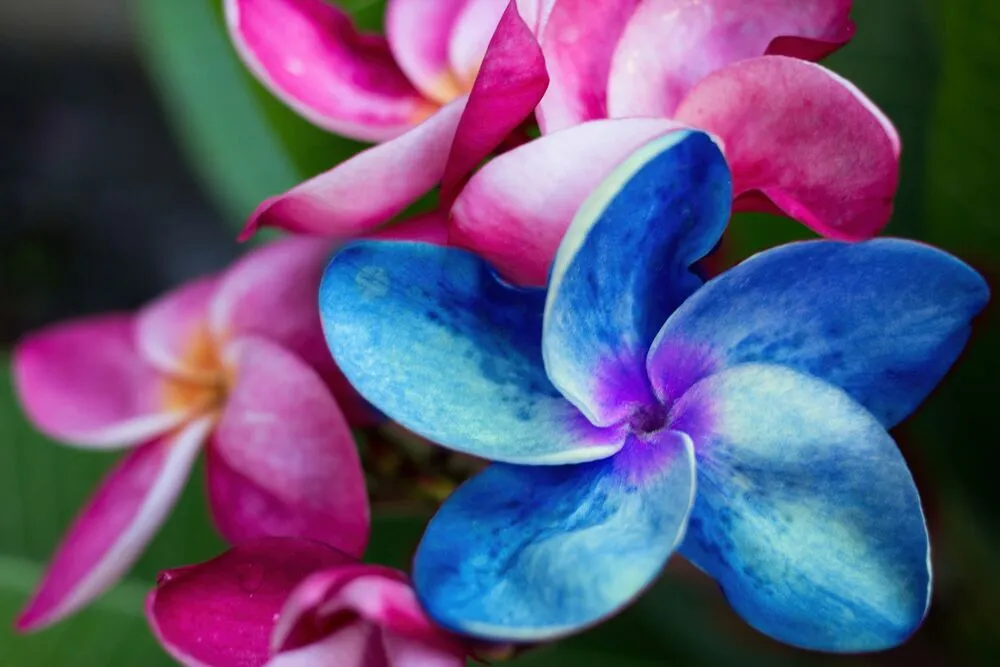
Geef je foto’s extra dimensie en textuur door highlights en schaduwen te accentueren. Met deze eenvoudige toningtechniek maak je van een vlak beeld een foto vol diepte en karakter.
(3)
(4)
(5)
Voor
Na
© shutterstock
(6)
(7)
(8)
Voor
Na
© Shutterstock

Versnel je retoucheerwerk met Dodge & Burn

Maak snel en precies aanpassingen. Dankzij instellingen voor penseelgrootte, zachtheid en sterkte geef je licht vorm met controle en finesse — zo bespaar je tijd en behaal je toch een professioneel resultaat.

Zo gebruik je Dodge & Burn in Luminar Neo

(9)

Open de Dodge & Burn tool te vinden in de sectie ‘Professioneel’.

(10)

Kies ‘Lichter maken’ (Dodge) of ‘Donkerder maken’ (Burn) in de bovenste werkbalk.

(11)

Stel de schuifregelaars voor penseelgrootte, zachtheid en sterkte in voor maximale precisie.

(12)

Klik en schilder over je afbeelding om het effect toe te passen.

(13)

Gebruik de gum om foutjes weg te halen of reset de tool om opnieuw te beginnen.

(14)

Pas de algemene intensiteit aan met de schuifregelaar ‘Totale hoeveelheid’ en sluit af om je bewerkingen toe te passen.

Ontdek Andere Functies

Luminar Neo zit boordevol extra functies die je helpen sneller en eenvoudiger te bewerken
(15)
Beeldverduistering Verbetering
(16)
(17)
Voor
Na
© Shutterstock

Beeldverduistering Verbetering
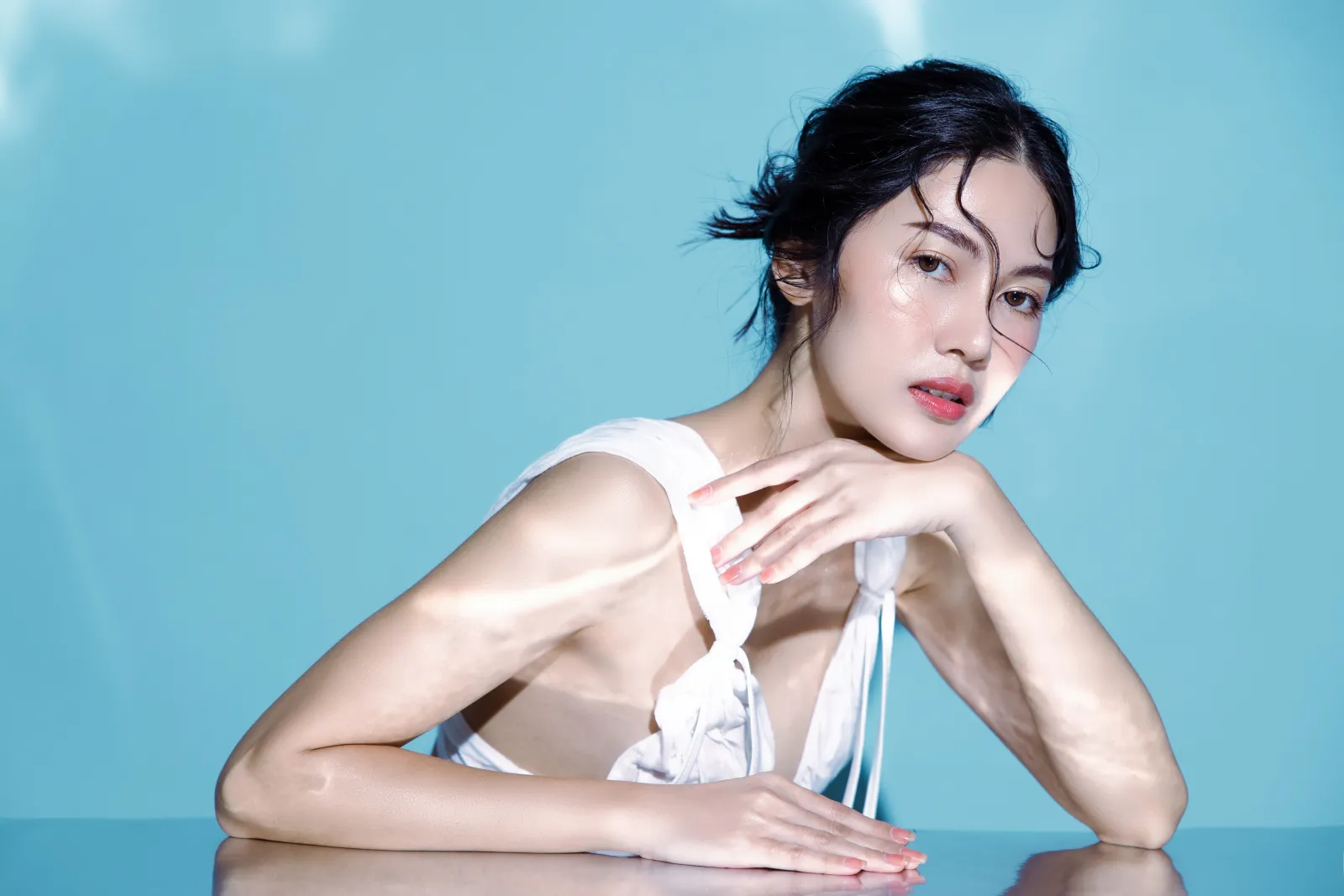
Experimenteer met tools om drama, mysterie of een sfeervolle uitstraling aan je foto's toe te voegen.
(18)
Afbeeldingstintbewerker
(19)
(20)
Voor
Na
© Depositphoto

Afbeeldingstintbewerker

Haal het beste uit je foto’s met slimme kleuraanpassingen en de juiste sfeer.
(21)
Schaduw Verwijderen
(22)
(23)
Voor
Na
© Shutterstock

Schaduw Verwijderen

Ontdek verborgen details voor krachtigere beelden met Luminar Neo!
(24)
Zwarte Achtergrond Toevoegen
(25)
(26)
Voor
Na
© Ksenia Kazak

Zwarte Achtergrond Toevoegen

Laat je afbeelding eruit springen met een strakke zwarte achtergrond – met Luminar Neo is het zo gepiept!
(27)
Nauwkeurig Afbeeldingen Inkleuren
(28)
(29)
Voor
Na
© Ksenia Kazak

Nauwkeurig Afbeeldingen Inkleuren

Stem moeiteloos af op jouw stijl of stemming met levendige kleurcorrecties.
(30)
Opnieuw verlichten AI
(31)
(32)
Voor
Na
© bloodua

Opnieuw verlichten AI

Opnieuw verlichten AI voor het terugbrengen van natuurlijklicht in je foto's.

Veelgestelde vragen

Wat doet het gereedschap Dodge?

Met het gereedschap Dodge maak je geselecteerde delen van je foto lichter. Handig om highlights naar voren te halen of om de aandacht te vestigen op specifieke plekken in je beeld.

Wat doet het gereedschap Burn?

Met het gereedschap Burn maak je geselecteerde delen donkerder. Zo versterk je schaduwen en voeg je contrast toe voor meer diepte en dimensie.

Wanneer gebruik je Dodge en wanneer Burn?

Gebruik Dodge om delen die je wilt benadrukken lichter te maken, en Burn om gebieden die je wilt laten terugvallen of meer diepte wilt geven donkerder te maken. Meestal gebruik je ze samen om het licht te modelleren en je foto meer vorm te geven.

Kan ik Dodge- en Burn-bewerkingen makkelijk ongedaan maken?

Zeker! Je kunt afzonderlijke penseelstreken wissen met het gereedschap Wissen, of het volledige Dodge- en Burn-effect resetten om opnieuw te beginnen. Gebruik de schuifregelaar ‘Totale hoeveelheid’ wanneer je maar wilt om het effect in z’n geheel bij te stellen.
(33)