Visualizza tariffe

Tool Dodge & Burn per Scolpire la Luce nelle Foto

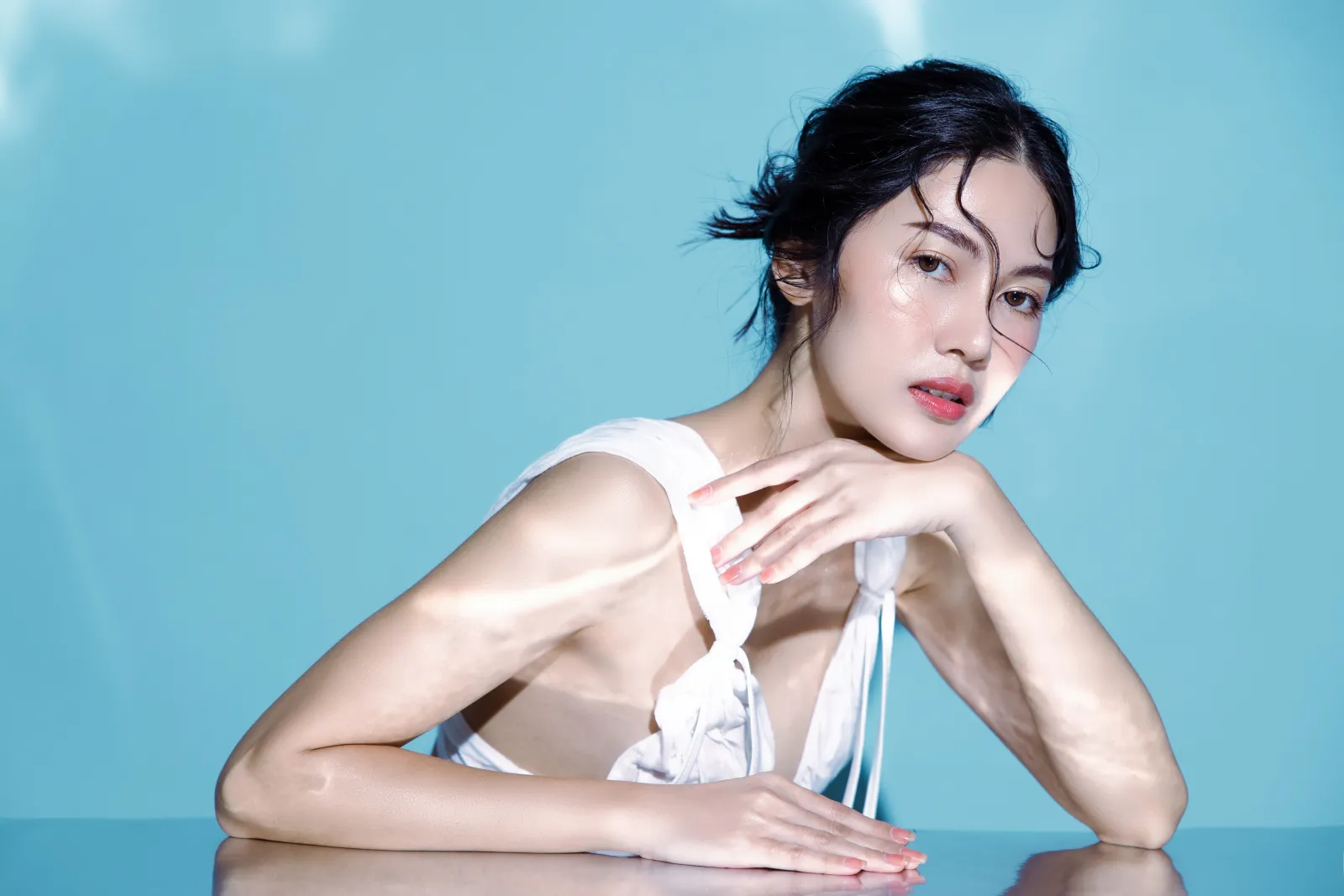
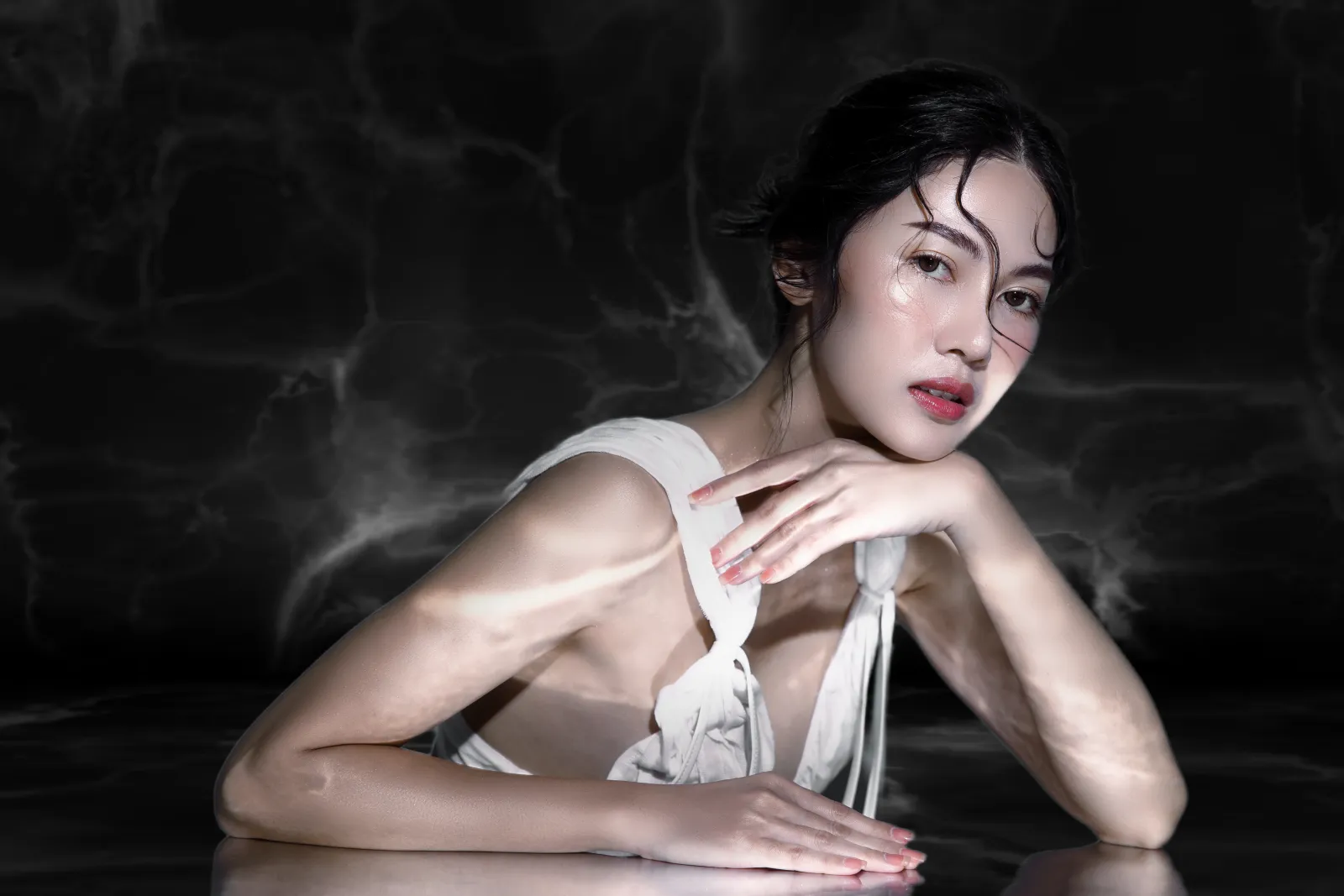

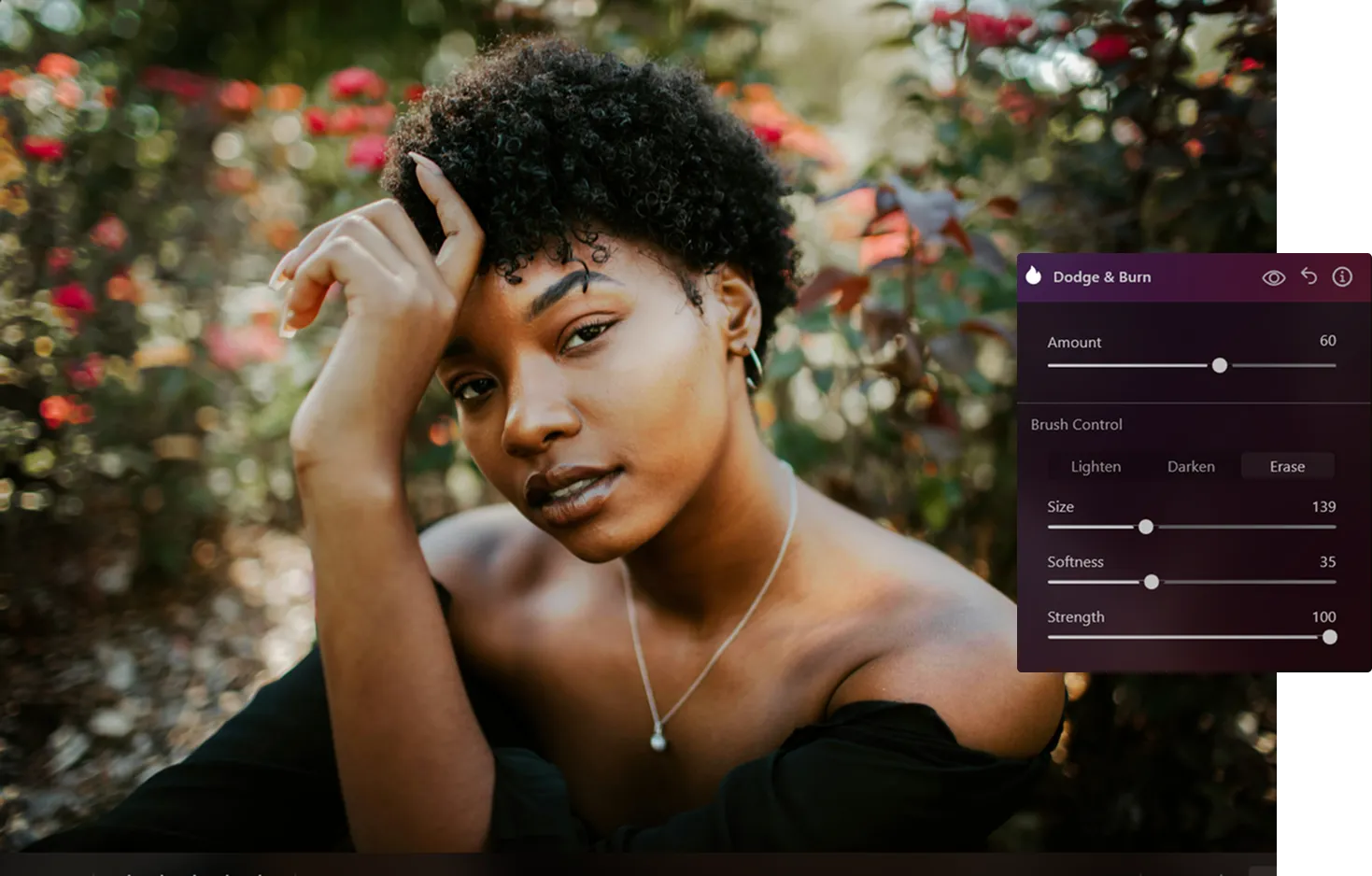
Assumi il pieno controllo di luci e ombre nelle tue immagini. Con il tool Dodge & Burn, puoi illuminare o scurire delicatamente aree specifiche, dando forma all'atmosfera e guidando lo sguardo dello spettatore esattamente dove vuoi tu.

Prova ora

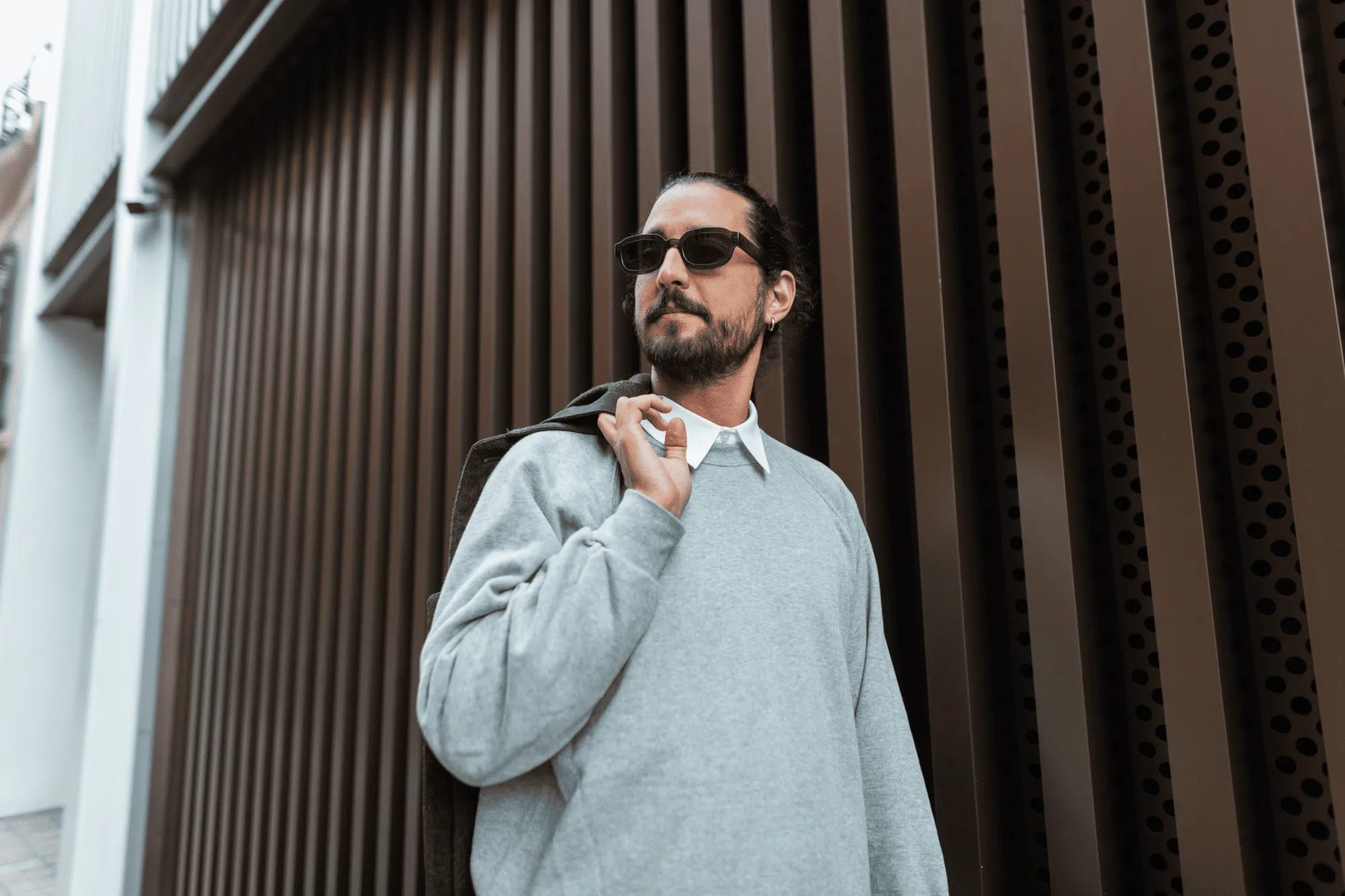
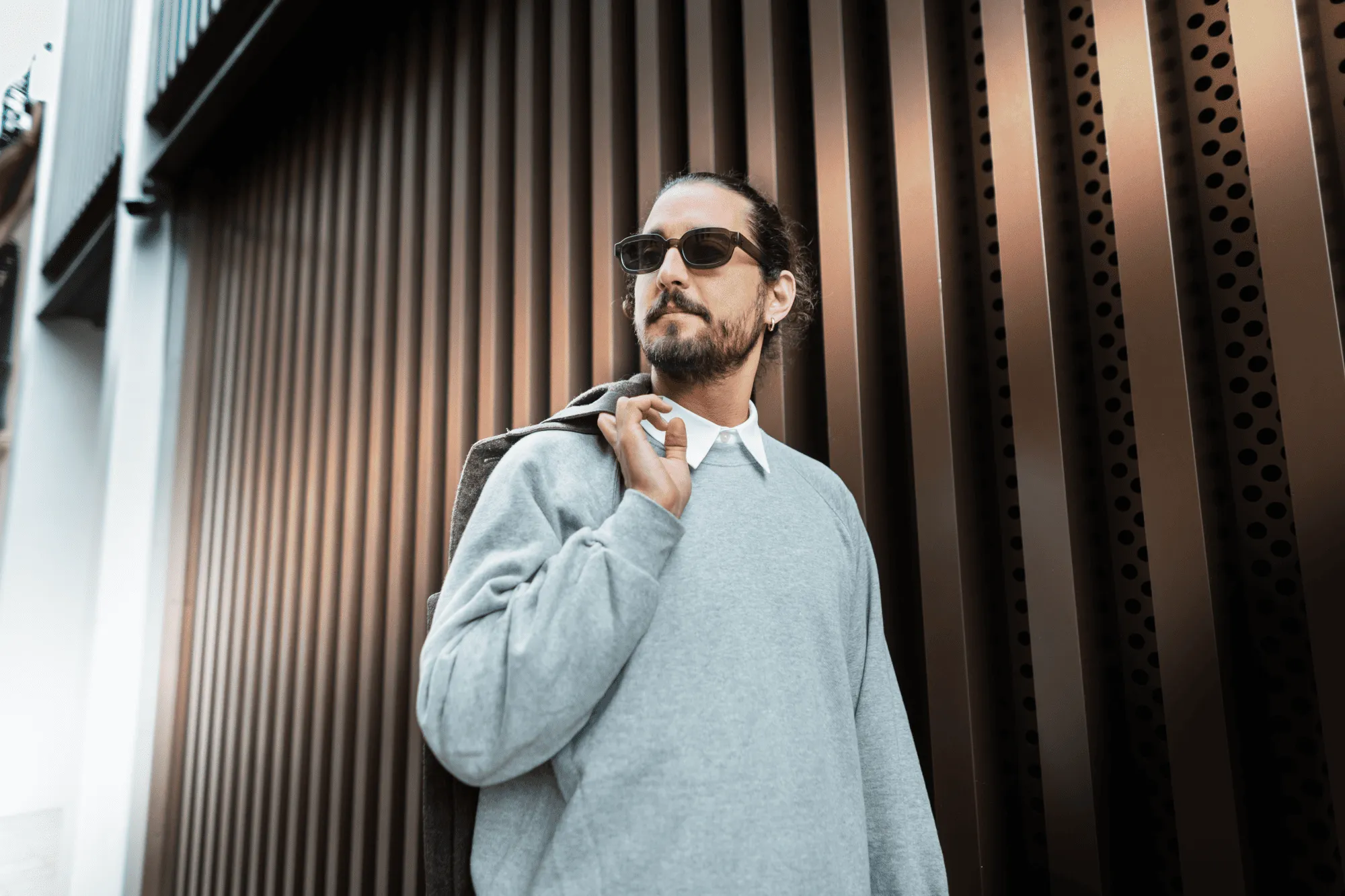
Dodge & Burn Aiuta a Tenere Viva l'Attenzione dello Spettatore

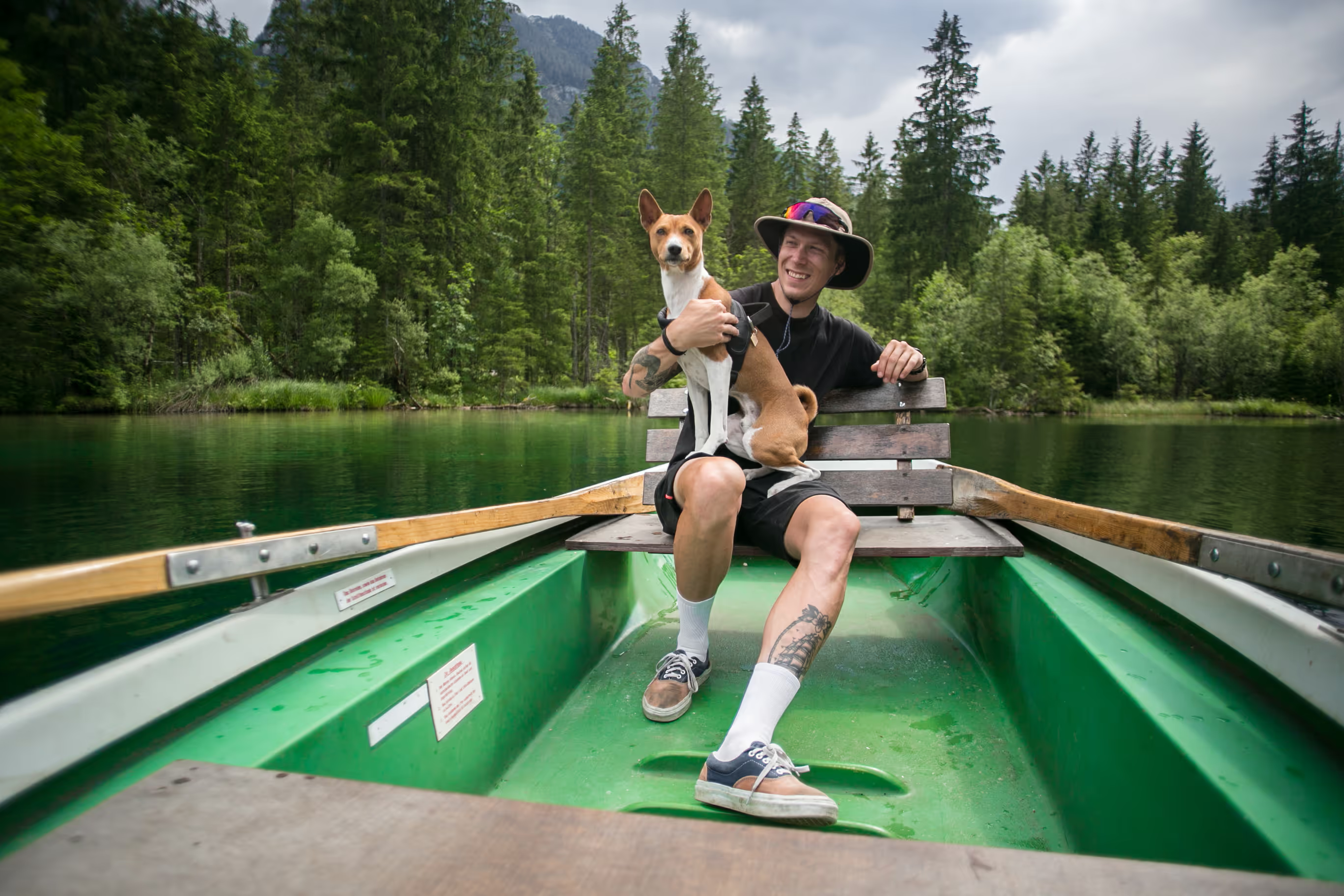
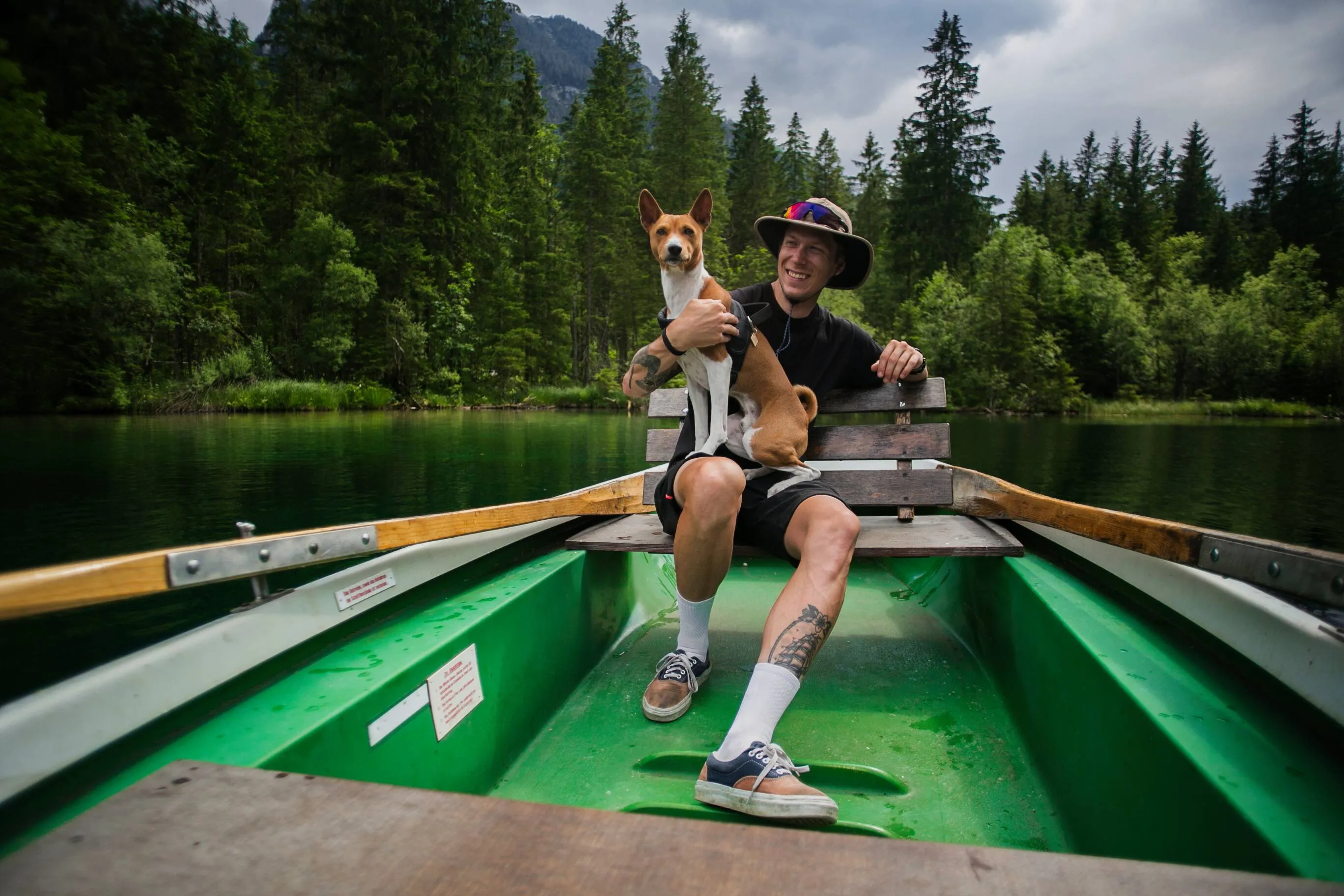
Porta l'attenzione sugli elementi chiave della tua foto illuminando o scurendo in maniera selettiva determinate aree. Che sia un ritratto o un paesaggio, potrai guidare lo sguardo dello spettatore e creare un flow visivo naturale.
(2)

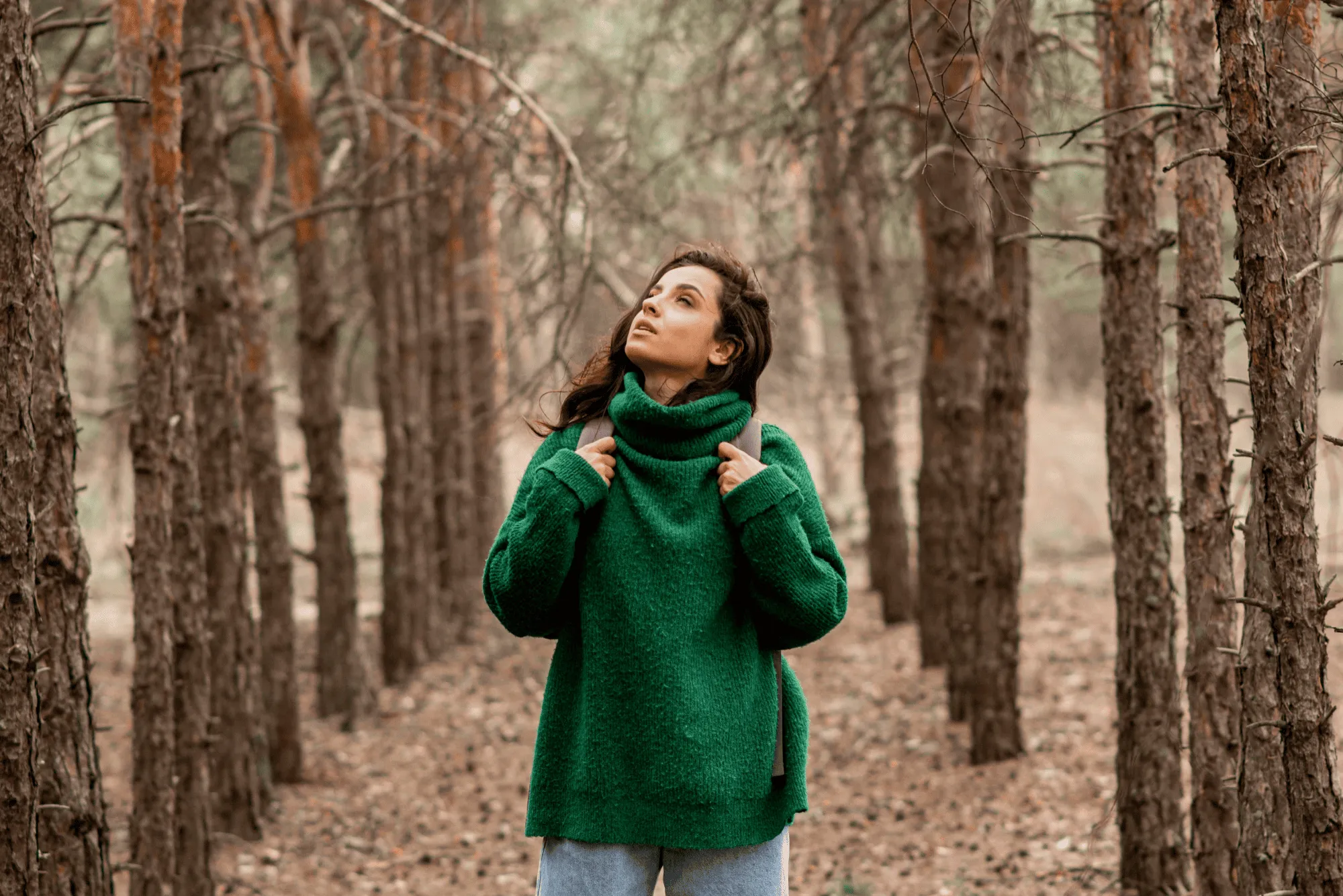
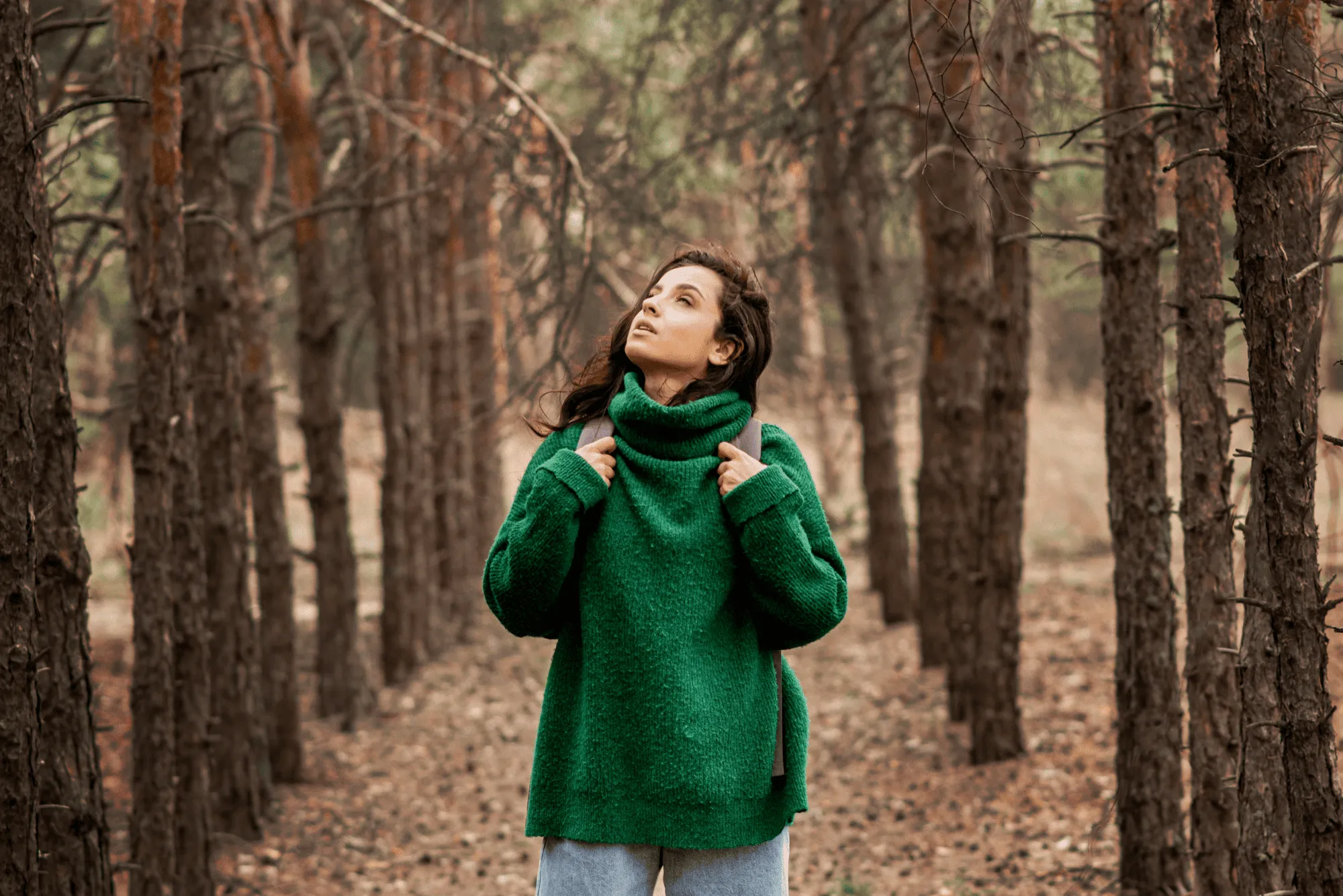
Esalta la profondità con il tool Dodge & Burn
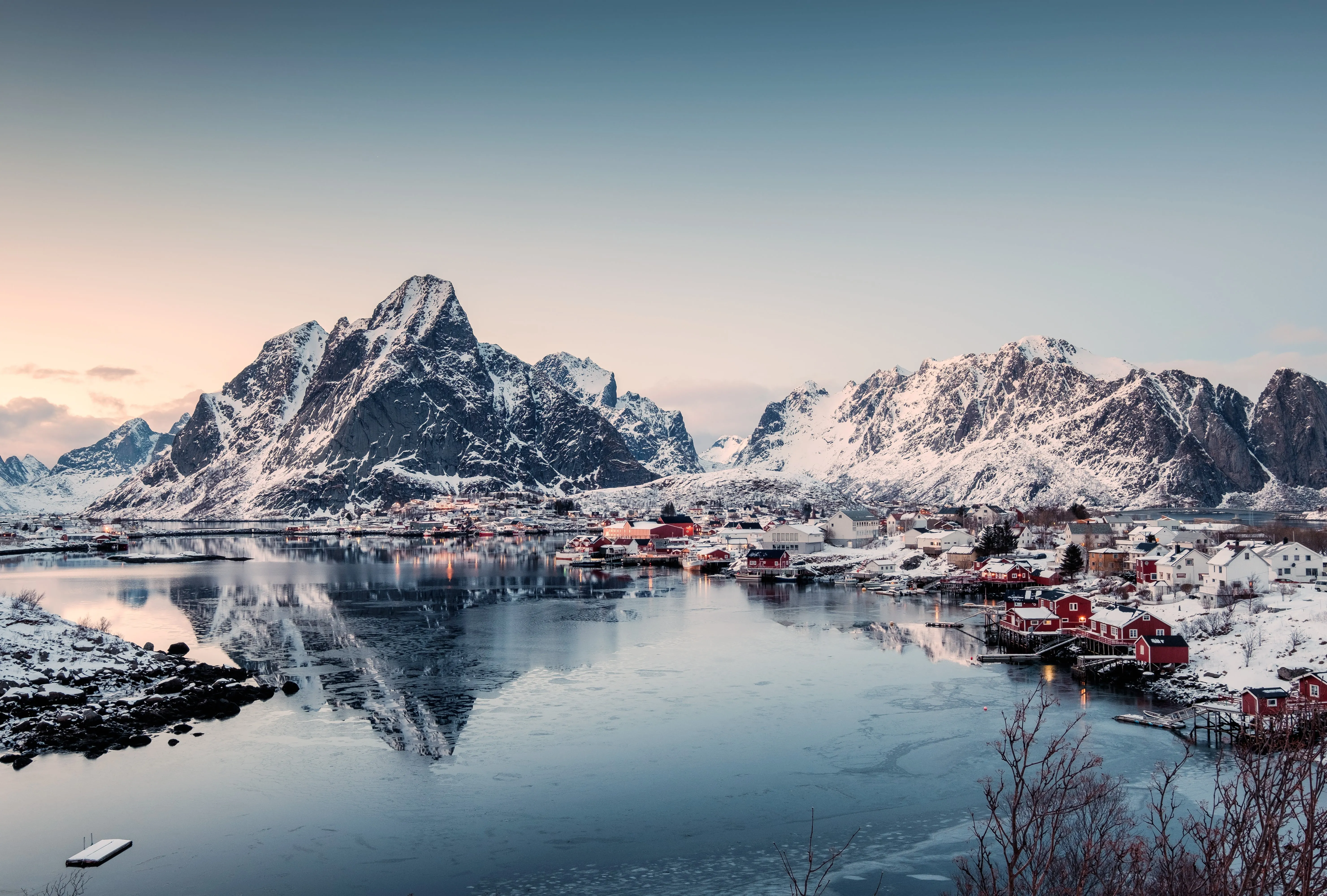
Aggiungi dimensione e texture alle tue immagini enfatizzando punti luce e ombre. Questa semplice tecnica di toning può trasformare una foto piatta in una con un'elevata profondità tridimensionale.
(3)
(4)
(5)
Prima
Dopo
© shutterstock
(6)
(7)
(8)
Prima
Dopo
© Shutterstock

Dodge & Burn per Velocizzare il Ritocco

Apporta modifiche di precisione in modo rapido. Con i controlli di dimensione del pennello, delicatezza e intensità, puoi scolpire la luce in modo accurato e raffinato, risparmiando tempo mentre ottieni risultati professionali.

Come utilizzare Dodge & Burn in Luminar Neo

(9)

Apri iltool Dodge & Burnnella sezione dei tool professionali.

(10)

Seleziona Illumina (Dodge) o Scurisci (Burn) nella barra degli strumenti superiore.

(11)

Regola gli slider Dimensione pennello, Delicatezza e Intensità per un controllo di precisione.

(12)

Clicca e dipingi sulla tua immagine per applicare l'effetto.

(13)

Utilizza il tool Cancella per rimuovere errori o reimpostare il tool per ricominciare da capo.

(14)

Rifinisci l'intensità generale con lo slider Quantità generale, quindi esci per applicare le modifiche.

Esplora Altre Funzionalità

Luminar Neo offre tante altre funzionalità che ti aiutano a fare editing con maggiore rapidità e facilità
(15)
Miglioramento con lo Scurimento delle Immagini
(16)
(17)
Prima
Dopo
© Shutterstock

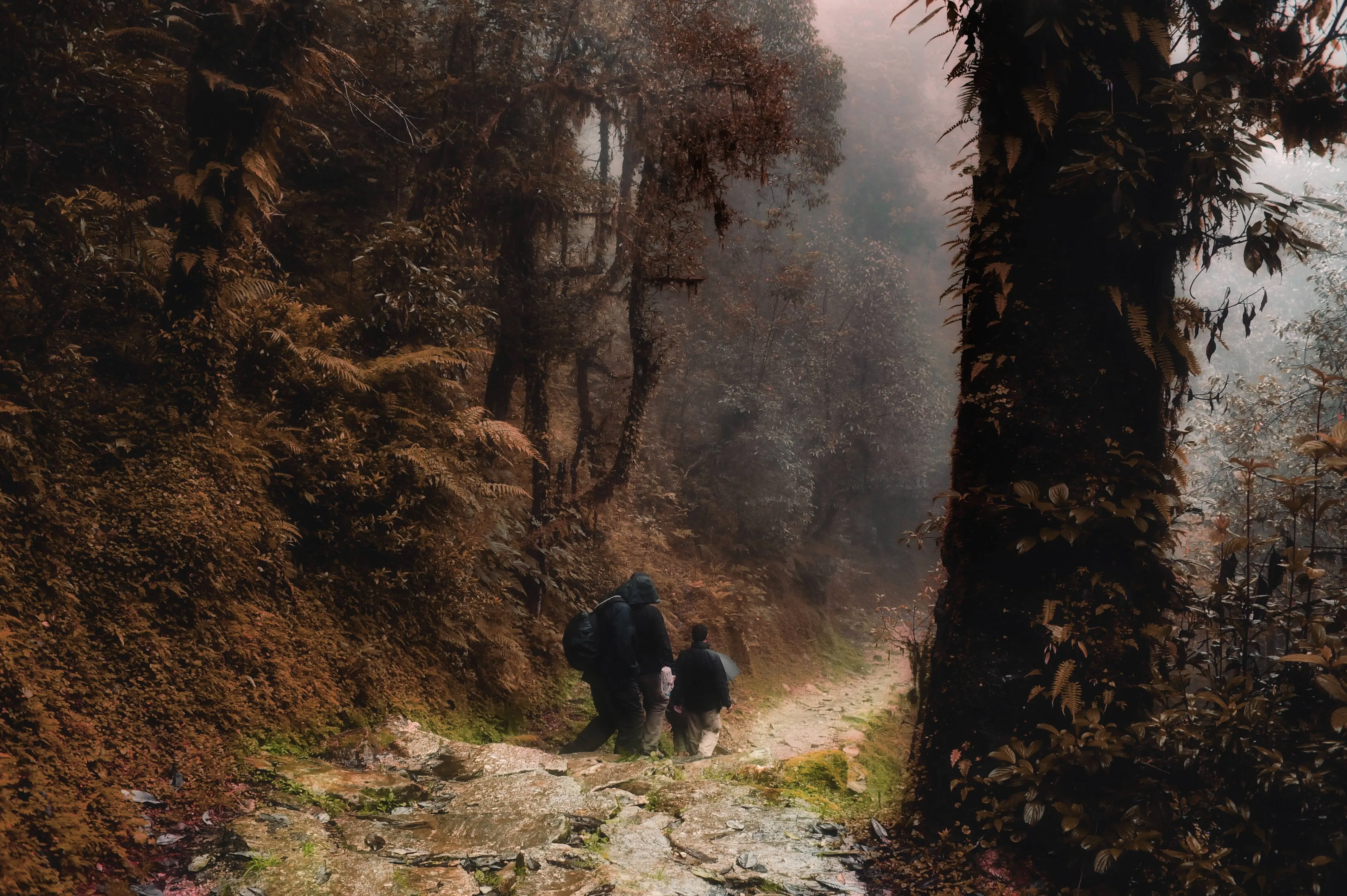
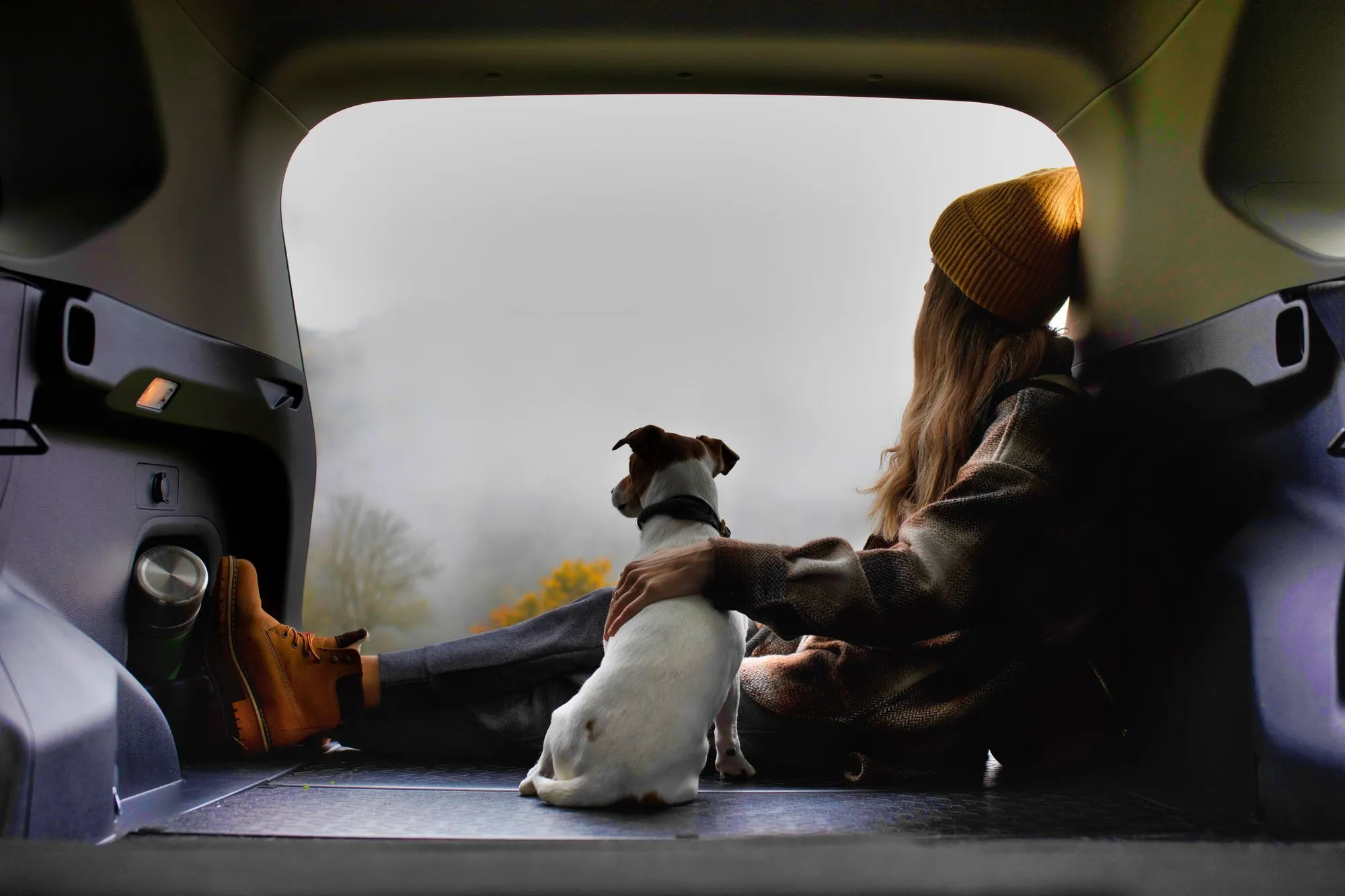
Miglioramento con lo Scurimento delle Immagini
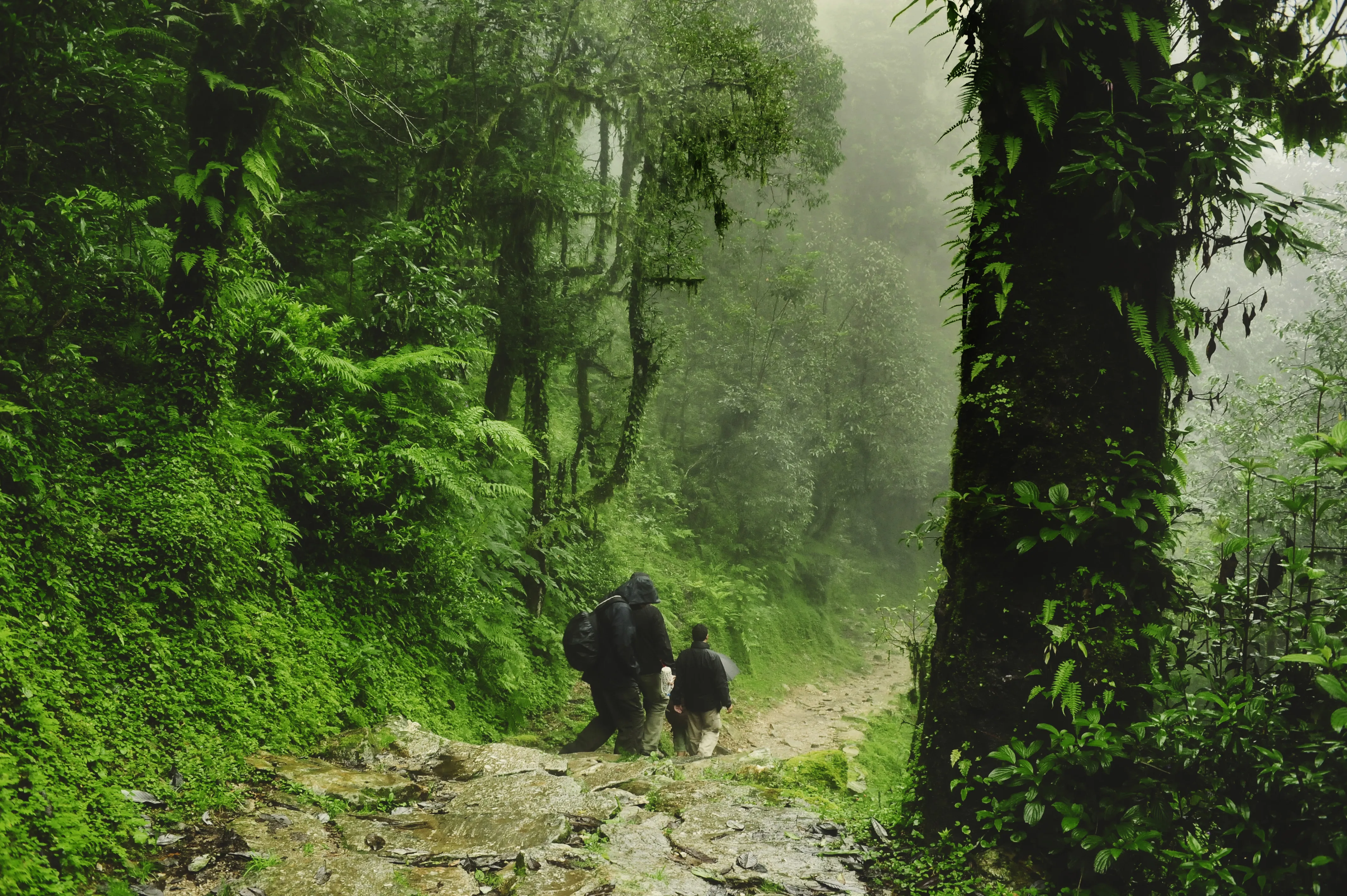
Sperimenta con i tool per aggiungere spettacolarità, mistero o un tocco malinconico nelle tue immagini.
(18)
Tinta Immagine
(19)
(20)
Prima
Dopo
© Depositphoto

Tinta Immagine

Libera il vero potenziale delle tue immagini attraverso una correzione esperta del colore e l'impostazione dell'atmosfera.
(21)
Rimuovi le ombre
(22)
(23)
Prima
Dopo
© Shutterstock

Rimuovi le ombre

Svela i dettagli nascosti per immagini di grande impatto con Luminar Neo!
(24)
Aggiungi uno sfondo nero
(25)
(26)
Prima
Dopo
© Ksenia Kazak

Aggiungi uno sfondo nero

Fai risaltare la tua immagine con un elegante sfondo nero: ti bastano pochi clic con Luminar Neo!
(27)
Sostituzione Del Colore Delle Immagini Di Precisione
(28)
(29)
Prima
Dopo
© Ksenia Kazak

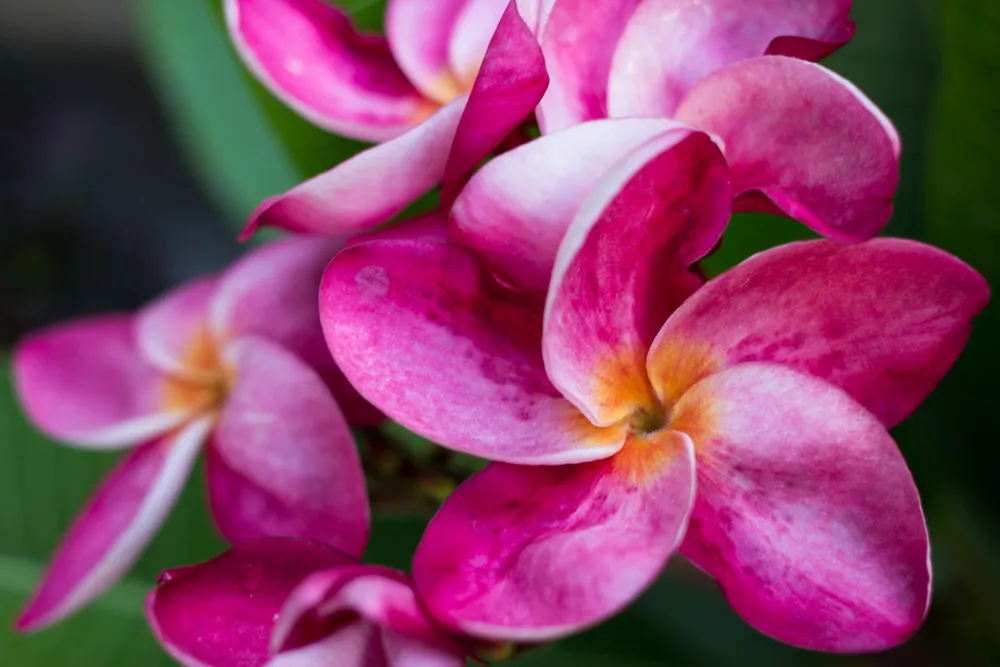
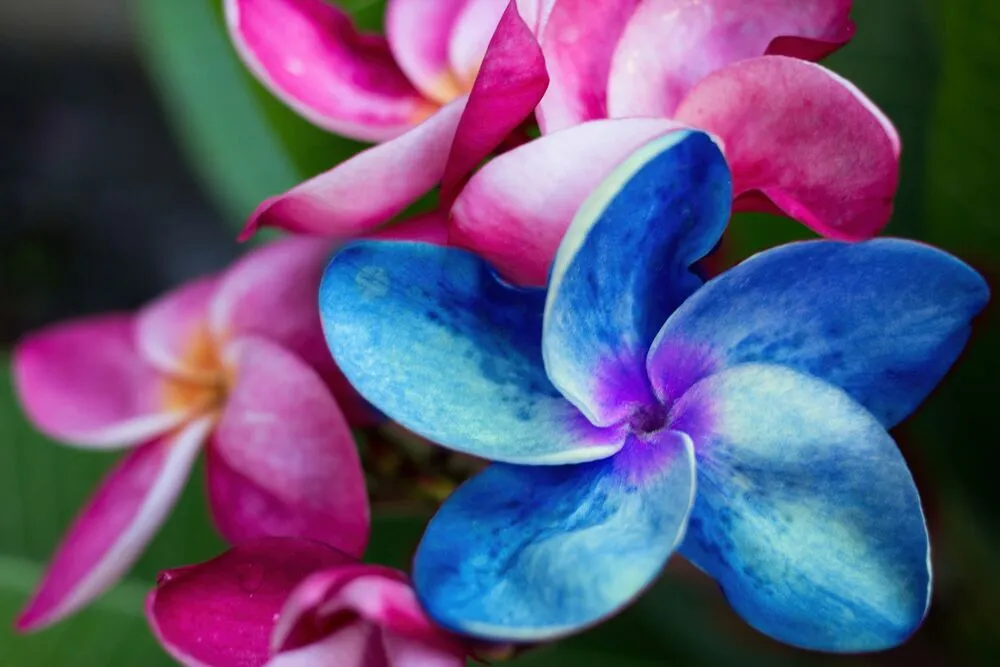
Sostituzione Del Colore Delle Immagini Di Precisione

Abbina alla perfezione il tuo stile o il tuo mood con vibranti regolazioni cromatiche.
(30)
Luce modificata AI
(31)
(32)
Prima
Dopo
© bloodua

Luce modificata AI

Luce modificata AI per ripristinare la luce naturale nelle tue foto.

Domande frequenti

Cosa fa il tool Dodge?

Il tool Dodge illumina aree selezionate della tua immagine, aiutandoti a far risaltare i punti luce o a portare l'attenzione su aree specifiche della foto.

Cosa fa il tool Burn?

Il tool Burn scurisce aree selezionate, intensificando le ombre e aggiungendo contrasto per creare maggiore profondità e dimensione.

Quando dovrei utilizzare le opzioni Dodge o Burn?

Utilizza Dodge per illuminare la aree che desideri enfatizzare, e Burn per scurire le aree che vuoi attutire o a cui vuoi aggiungere profondità. Spesso, le due opzioni vengono utilizzate insieme per scolpire la luce e dare forma alla foto.

È facile annullare le modifiche Dodge & Burn?

Sì! Puoi cancellare le singole pennellate con il tool Cancella, oppure azzerare l'intero effetto Dodge & Burn per ricominciare da capo. Regola lo slider Quantità generale in qualsiasi momento per modificare l'effetto globale.
(33)