
 プランを見る
光を操り写真を彫刻する、覆い焼き&焼き込みツール
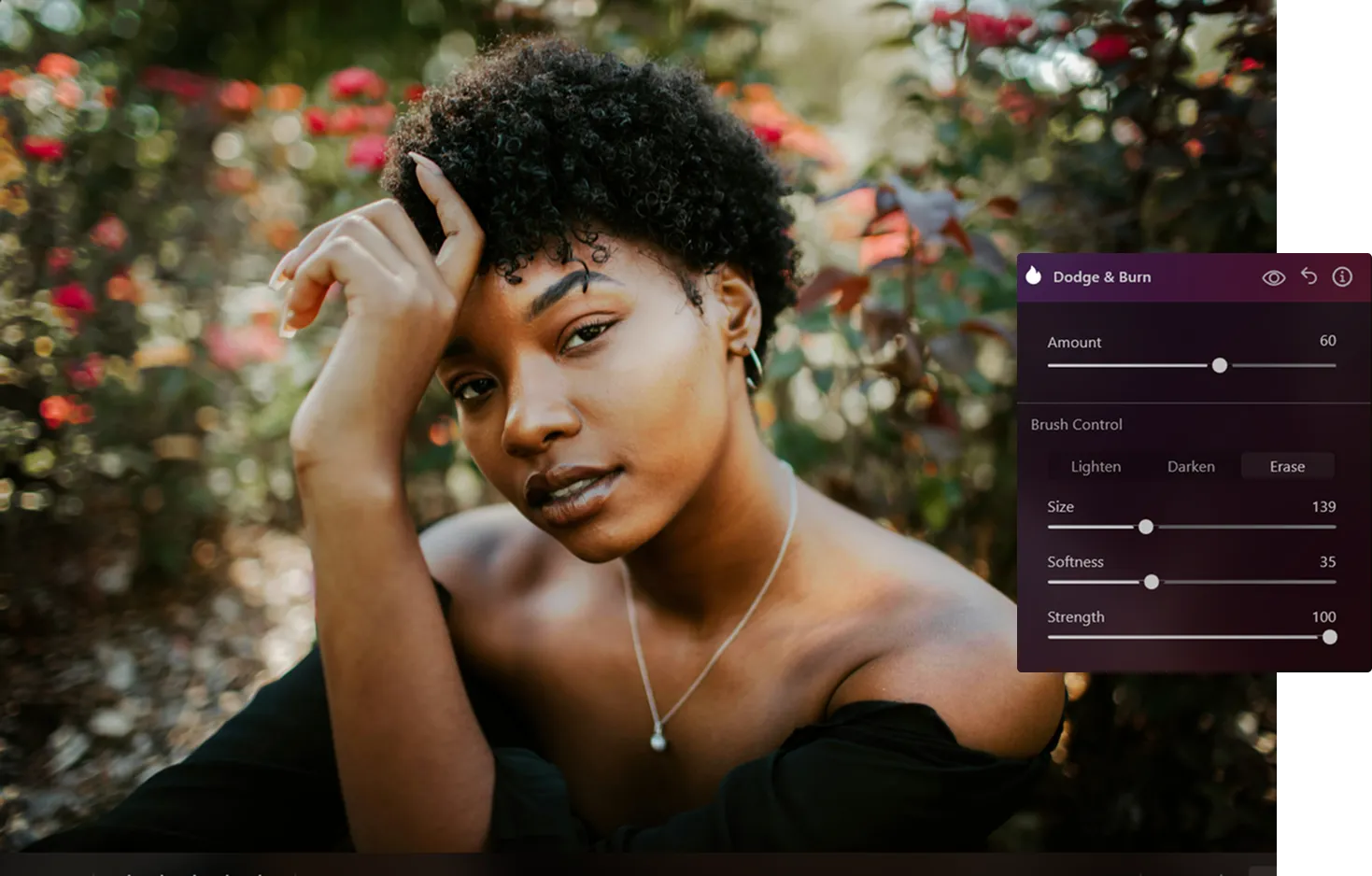


画像の光と影を自在にコントロール。覆い焼き&焼き込みツールを使えば、必要な部分だけをわずかに明るくしたり暗くしたりすることで雰囲気を演出し、見る人の視線を導きたい場所へ自然に誘導できます。
今すぐ試してみるDodge & Burn Helps Keep the Viewer’s Focus
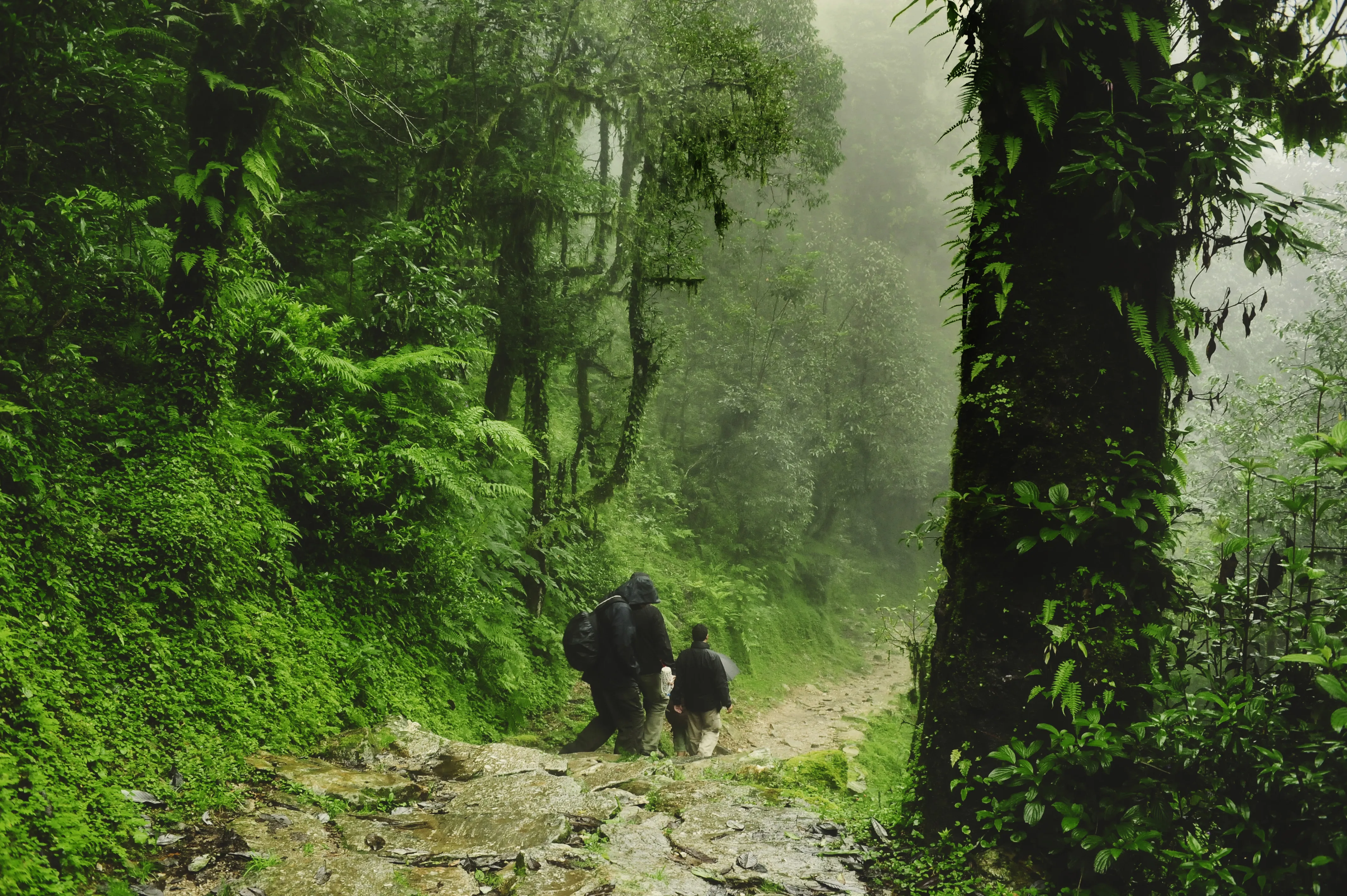
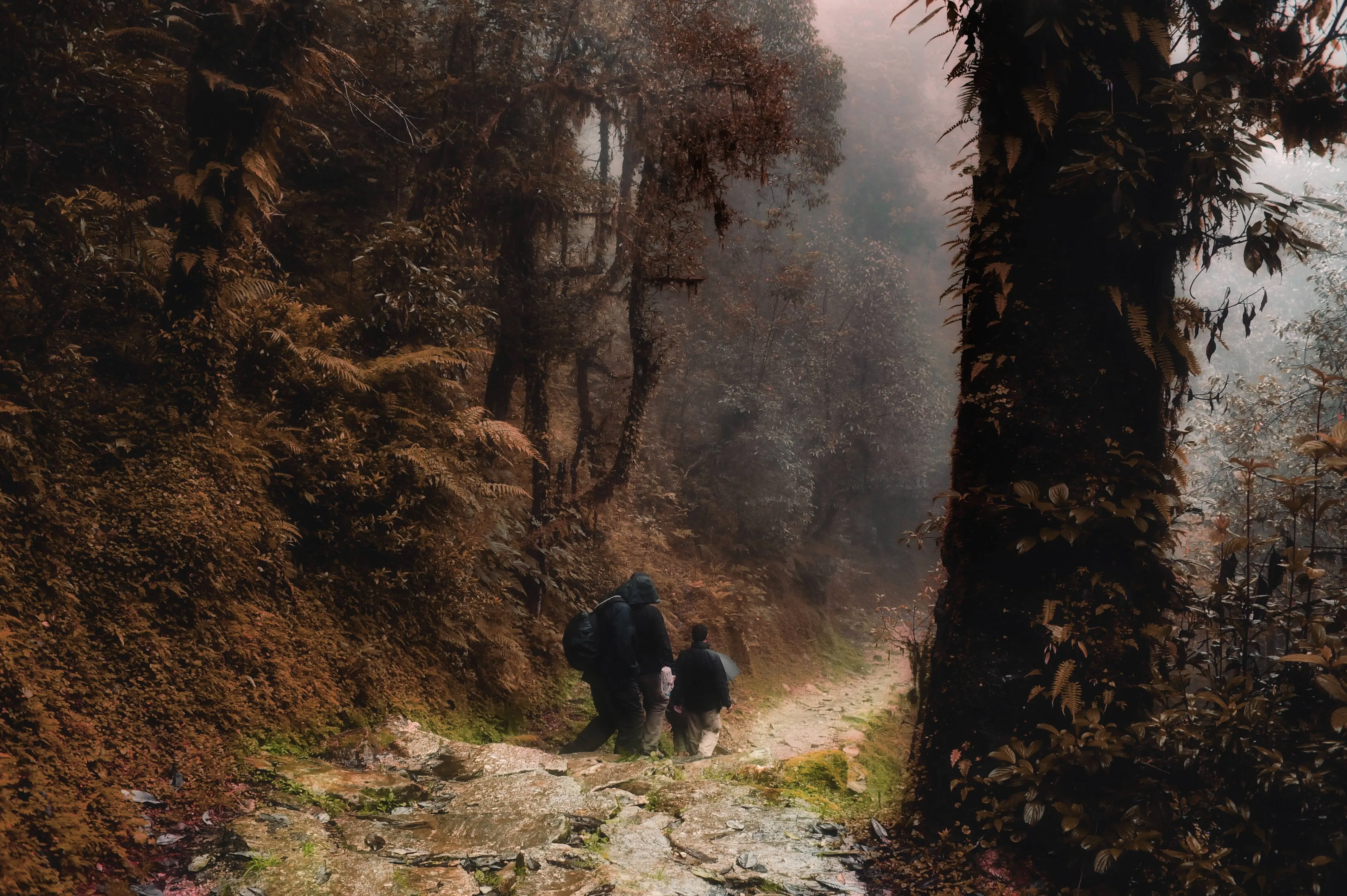
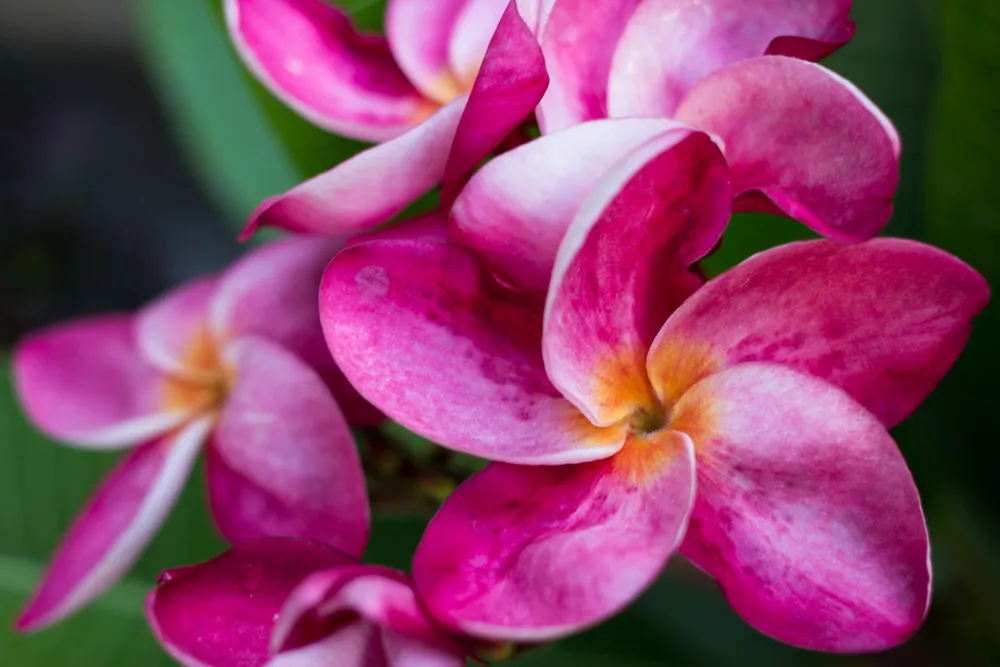
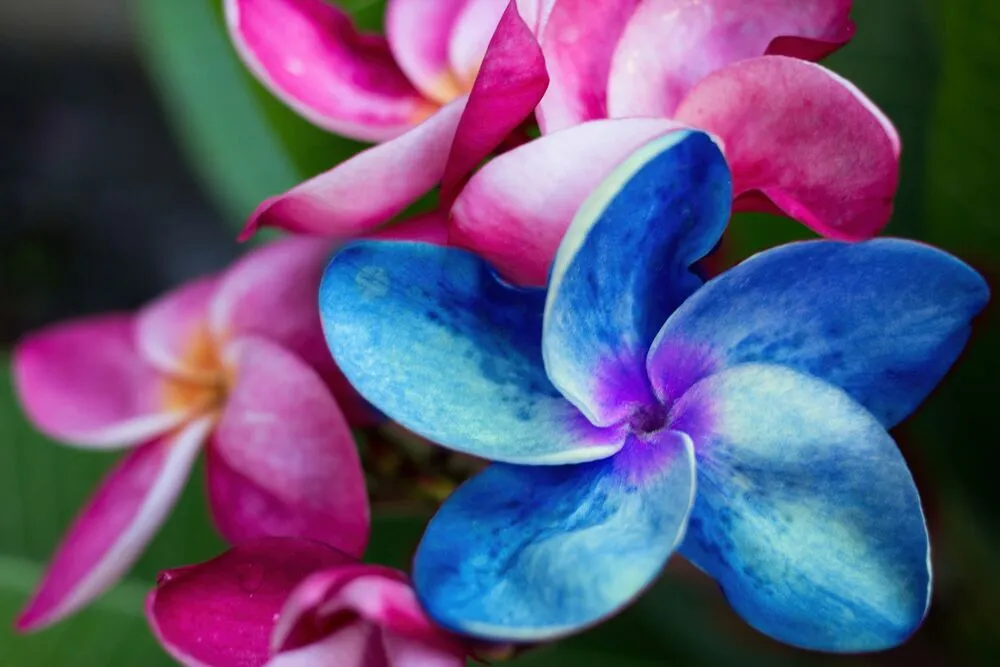
写真内の重要な被写体を部分的に明るくしたり暗くしたりすることで、視線を集めることができます。ポートレートでも風景写真でも、見る人の視線を誘導し、自然な視覚的流れを作り出すことができます。
覆い焼き&焼き込みツールで奥行きをプラス
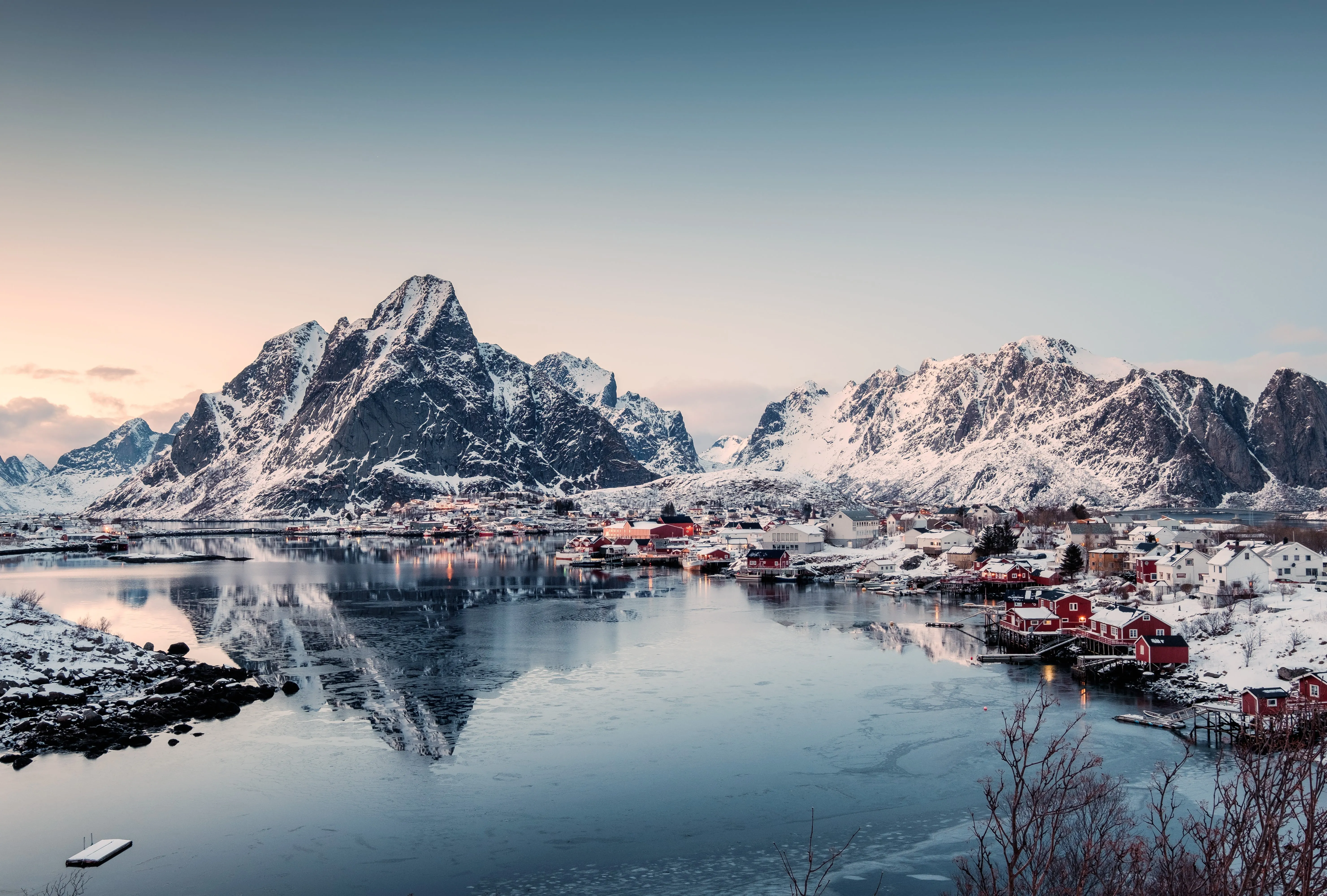
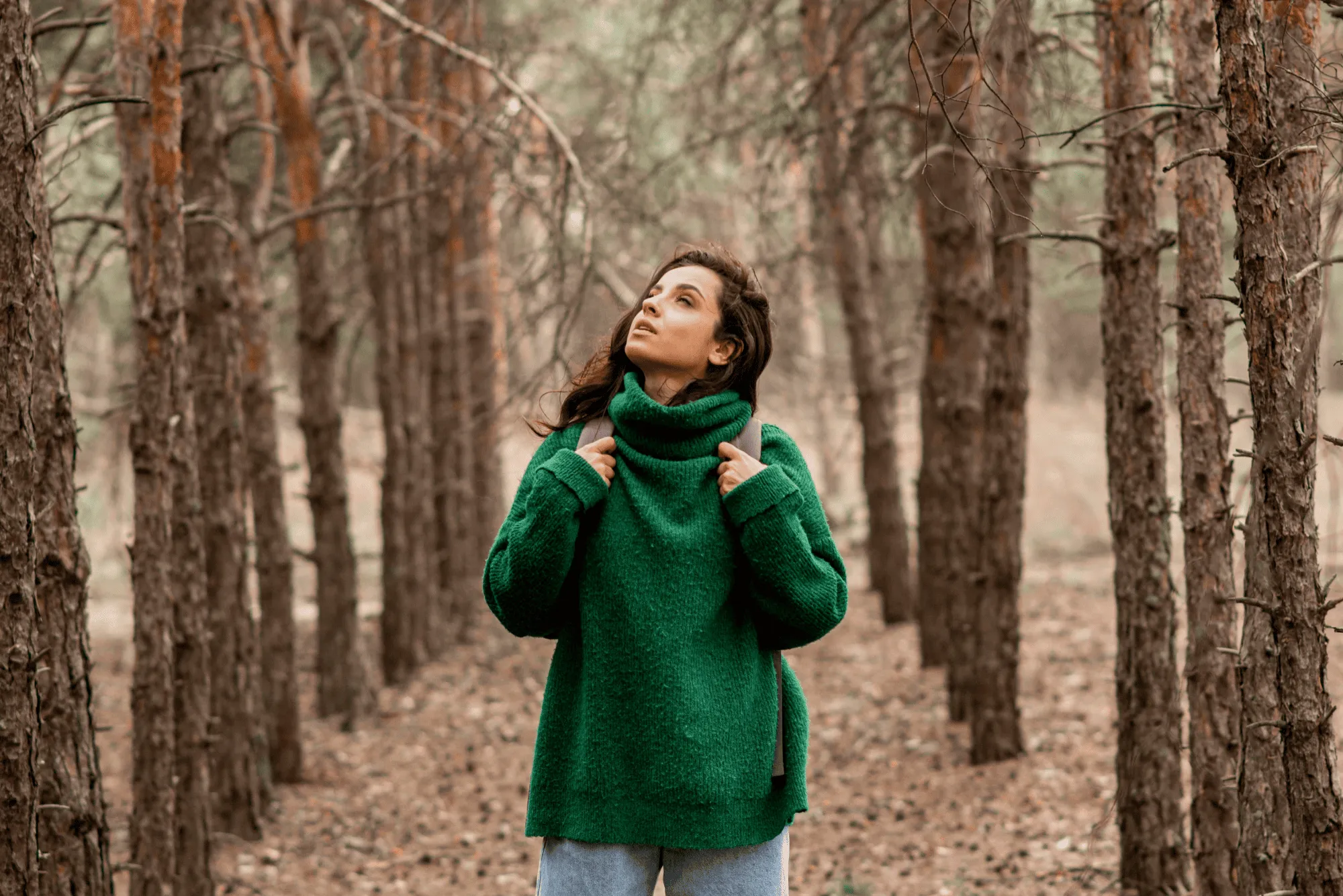
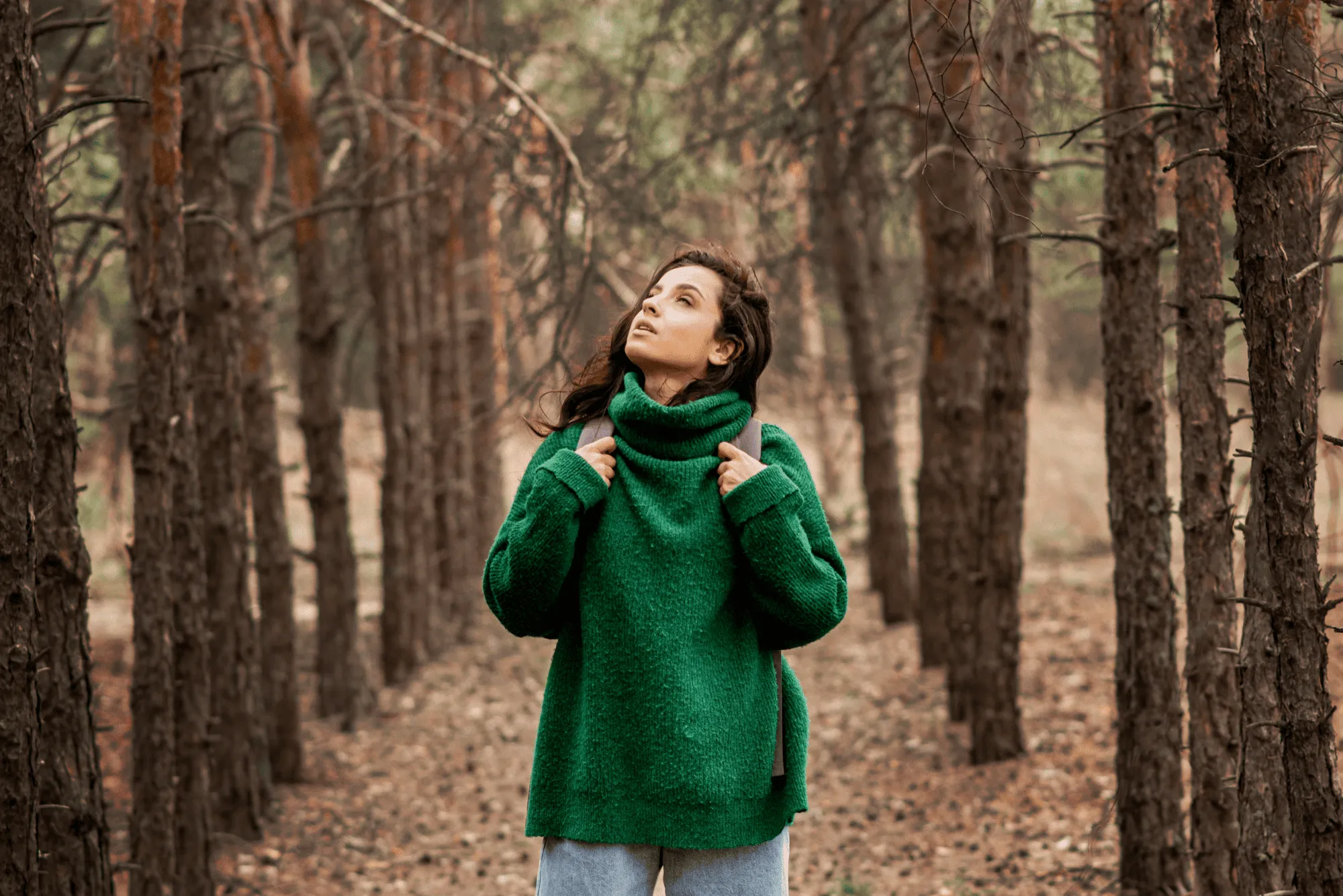
ハイライトとシャドウを強調することで、画像に奥行きと質感を加えられます。このシンプルなトーン調整で平面的な写真を豊かで立体的な奥行きを感じさせる一枚へと変えることができます。
© shutterstock
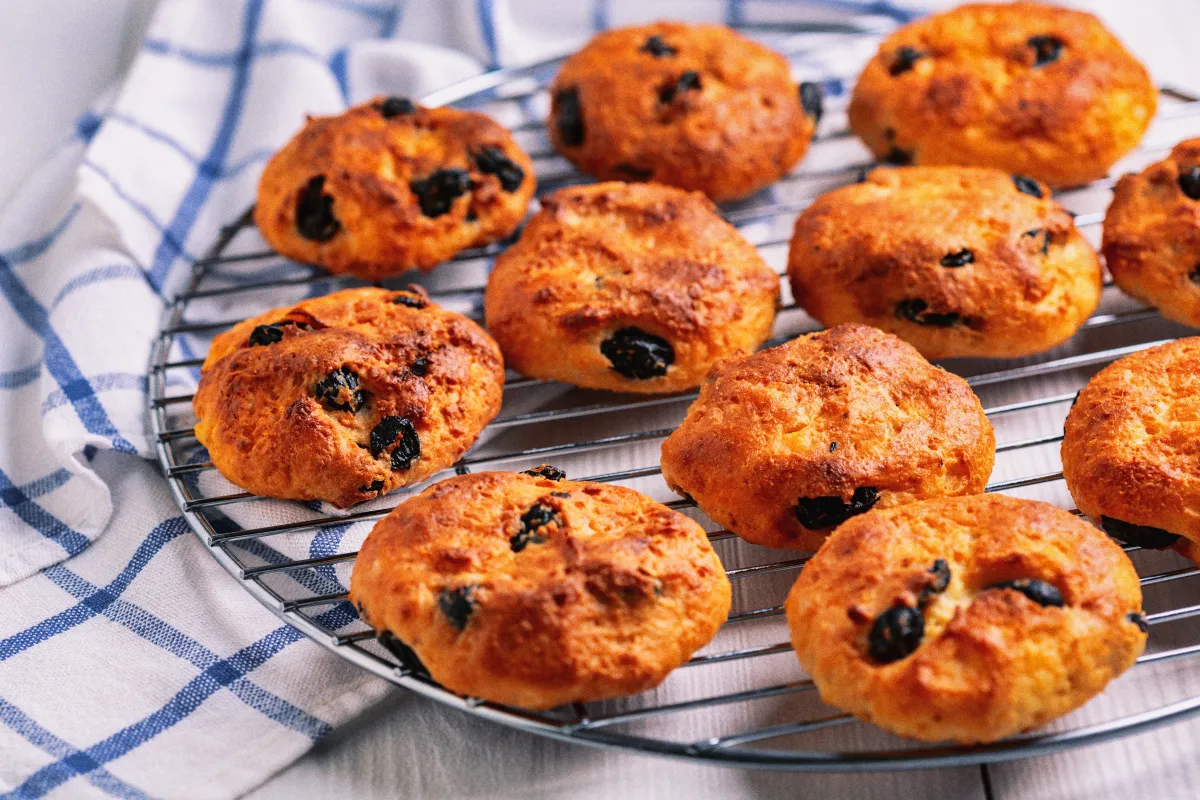
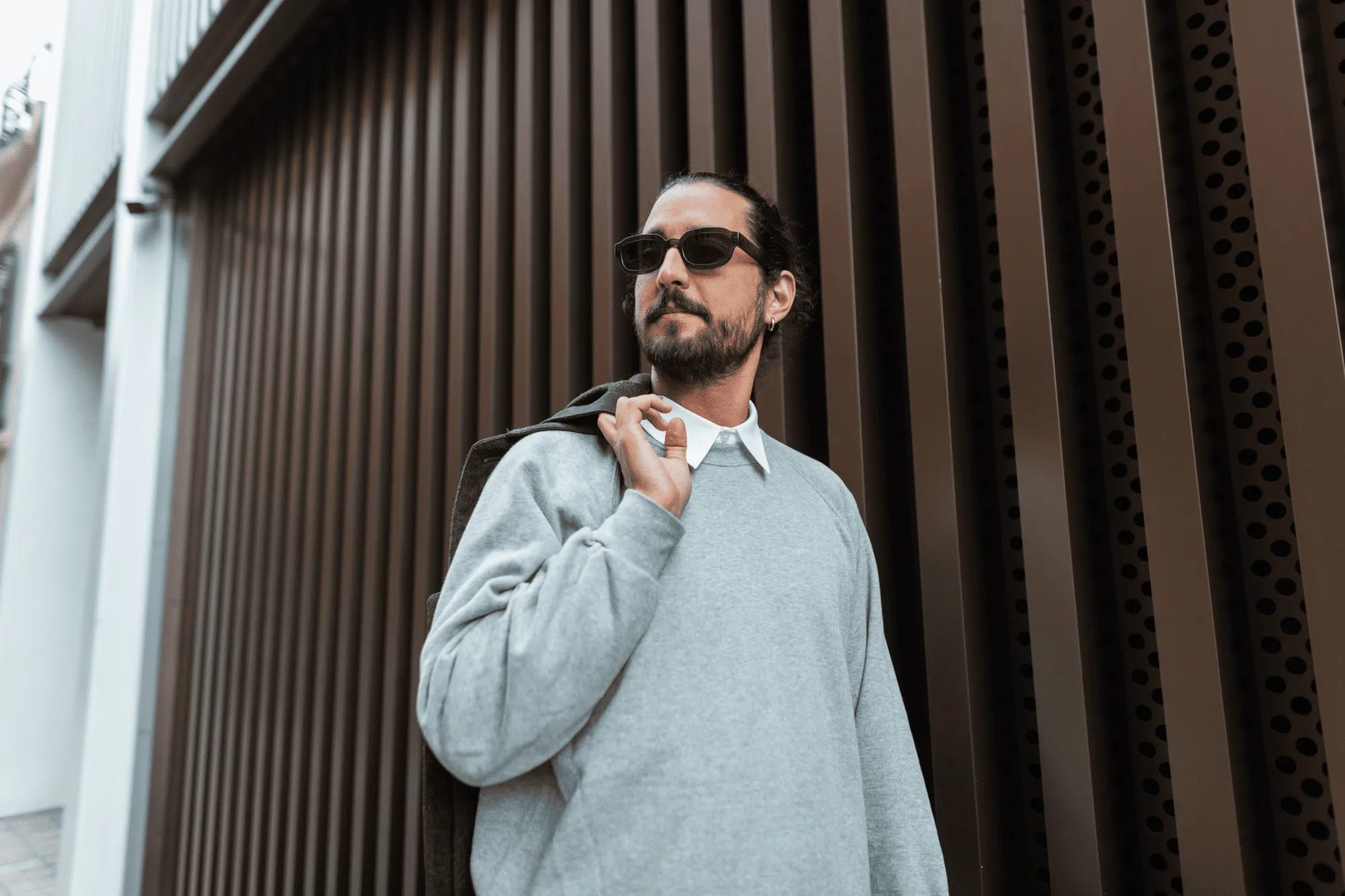
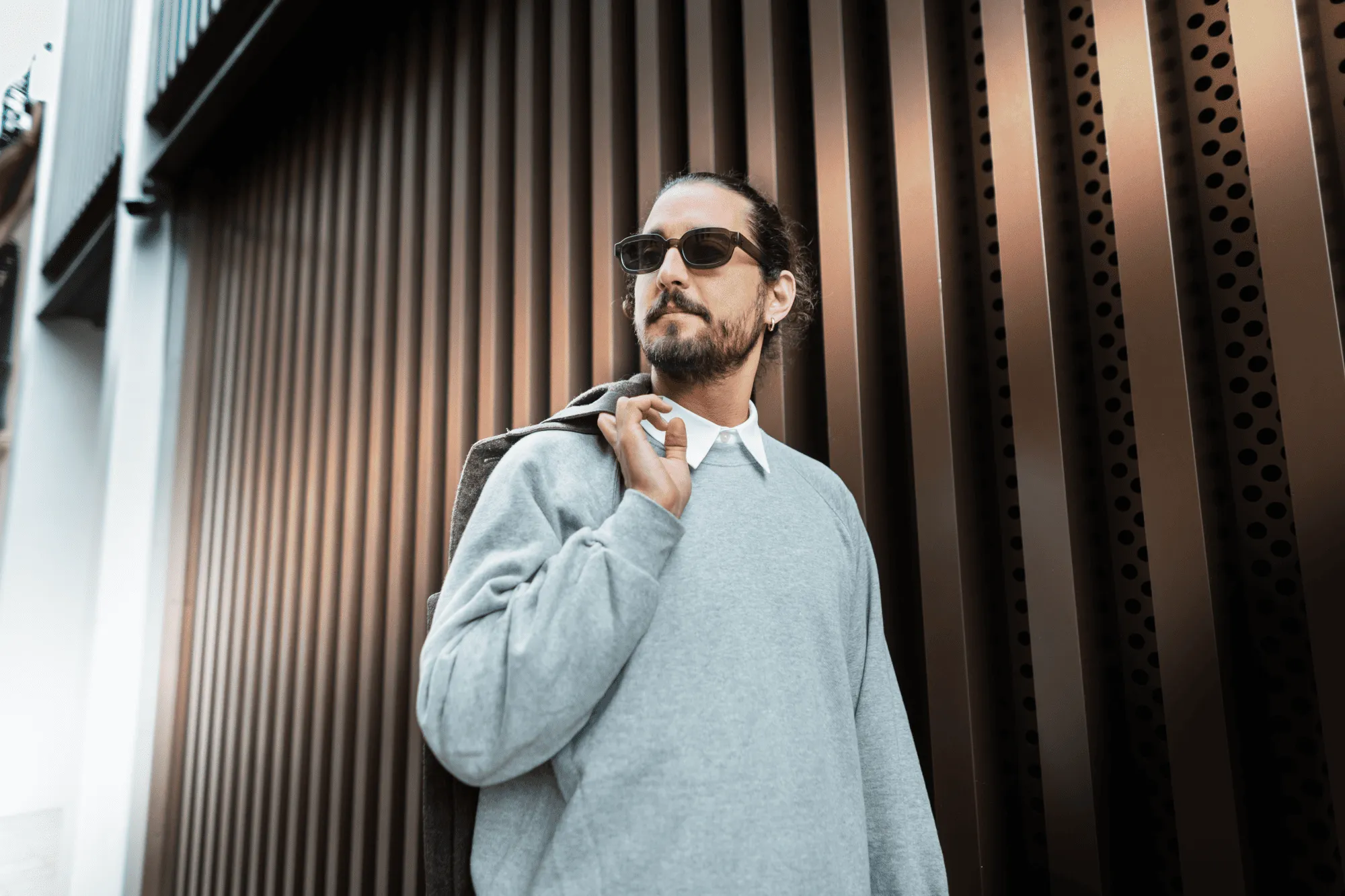
© Shutterstock
覆い焼き&焼き込みでレタッチをスピードアップ
細かな調整も素早く正確に。ブラシのサイズ、柔らかさ、強度をコントロールすることで、正確かつ繊細に光を操れ、時間を節約しながらプロフェッショナルな仕上がりを実現します。
How to Dodge & Burn in Luminar

プロフェッショナル ツール セクションで 覆い焼き・焼き込みツール を開きます。

上部のツールバーで「明く(覆い焼き)」または「暗く(焼き込み)」を選択します。

ブラシのサイズ、柔らかさ、強度のスライダーを調整して、細かなコントロールを設定します。

画像をクリックして塗り、効果を適用します。

間違えた場合は 消去を使うか、リセットして最初からやり直します。

適用量スライダーで全体的な強度を調整し、終了して編集を確定します。
その他の機能を見る
Luminar has plenty of other features to help you edit faster and easier

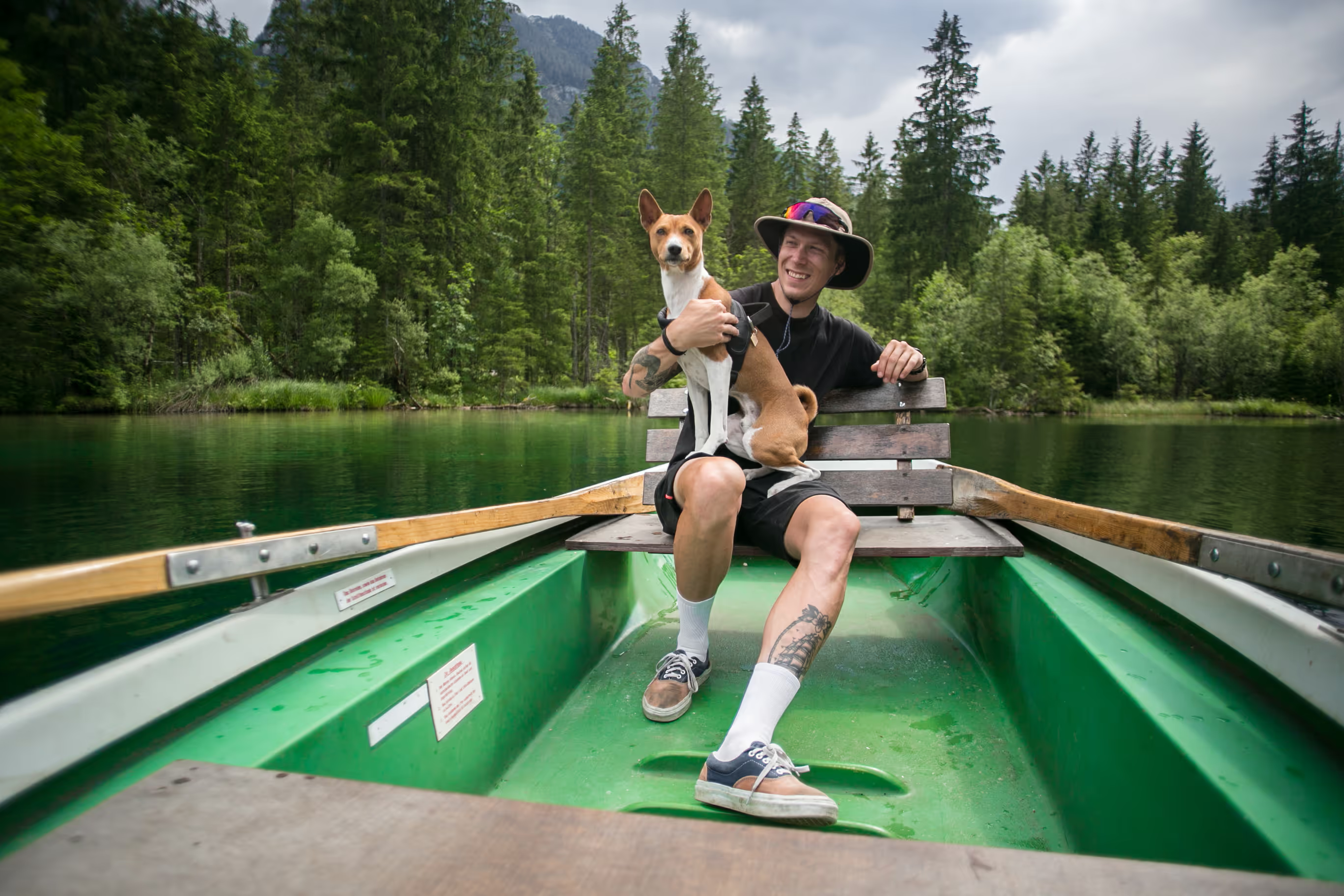
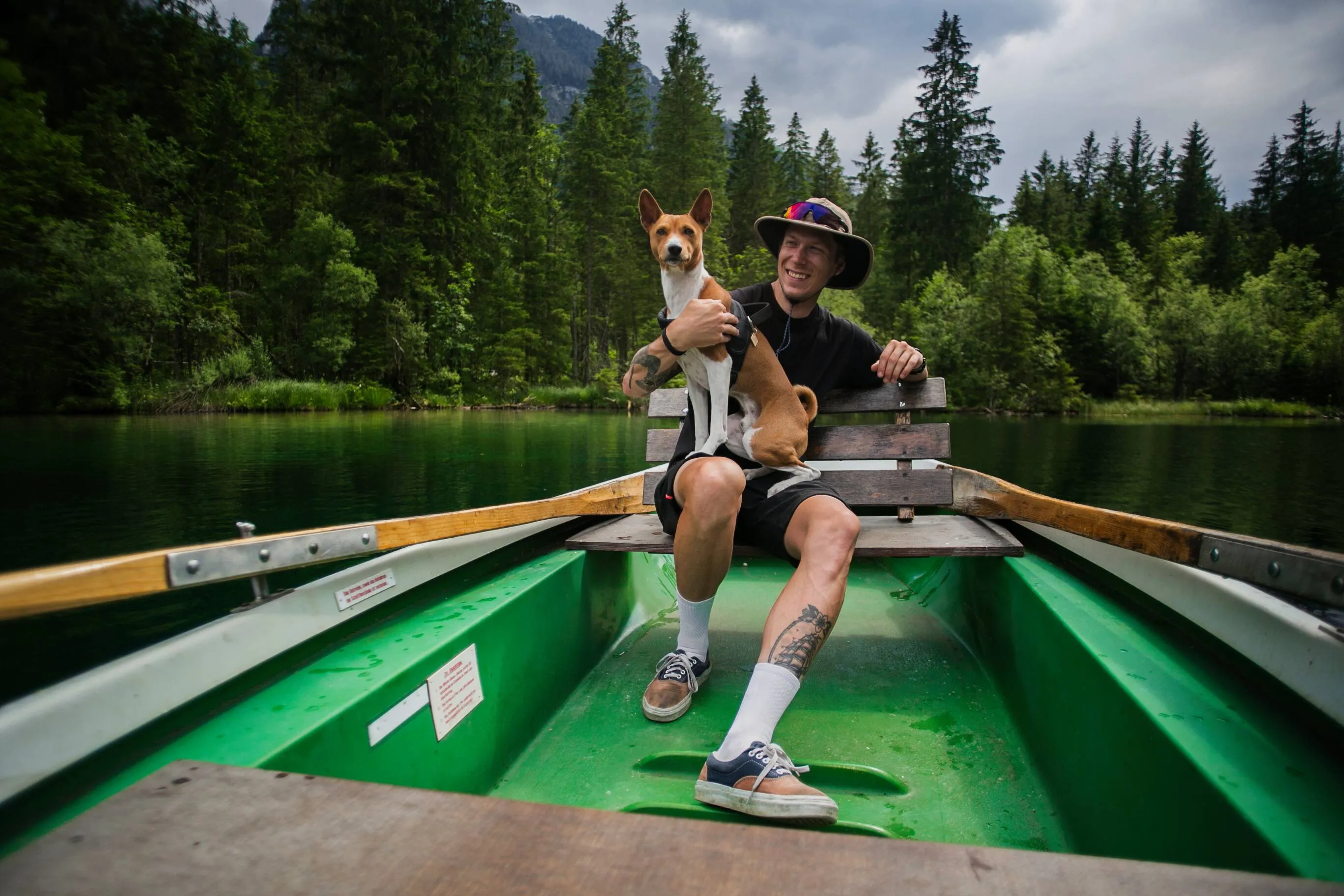


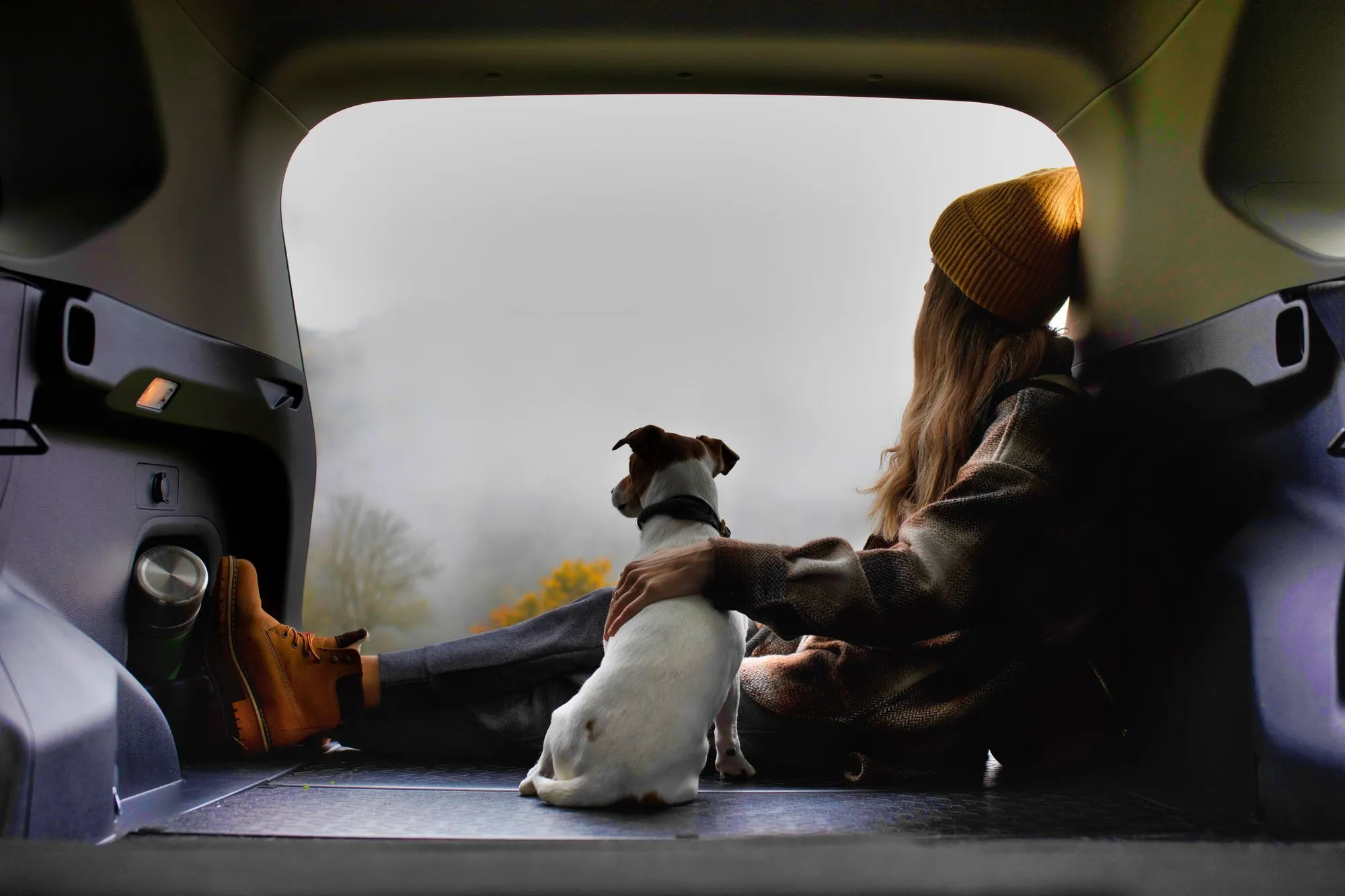

黒背景を追加
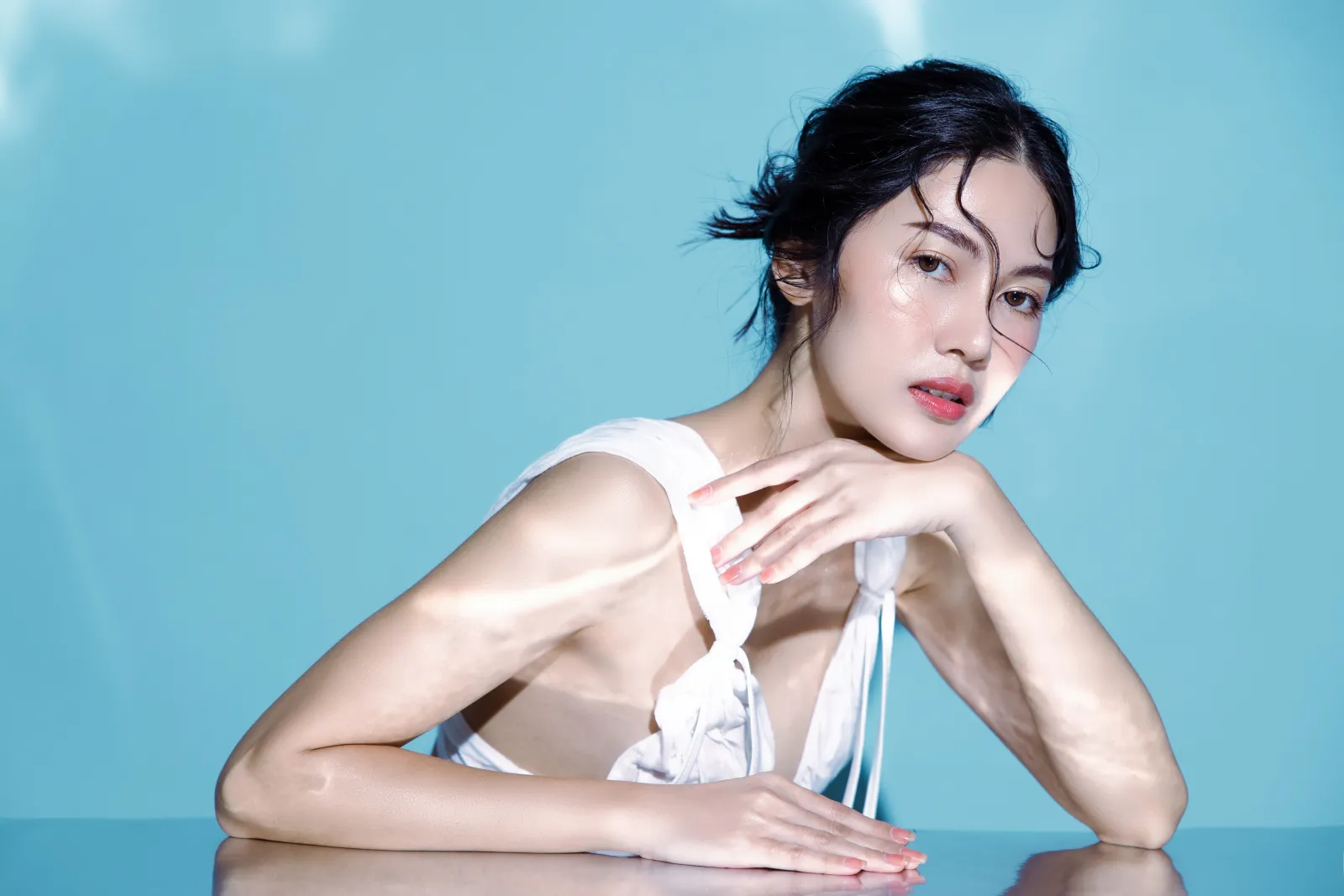
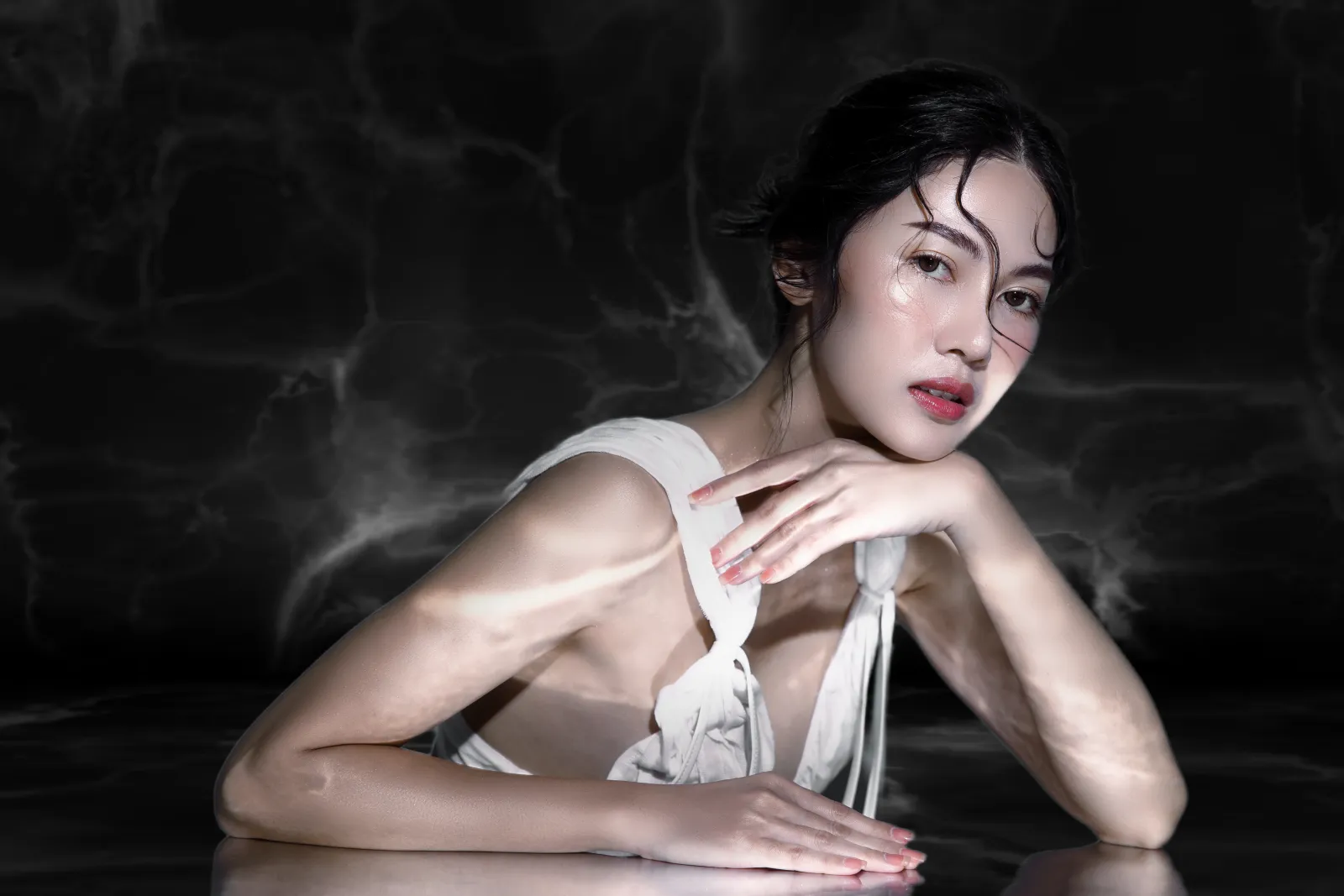
© Ksenia Kazak
Make your image pop with a sleek black background—just a few clicks away with Luminar!


よくある質問
覆い焼きツールとは?
覆い焼きツールは画像の選択した部分を明るくする機能で、ハイライトを引き立てたり写真の注目してほしいポイントに視線を集めたりするのに役立ちます。
焼き込みツールとは?
焼き込みツールは画像内の選択した部分を暗くし、シャドウを深めてコントラストを高めることで奥行きと立体感を作り出します。
覆い焼きと焼き込みはどう使い分けるべき?
強調したい部分を明るくするには覆い焼きを、奥行きを出したり背景を後退させたい部分には焼き込みを使用します。多くの場合この2つを組み合わせて使うことで、光を彫刻するようにコントロールし、写真の印象や立体感を整えることができます。
覆い焼き&焼き込みの編集は簡単に元に戻せますか?
はい!消去ツールで個別のブラシ ストロークを消去したり、覆い焼き&焼き込み効果全体をリセットして最初からやり直せます。全体の適用量スライダーを調整することで、いつでも全体的な効果を微調整することもできます。
