Zobacz plany

Narzędzie Dodge & Burn do kontroli światła na zdjęciach


Przejmij pełną kontrolę nad światłem i cieniem w swoich zdjęciach. Za pomocą narzędzia Dodge & Burn możesz subtelnie rozjaśnić lub przyciemnić określone obszary, kształtując nastrój i kierując wzrok widza dokładnie tam, gdzie chcesz.

Wypróbuj teraz

Dodge & Burn pomaga utrzymać uwagę widza

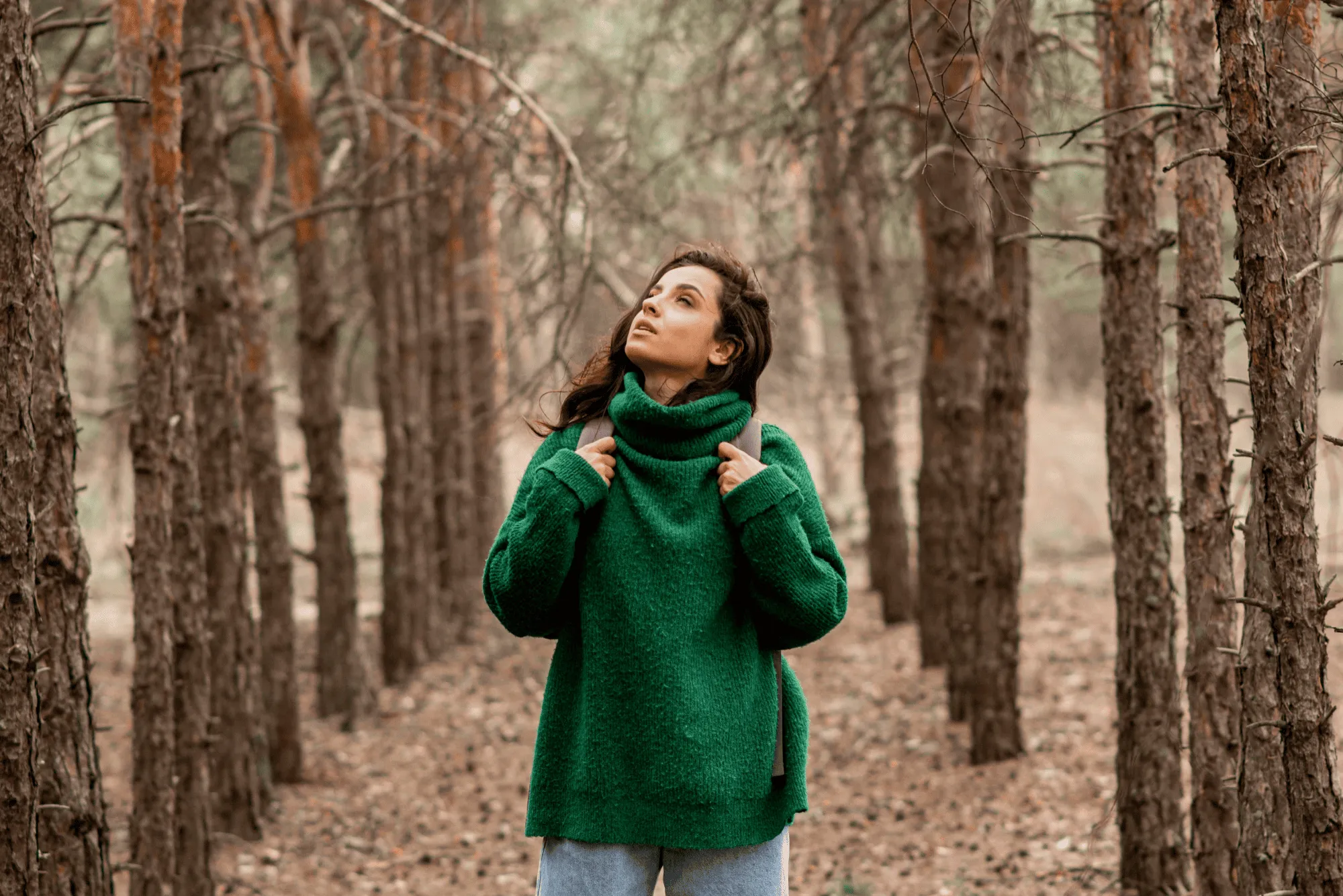
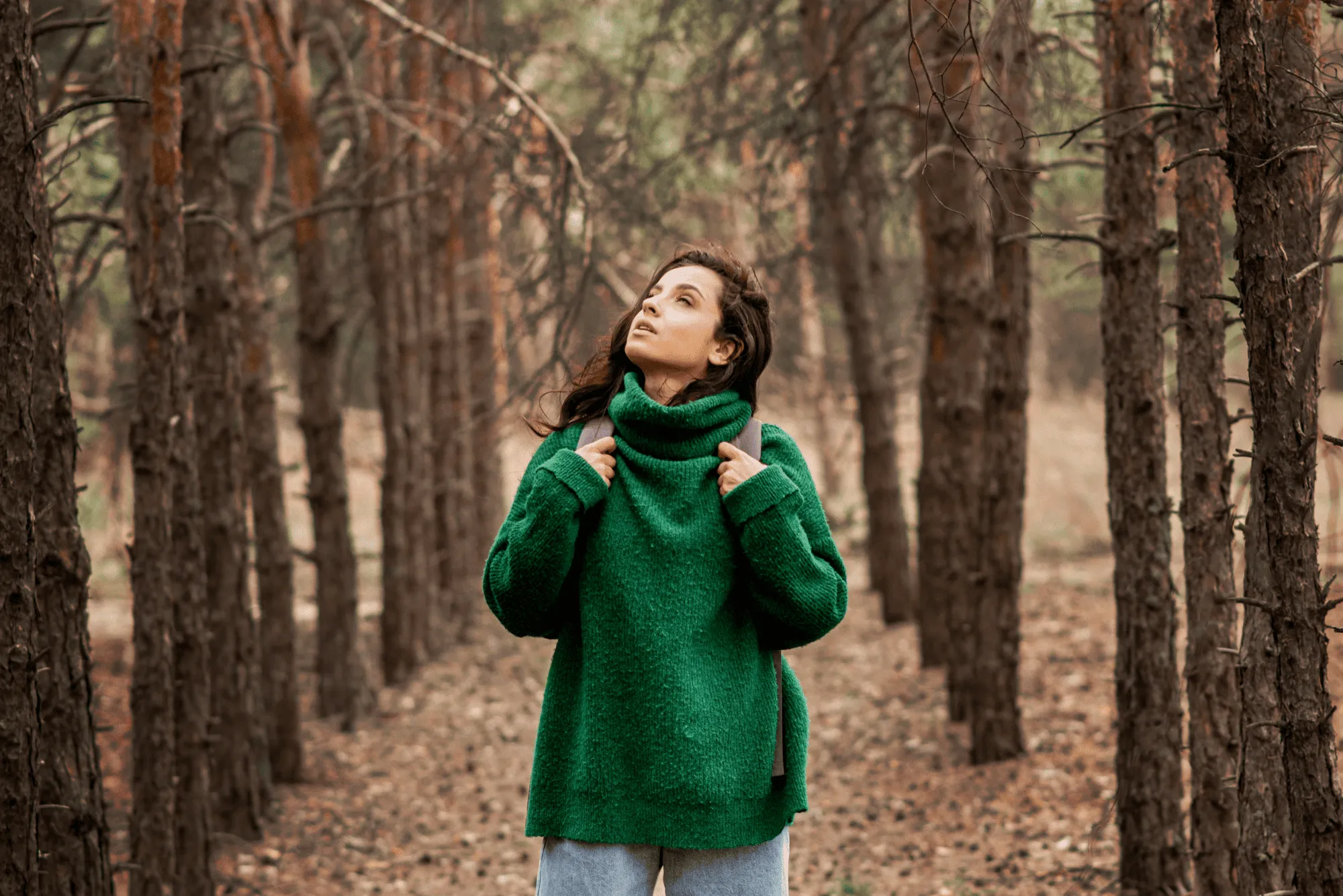
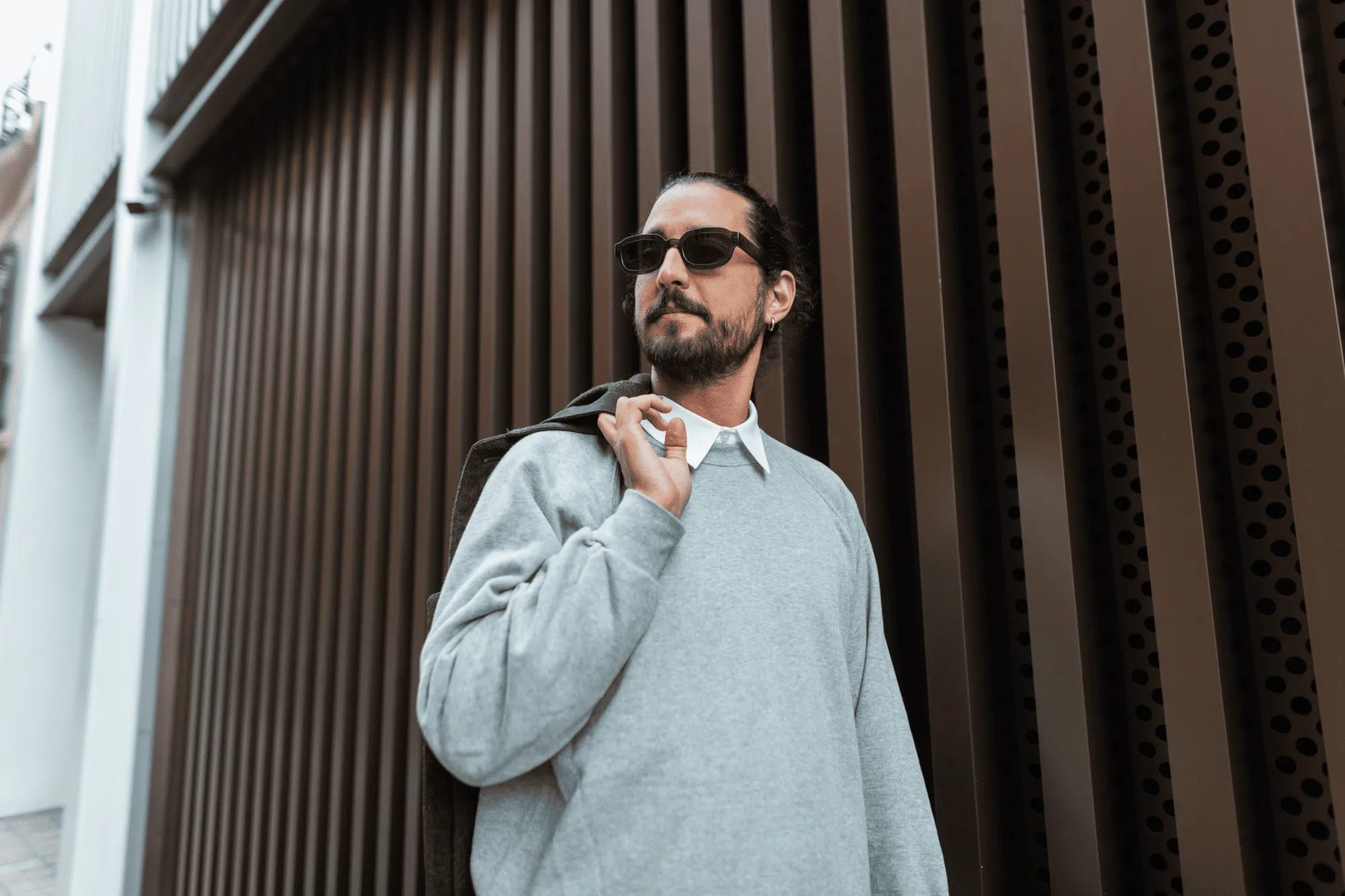
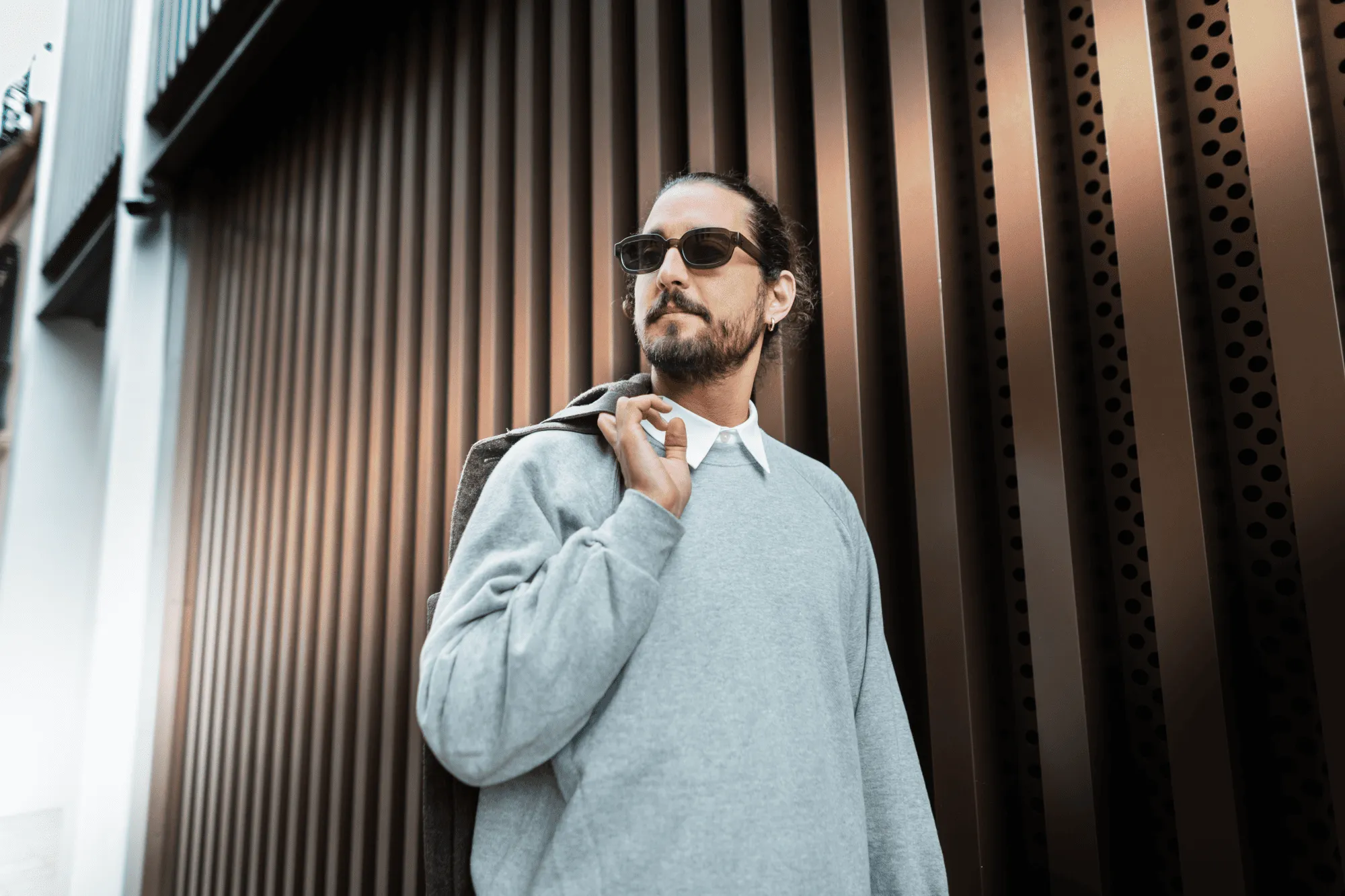
Skieruj uwagę na kluczowe elementy zdjęcia, wybierając obszary, które chcesz rozjaśnić lub przyciemnić. Niezależnie od tego, czy jest to portret, czy krajobraz, możesz kierować wzrok widza i tworzyć naturalny przepływ wizualny.
(2)

Zwiększ głębię za pomocą narzędzia Dodge & Burn
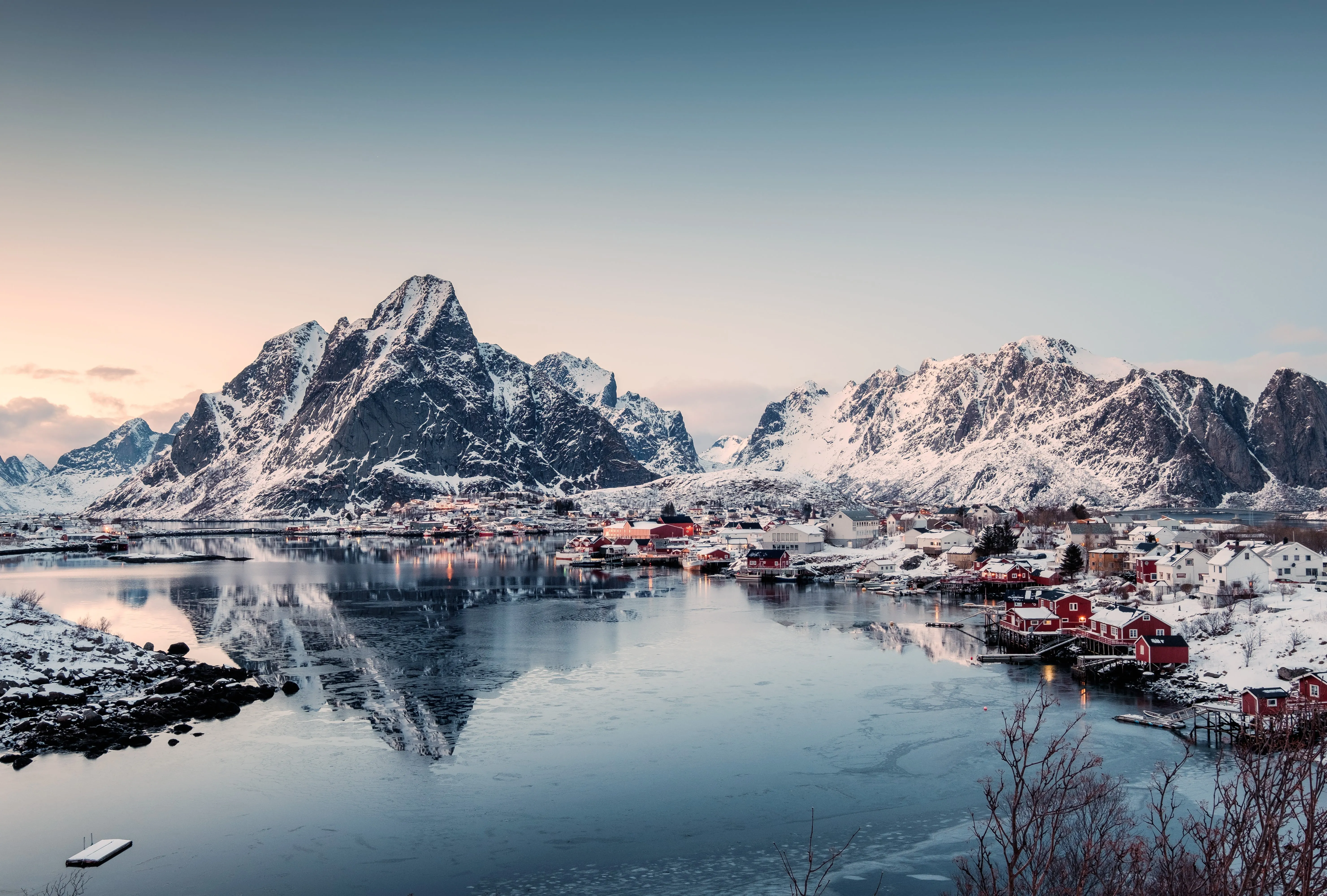
Dodaj wymiar i teksturę do swoich zdjęć, podkreślając światła i cienie. Ta prosta technika tonowania może zmienić płaskie zdjęcie w bogate, trójwymiarowe zdjęcie o dużej głębi.
(3)
(4)
(5)
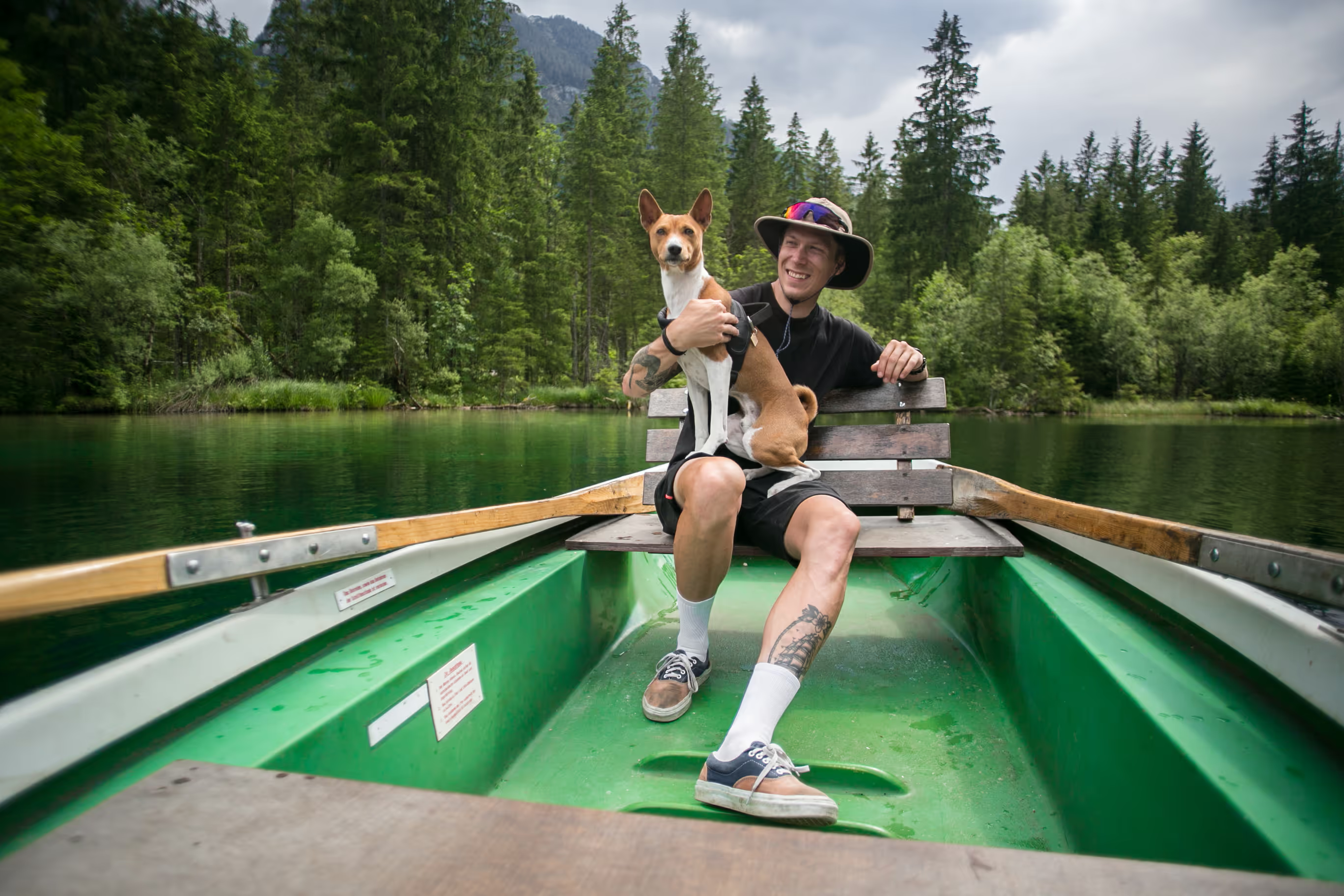
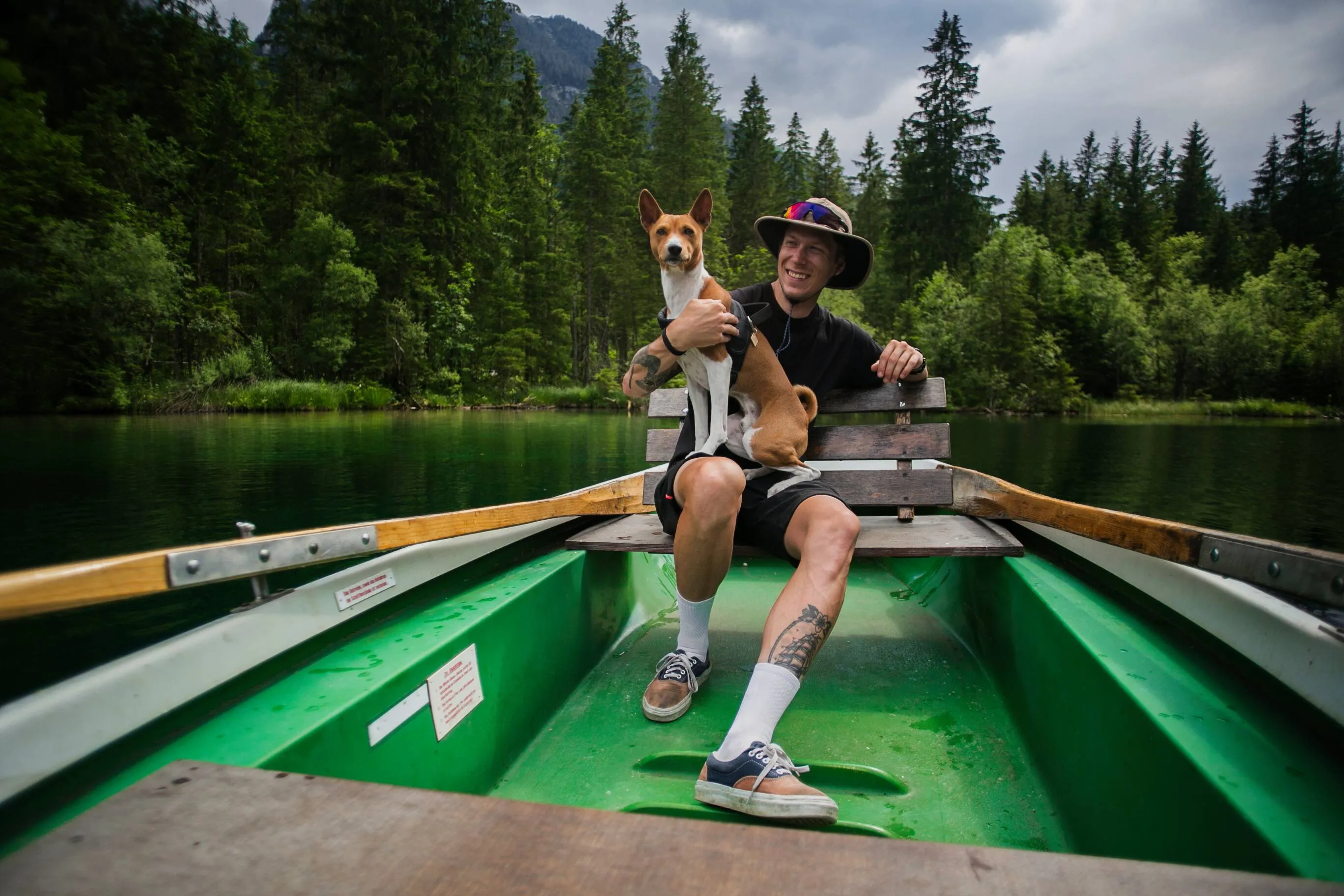
Przed
Po
© shutterstock
(6)
(7)
(8)
Przed
Po
© Shutterstock

Dodge & Burn dla szybkiego retuszowania

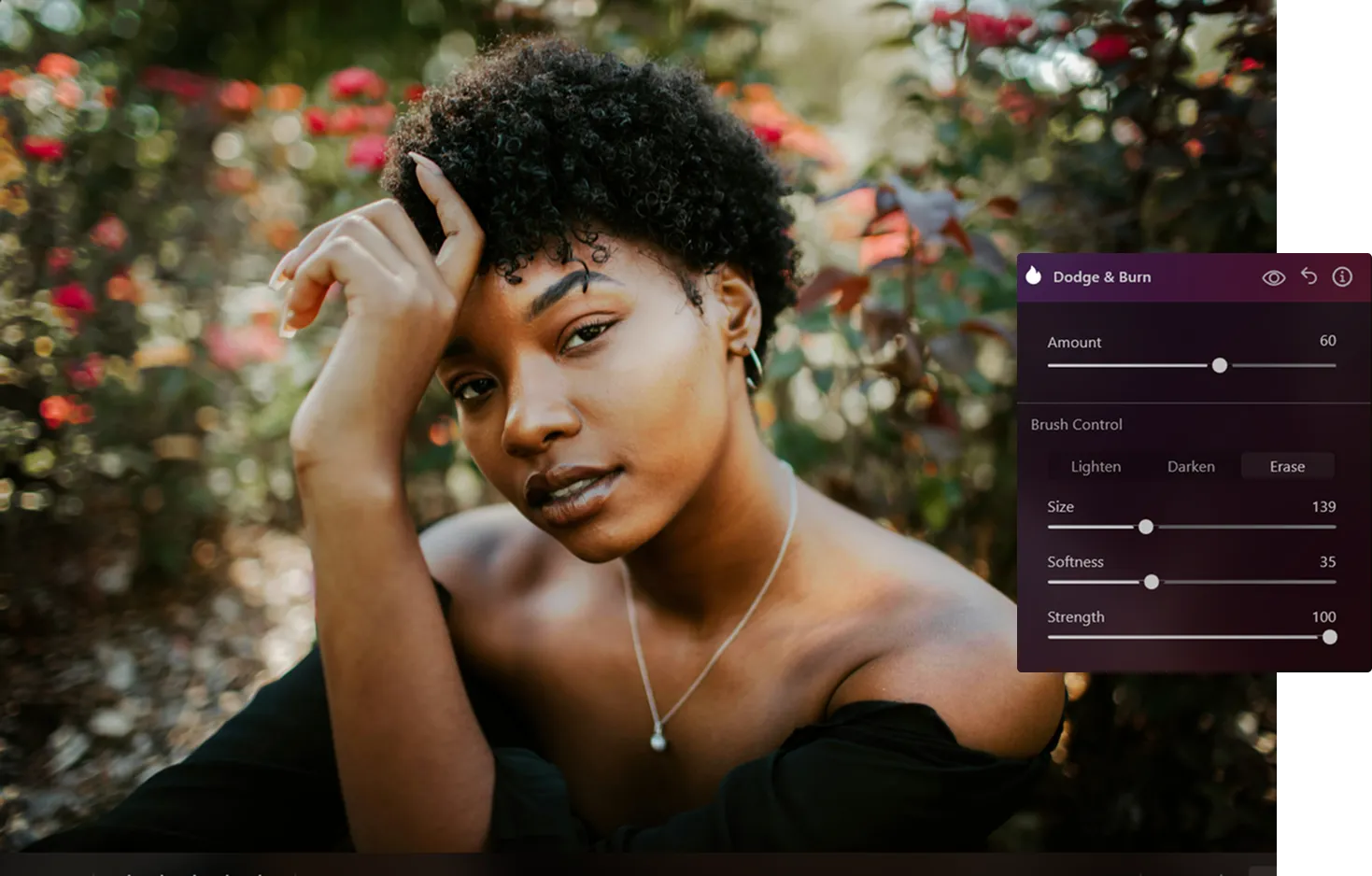
Szybko wprowadzaj precyzyjne poprawki. Dzięki regulacji rozmiaru pędzla, miękkości i siły nacisku możesz rzeźbić światło z dokładnością i finezją, oszczędzając czas i osiągając profesjonalne rezultaty.

Jak korzystać z Dodge & Burn w Luminar Neo

(9)

Otwórz narzędzie Dodge & Burn w profesjonalnych narzędziach.

(10)

Wybierz opcję Rozjaśnij (Dodge) lub Przyciemnij (Burn) na górnym pasku narzędzi.

(11)

Dostosuj suwaki rozmiaru pędzla, miękkości i siły, aby uzyskać precyzyjną kontrolę.

(12)

Kliknij i pomaluj obraz, aby zastosować efekt.

(13)

Użyj narzędzia Wymazywania, aby usunąć błędy lub zresetować narzędzie, aby zacząć od nowa.

(14)

Dostosuj ogólną intensywność za pomocą suwaka Ogólna ilość, a następnie zamknij okno, aby zastosować zmiany.

Poznaj inne funkcje

Luminar Neo ma wiele innych funkcji, które pomogą Ci edytować szybciej i łatwiej
(15)
Przyciemnianie zdjęć
(16)
(17)
Przed
Po
© Shutterstock

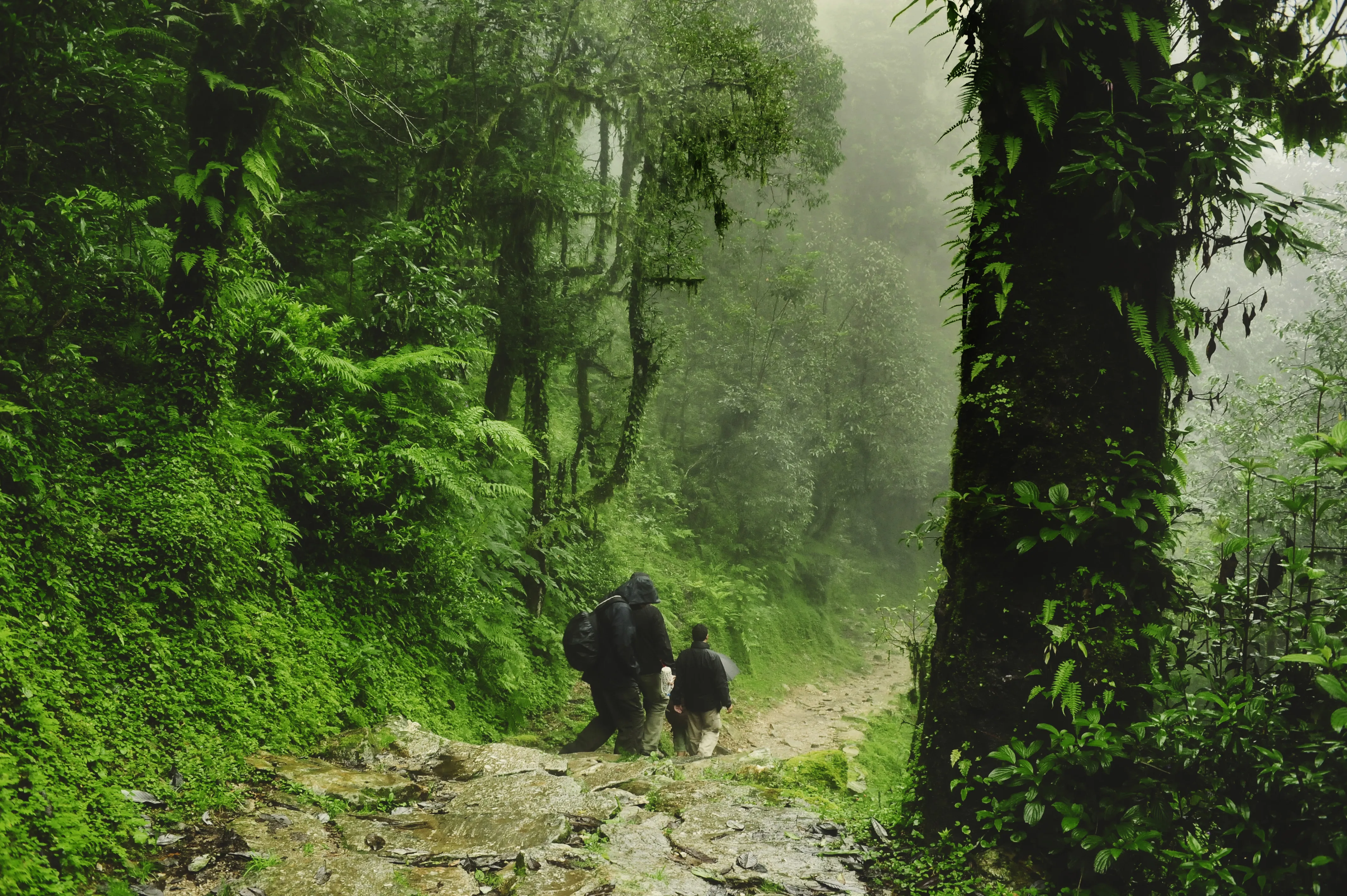
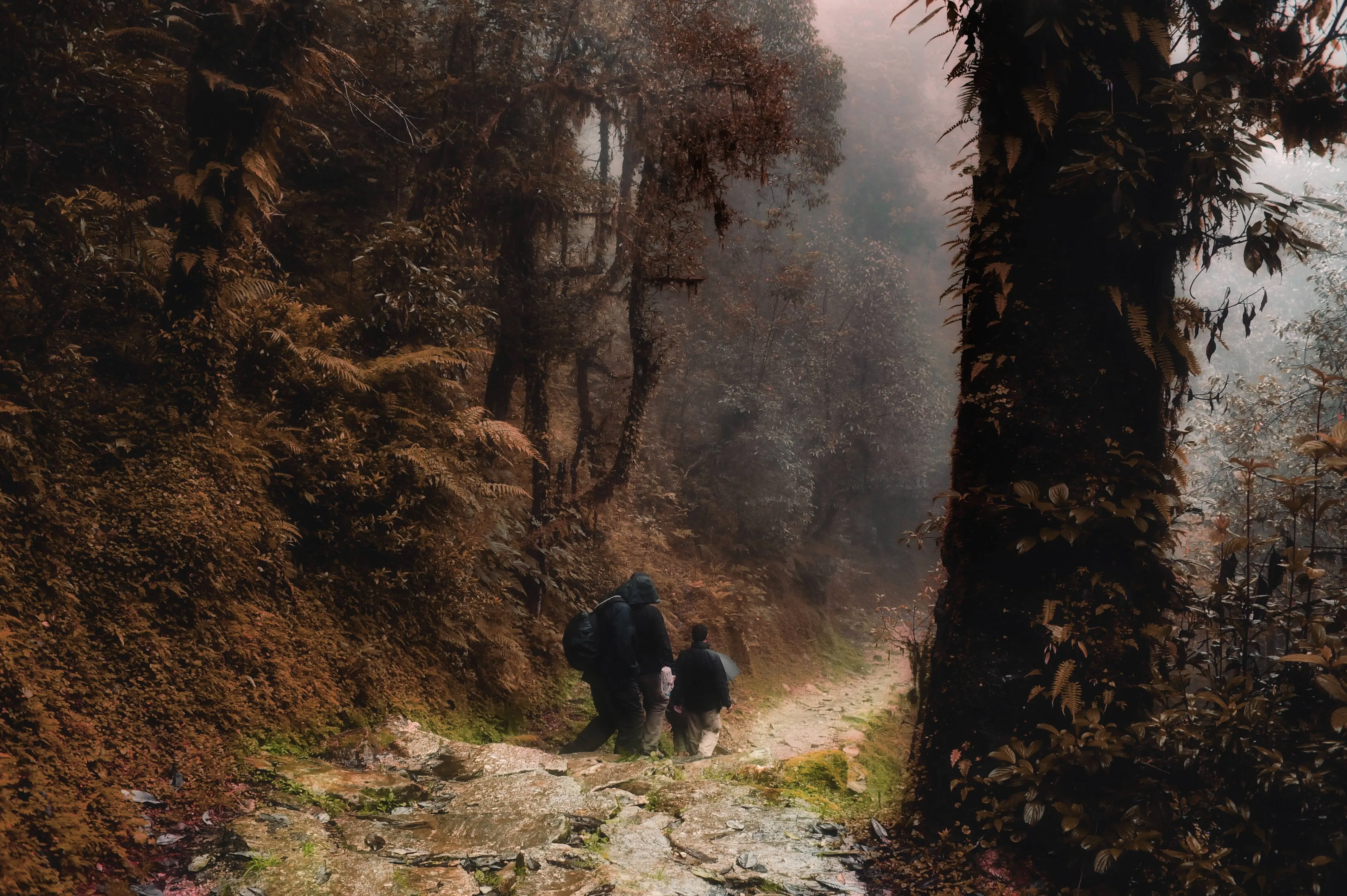
Przyciemnianie zdjęć

Eksperymentuj z narzędziami, aby dodać zdjęciom dramatyzmu, tajemniczości lub nastrojowego klimatu.
(18)
Dodawanie cieni do zdjęć
(19)
(20)
Przed
Po
© Depositphoto

Dodawanie cieni do zdjęć

Uwolnij prawdziwy potencjał swoich zdjęć dzięki specjalistycznej korekcji kolorów i ustawianiu nastroju.
(21)
Usuń cień
(22)
(23)
Przed
Po
© Shutterstock

Usuń cień

Odkryj ukryte szczegóły i uzyskaj bardziej efektowne zdjęcia dzięki Luminar Neo!
(24)
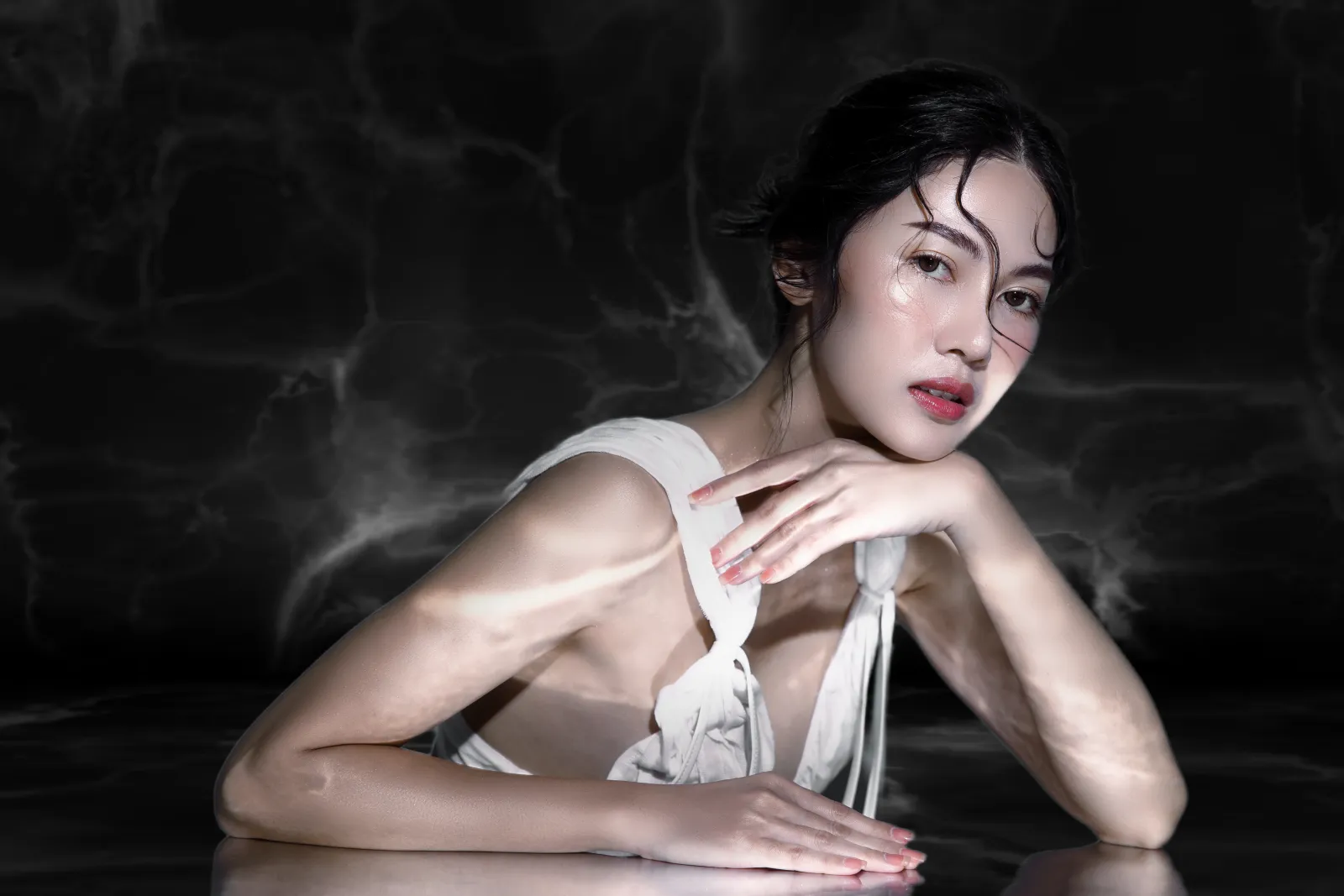
Dodaj czarne tło
(25)
(26)
Przed
Po
© Ksenia Kazak

Dodaj czarne tło

Wyróżnij swoje zdjęcie dzięki eleganckiemu czarnemu tłu — wystarczy kilka kliknięć w Luminar Neo!
(27)
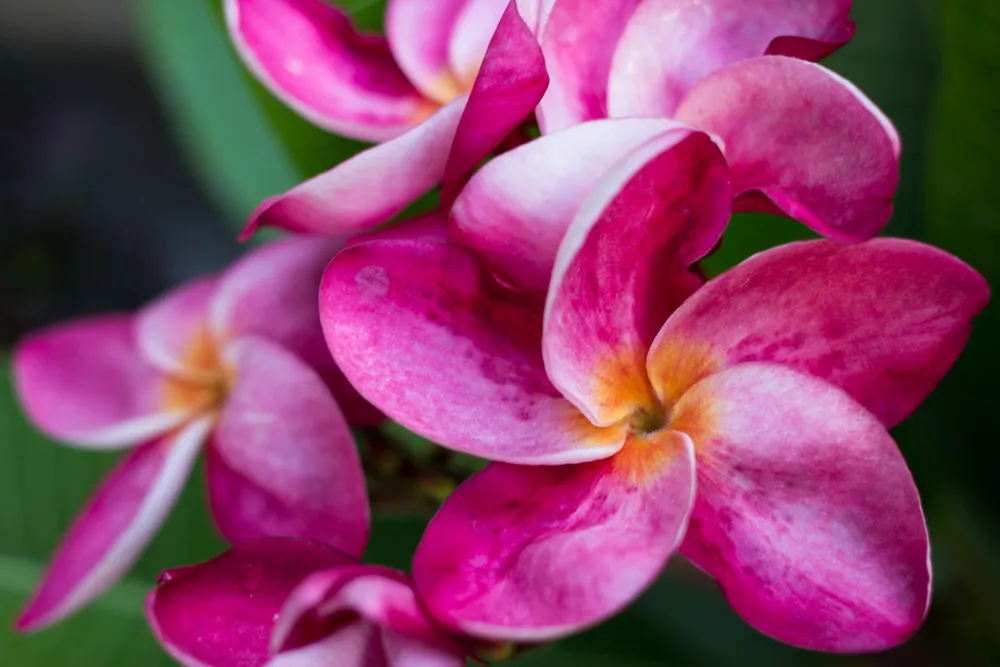
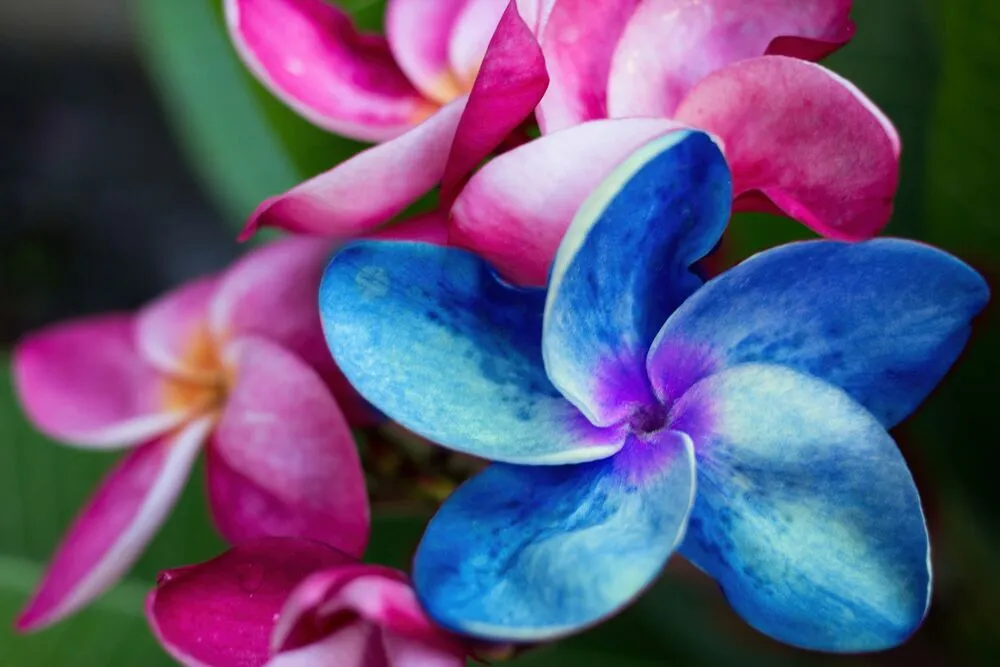
Precyzyjna zmiana kolorów na zdjęciu
(28)
(29)
Przed
Po
© Ksenia Kazak

Precyzyjna zmiana kolorów na zdjęciu

Dopasuj swój styl lub nastrój dzięki regulacji żywych kolorów.
(30)
Światło AI
(31)
(32)
Przed
Po
© bloodua

Światło AI

Światło AІ do przywracania naturalnego światła na zdjęciach.

FAQ

Co jeszcze może zrobić narzędzie Dodge?

Narzędzie Dodge rozjaśnia wybrane obszary obrazu, pomagając wydobyć jasne partie lub zwrócić uwagę na określone fragmenty zdjęcia.

Co jeszcze może zrobić narzędzie Burn?

Narzędzie Burn przyciemnia wybrane obszary, pogłębiając cienie i dodając kontrast, aby uzyskać większą głębię i wymiarowość.

Kiedy powinienem korzystać z opcji Dodge vs Burn?

Użyj funkcji Dodge, aby rozjaśnić obszary, które chcesz podkreślić, a funkcji Burn, aby przyciemnić obszary, które chcesz cofnąć lub dodać głębi. Często obie funkcje są używane razem, aby modelować światło i kształtować zdjęcie.

Czy cofanie zmian dokonanych za pomocą Dodge & Burn jest łatwe?

Tak! Możesz usunąć poszczególne pociągnięcia za pomocą narzędzia Wymazywanie lub zresetować cały efekt Dodge & Burn, aby zacząć od nowa. W dowolnym momencie dostosuj suwak Ogólna ilość, aby precyzyjnie dostroić ogólny efekt.
(33)