

Pläne ansehen

Das Tool Aufhellen und Nachbelichten zum Modellieren von Licht auf Fotos

Übernimm die vollständige Kontrolle über Licht und Schatten in deinen Bildern. Mit dem Das Tool Aufhellen und Nachbelichten kannst du bestimmte Bereiche subtil aufhellen oder abdunkeln, um die Stimmung zu gestalten und den Blick des Betrachters genau dorthin zu lenken, wo du ihn haben möchtest.

Probier's jetzt aus

Aufhellen und Nachbelichten hilft, den Fokus des Betrachters zu halten

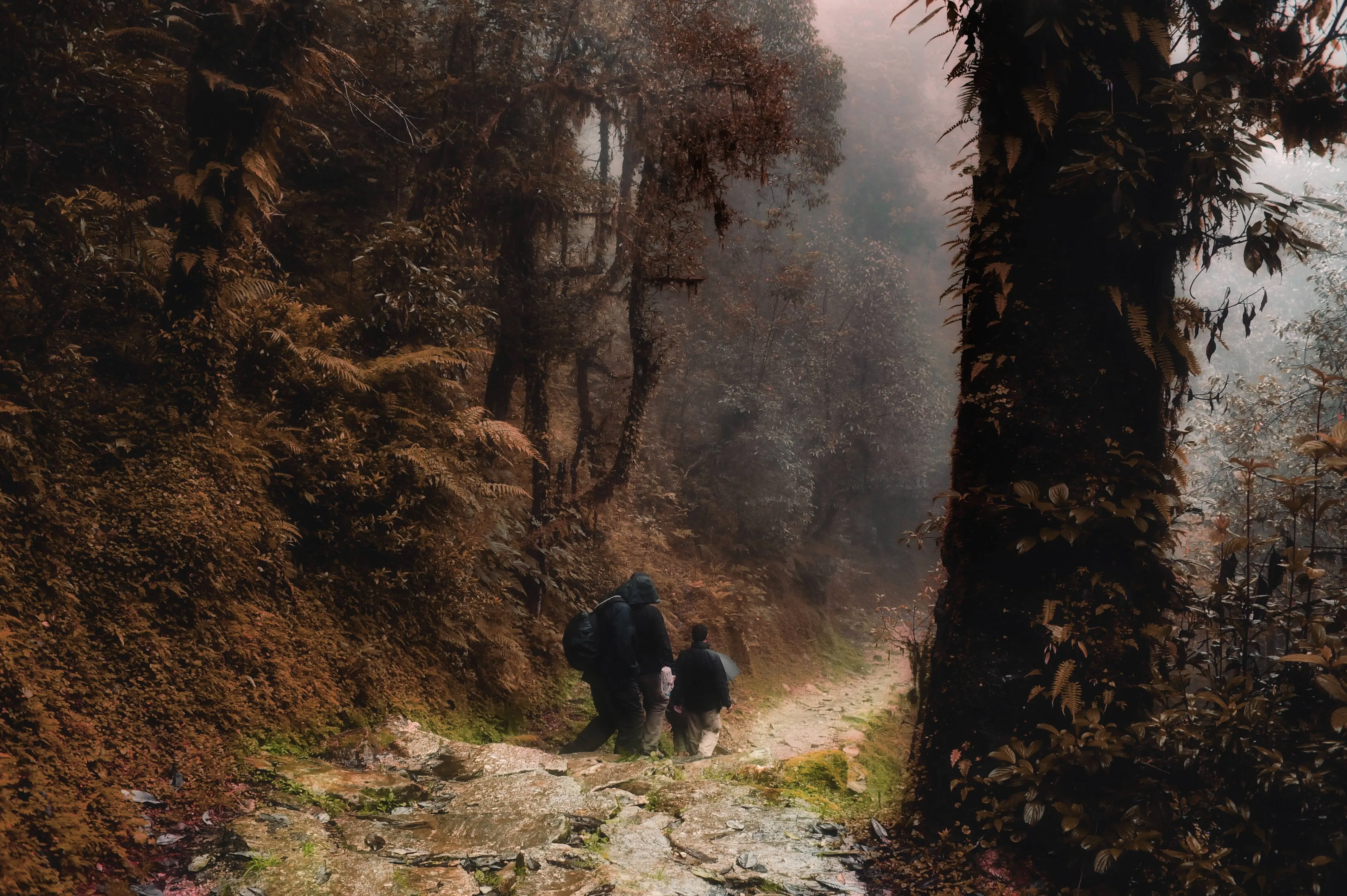
Lenke die Aufmerksamkeit auf wichtige Elemente in deinem Foto, indem du Bereiche selektiv aufhellst oder abdunkelst. Ob Porträt oder Landschaft – du kannst den Blick des Betrachters lenken und einen natürlichen visuellen Fluss erzeugen.
(2)

Verbessere die Tiefe mit dem Tool Aufhellen und Nachbelichten
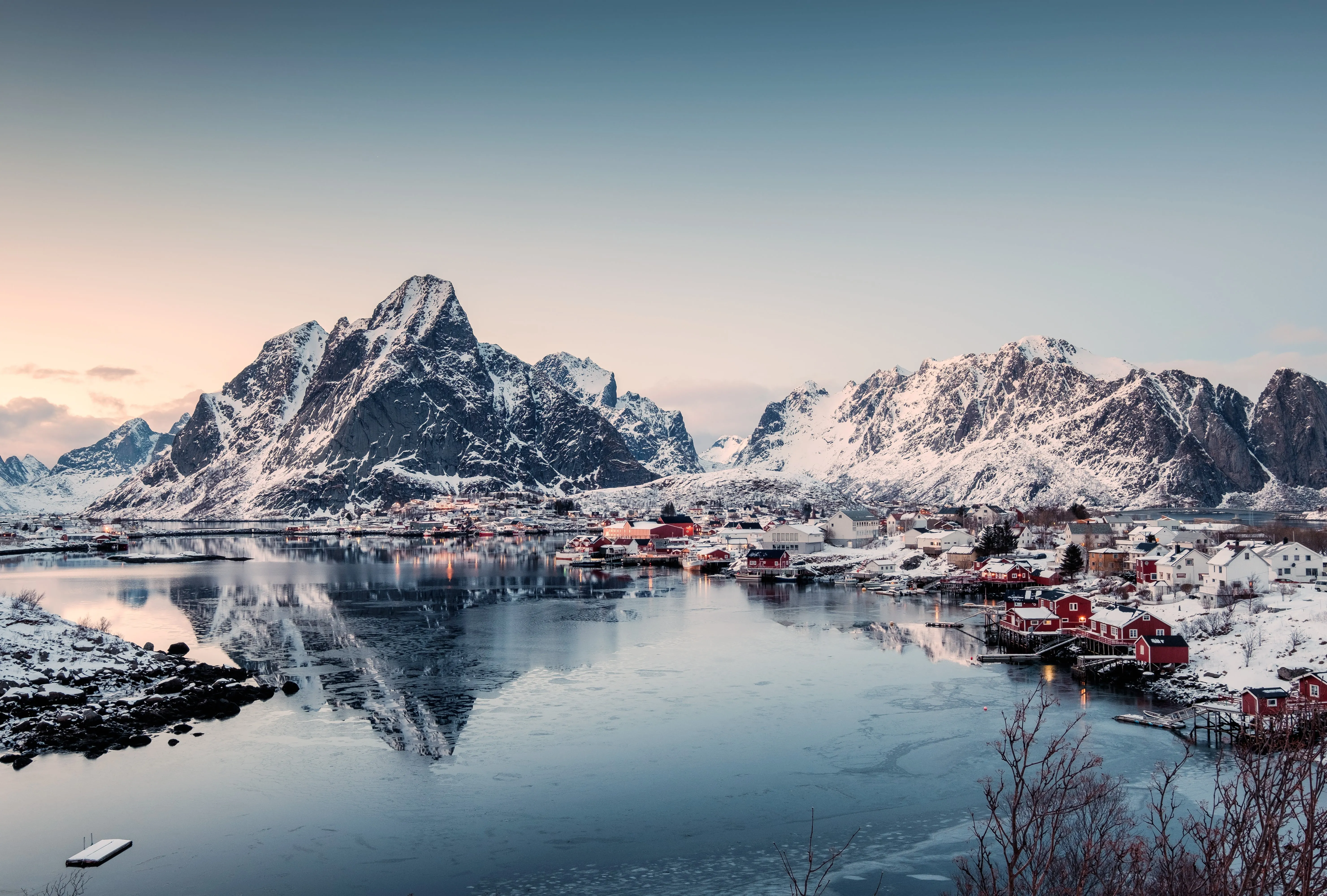
Verleihe deinen Bildern mehr Dimension und Textur, indem du Lichter und Schatten betonst. Diese einfache Tonungstechnik kann ein flaches Foto in ein Bild mit reichhaltiger, dreidimensionaler Tiefe verwandeln.
(3)
(4)
(5)
Vorher
Nachher
© shutterstock
(6)
(7)
(8)
Vorher
Nachher
© Shutterstock

Aufhellen und Nachbelichten zur Beschleunigung der Retusche

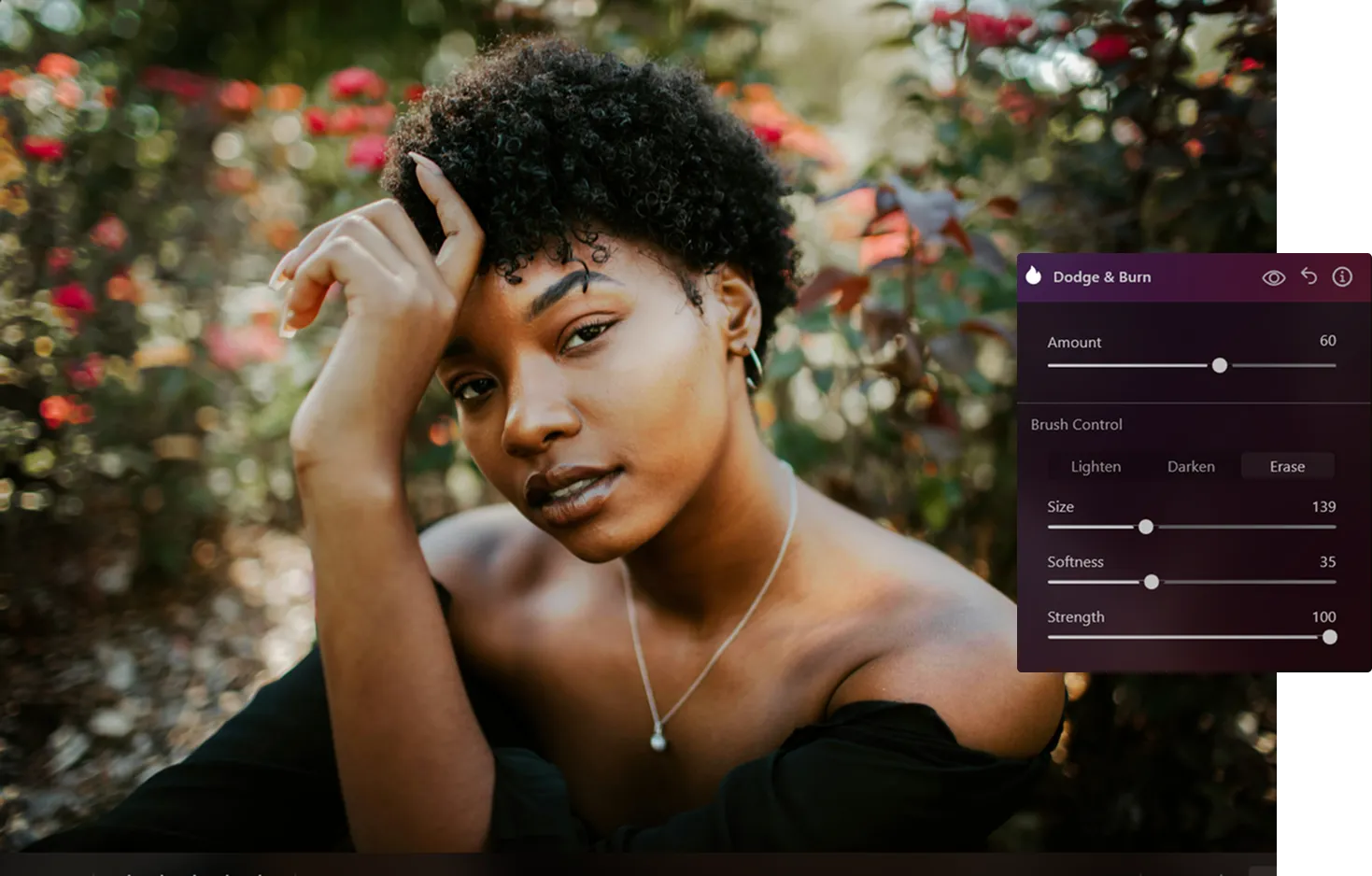
Nimm präzise Anpassungen schnell vor. Mit den Steuerelementen für Pinselgröße, Weichheit und Stärke könne Licht mit Genauigkeit und Finesse modellieren, wodurch du Zeit sparen und gleichzeitig professionelle Ergebnisse erzielen kannst.

So verwendest du Aufhellen und Nachbelichten in Luminar Neo

(9)

Öffne es Abwedeln- & Nachbelichten-Werkzeug im Bereich Professional.

(10)

Wähle Aufhellen (Abwedeln) oder Abdunkeln (Nachbelichten) in der oberen Symbolleiste.

(11)

Passe die Schieberegler für Pinselgröße, Weichheit und Stärke an, um eine präzise Steuerung zu erzielen.

(12)

Klicke auf dein Bild und male darauf, um den Effekt anzuwenden.

(13)

Verwende das Tool Radieren, um Fehler zu entfernen, oder setze das Werkzeug zurück, um neu zu beginnen.

(14)

Verfeinere die Gesamtintensität mit dem Schieberegler „Gesamtmenge“ und beende dann den Vorgang, um deine Änderungen anzuwenden.

Entdecke weitere Funktionen

Luminar Neo verfügt über zahlreiche weitere Funktionen, mit denen du deine Fotos schneller und einfacher bearbeiten kannst
(15)
Visuelle Aufwertung durch Abdunkeln
(16)
(17)
Vorher
Nachher
© Shutterstock

Visuelle Aufwertung durch Abdunkeln
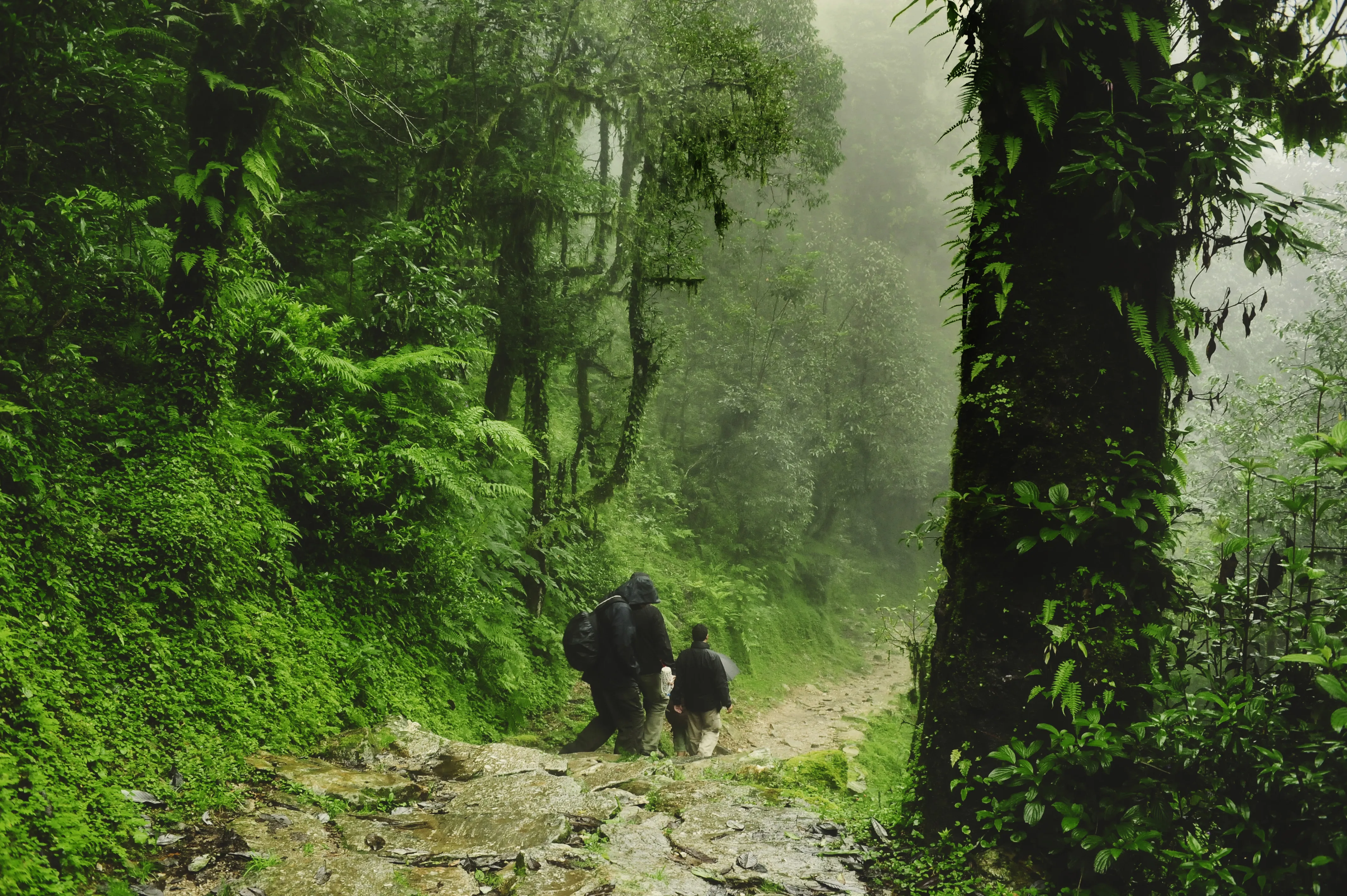
Experimentiere mit Tools, um deinen Bildern Dramatik, Geheimnisse oder eine stimmungsvolle Atmosphäre zu verleihen.
(18)
Bildfärbung
(19)
(20)
Vorher
Nachher
© Depositphoto

Bildfärbung

Eröffne das wahre Potenzial deiner Bilder durch fachkundige Farbkorrektur und Stimmungseinstellungen.
(21)
Schatten entfernen
(22)
(23)
Vorher
Nachher
© Shutterstock

Schatten entfernen

Entdecke mit Luminar Neo verborgene Details für eindrucksvollere Bilder!
(24)
Schwarzen Hintergrund hinzufügen
(25)
(26)
Vorher
Nachher
© Ksenia Kazak

Schwarzen Hintergrund hinzufügen
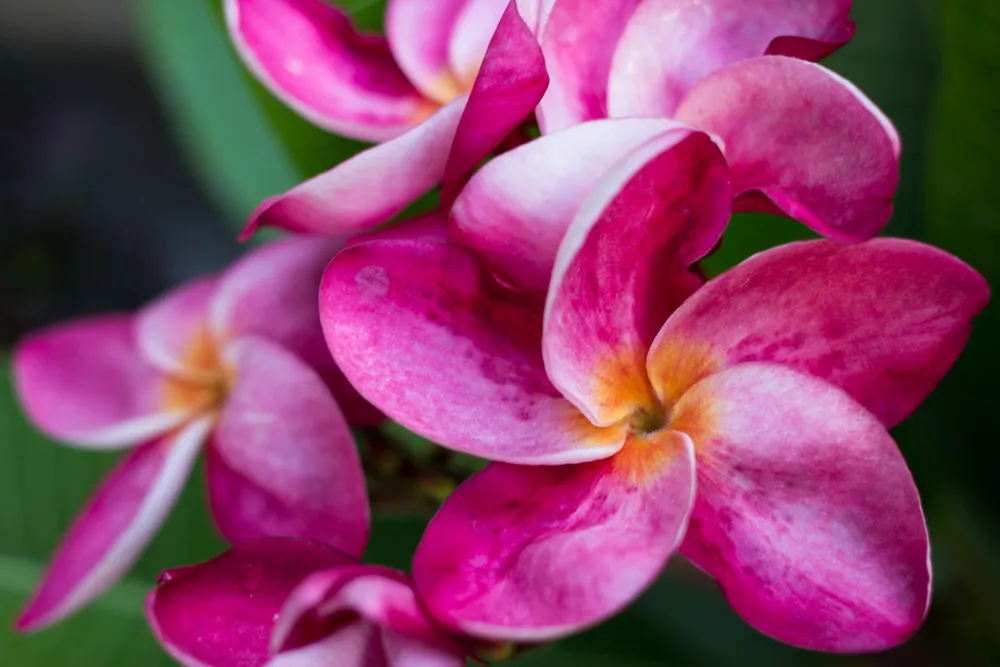
Hebe dein Bild mit einem eleganten schwarzen Hintergrund hervor – mit Luminar Neo sind dafür nur wenige Klicks erforderlich!
(27)
Präzise Bildnachfärbung
(28)
(29)
Vorher
Nachher
© Ksenia Kazak

Präzise Bildnachfärbung

Passe deinen Stil oder deine Stimmung perfekt mit lebendigen Farbanpassungen an.
(30)
Neu belichtenAI
(31)
(32)
Vorher
Nachher
© bloodua

Neu belichtenAI

Neu belichten AІ für natürliches Licht in deinen Fotos.

Die häufigsten Fragen

Was macht das Tool Aufhellen?

Das Tool Aufhellen hellt ausgewählte Bereiche deines Bildes auf und hilft dir so, Highlights hervorzuheben oder die Aufmerksamkeit auf bestimmte Teile deines Fotos zu lenken.

Was macht das Tool Nachbelichten?

Das Nachbelichten-Tool dunkelt ausgewählte Bereiche ab, vertieft Schatten und fügt Kontrast hinzu, um mehr Tiefe und Dimension zu schaffen.

Wann sollte ich die Optionen Aufhellen und Nachbelichten verwenden?

Verwende Aufhellen, um Bereiche aufzuhellen, die du hervorheben möchtest, und Nachbelichten, um Bereiche abzudunkeln, die du zurücknehmen oder denen du mehr Tiefe verleihen möchtest. Oft werden beide zusammen verwendet, um das Licht zu modellieren und das Foto zu formen.

Kann ich Bearbeitungen mit Aufhellen und Nachbelichten einfach rückgängig machen?

Ja! Du kannst einzelne Striche mit dem Tool Radieren löschen oder den gesamten Effekt von Aufhellen und Nachbelichten zurücksetzen, um von vorne zu beginnen. Du kannst den Schieberegler „Gesamtmenge“ jederzeit anpassen, um den Gesamteffekt fein abzustimmen.
(33)