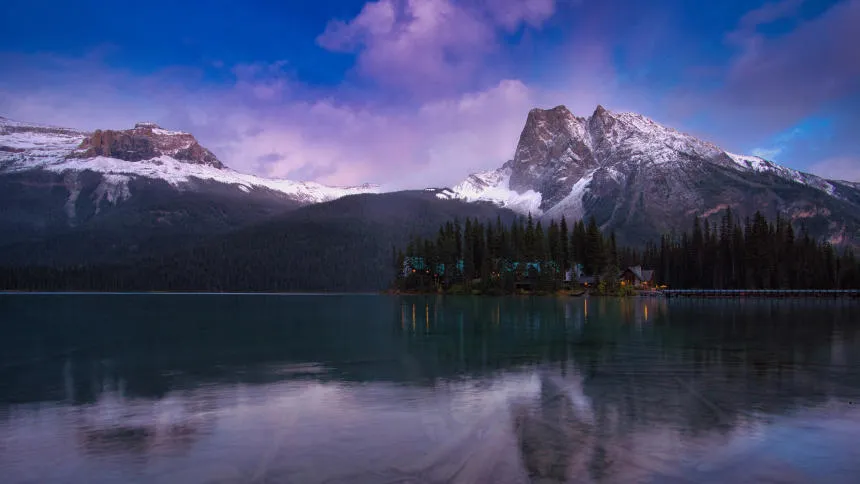
プランを見る

カラー写真編集ソフト: 写真の色を変更する

写真から感じ取れる色調や色彩は、私たちにさまざまな雰囲気やイメージを伝えてくれます。くすんでいて淡い色も、鮮やかで生き生きとした色に変えましょう。画像の色補正に特化した編集ソフト「Luminar」を使えば、あなたの写真をより一層輝かせることができます。

プランを見る

何が写真の色に影響を与えますか?

カラーキャスト
カラーキャスト(色かぶり)は、望ましくない色の変化を引き起こし、写真を台無しにする可能性があります。これは、近くの物体からの反射光によって引き起こされる可能性があります。しかし、写真カラー編集ソフトの適切なフィルターで修正できます。

かすみ
ヘイズは写真からほとんどのコントラストを取り除き、平坦で色あせた写真にします。かすみはガラス越しに撮影するときによく発生しますが、写真カラーチェンジャーを使って修正できます。

彩度の低い色
カメラの限界により彩度の低い色が表示され、写真が冷たくなったり、暖かくなったり、色褪せたり、彩度が低下したり、鈍くなったりします。 Luminar のようなパワフルなカラーチェンジャー写真編集ソフトを使用すると、色を簡単に復元できます。
(2)
(3)
(4)
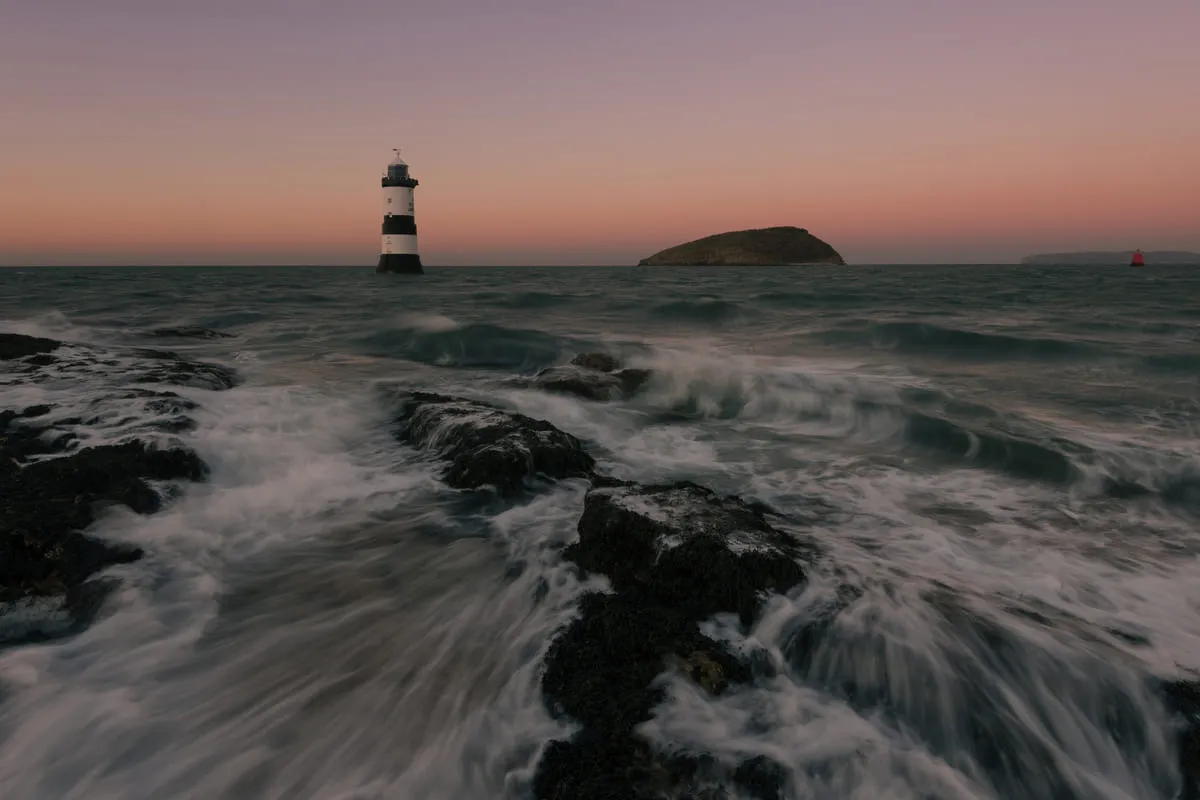
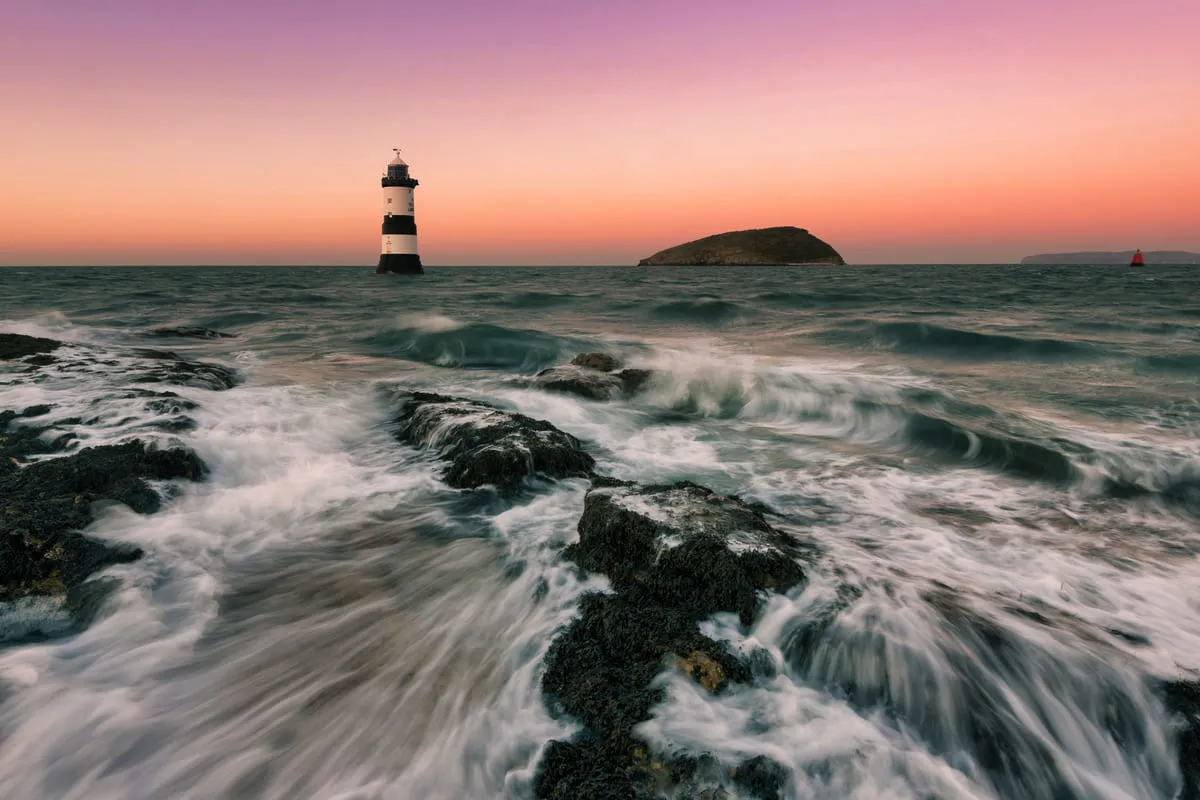
編集前
編集後
© Thomas Karagiannis

ワンクリックで写真に特別な雰囲気を

別の写真や動画の色合いが気に入った?それを自分の写真に適用して、より美しく仕上げましょう!Luminarの新機能「カラー移行」を使えば、アーティスティックなスタイルを試したり、プロレベルのカラーグレーディングで作品をワンランク アップさせることができます。


または写真の一部分を際立たせたい?カラーマスキングツールを使えば、必要な部分にだけ正確に効果を適用できます。AIマスキングも利用できるため、より簡単かつ精密な編集も可能です。

手作業を減らして、もっと自由にクリエイティブを楽しみましょう!

(2)
(6)
(7)
編集前
編集後
© Shutterstock

写真の色の変更して商品に視線を集めよう

Luminarで商品写真を目立たせよう。商品写真の仕上がりを変えて、顧客の注意を引き、提供しているものを一目で識別できるようにします。

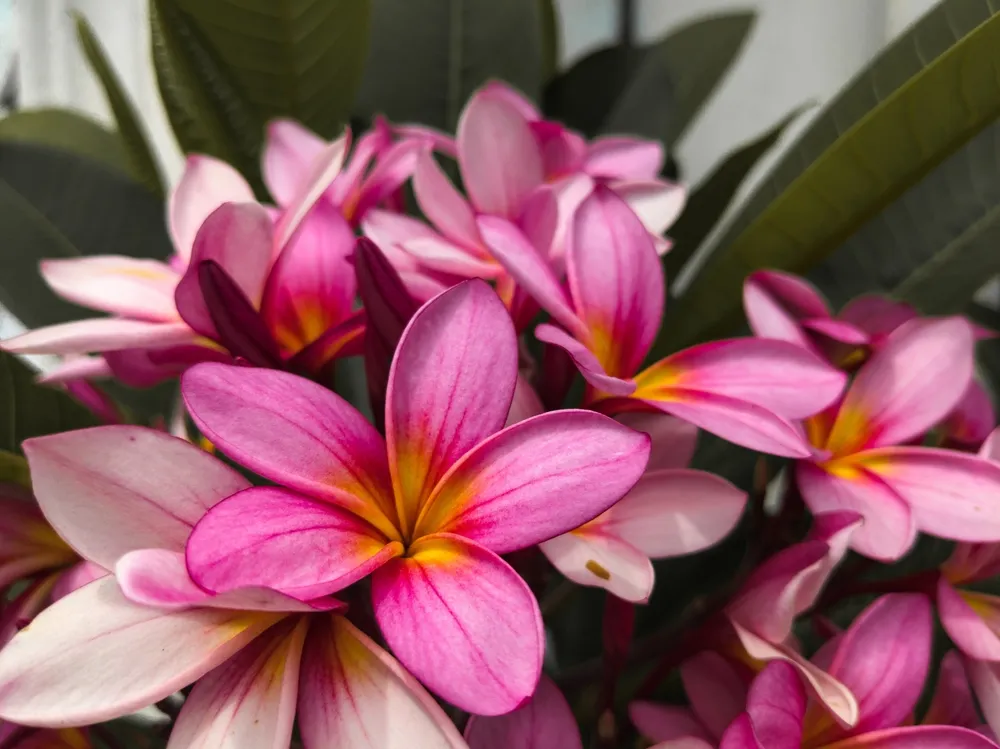
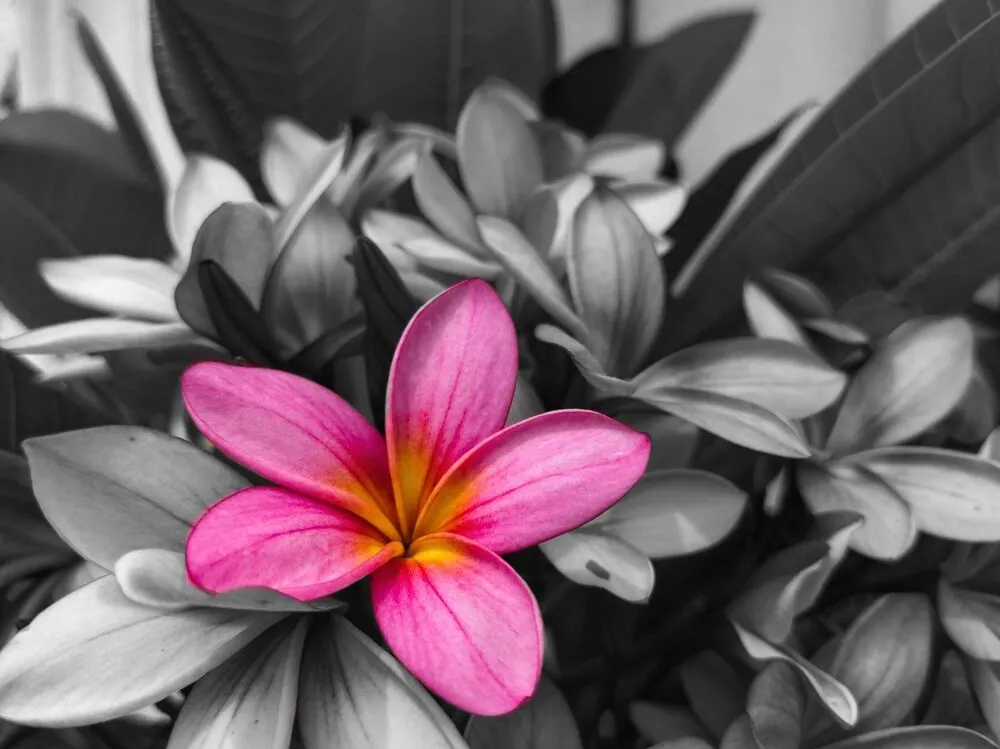
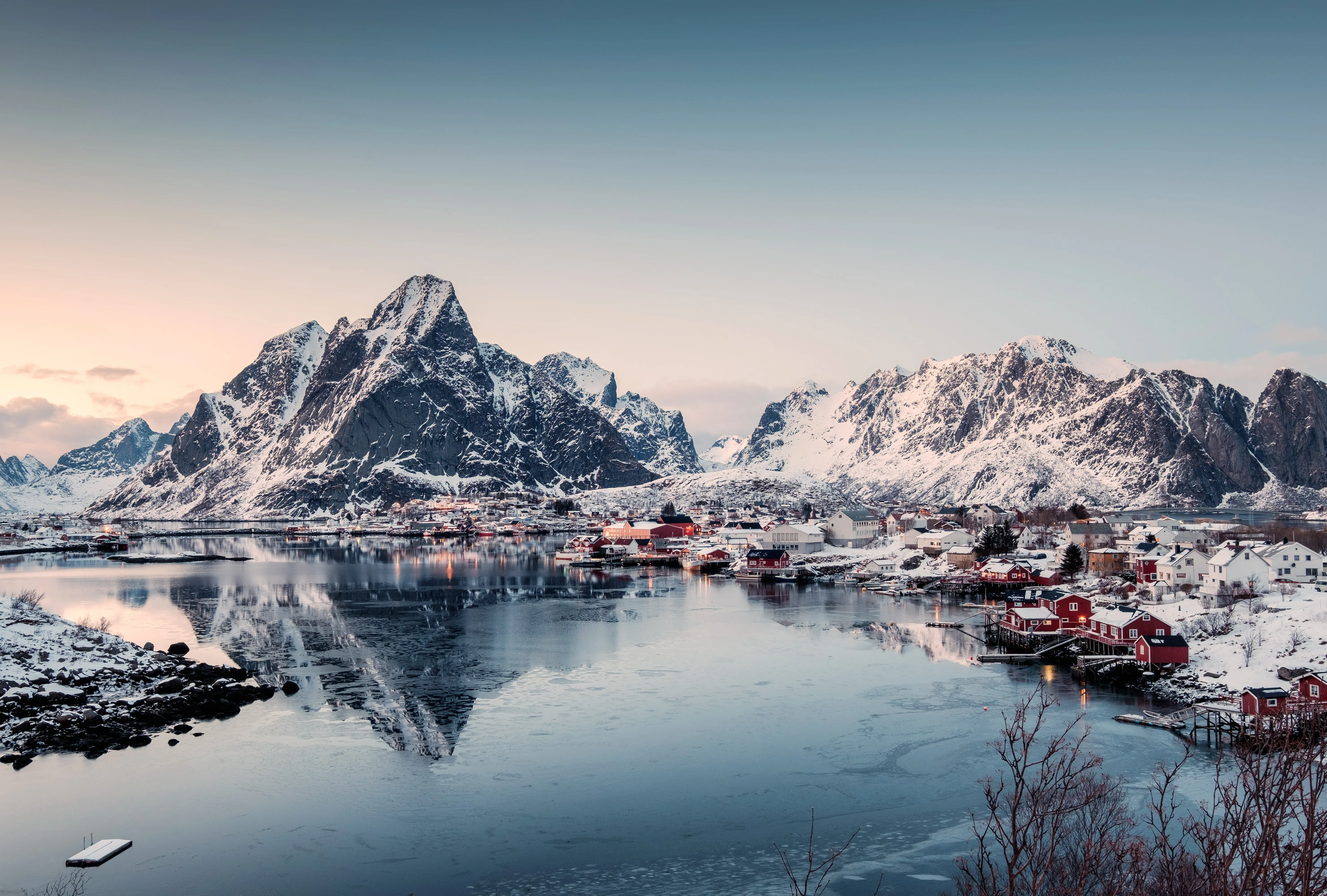
白黒写真に色彩を加えよう

白黒写真にカラーを取り入れて目立たせることができます。目を引くデザインを作成すると、視聴者が確実にコンテンツに注目するようになります。

写真全体の色を変更するか、一部だけを選択するかにかかわらず、鮮やかさを加えることで、これらのモノクロ写真に活気を与えます。写真カラー変換ソフトLuminarによって、鮮やかな色でデジタル視聴者の注目を集められます。
(8)
(9)
(10)
編集前
編集後
© Shutterstock

 Luminarでワークフローをスピードアップ

(11)

ディヘイズ機能
‍
かすみや霧を取り除き、色をクリアで鮮やかにし、視線を引きつけます。かすみ除去ツールは、ガラス越しに撮影した写真に役立ちます。

(12)

彩度 & 自然な彩度
‍
彩度は写真内のすべての色を鮮やかにしますが、自然な彩度はすでに濃い色には影響を与えずに、落ち着いた色だけを強めます。

(13)

色かぶり削除
‍
色相を検出して調整することで、不要な色かぶりを補正します。色かぶり除去 スライダーは、蛍光灯の影響で緑がかった色かぶりのある写真に機能します。

(14)

LUT
‍
色を再マッピングして芸術的な仕上がりを実現します。ルックアップ テーブル (LUT) を使用して、ハリウッド スタイルの画像を作成できます。このクリエイティブなオプションは、平均的なカラー編集ソフトではまれです。

(15)

HSL色空間フィルター
‍
特定の色を強調または抑えます。HSLフィルターは、創造的な色のを追加し、目立つ写真を作成するのに最適です。

Summarize the main capabilities and use cases of Color Photo Editor for photographers in a quick guide

その他の機能を見てみる

(16)
光の奥行き
(17)
(18)
編集前
編集後
© Shutterstock

光の奥行き

光の深さでは、光が距離や空気感とどのように関わるかをさらに細かくコントロールできます。
(19)
消去
(20)
(21)
編集前
編集後
© BalanceFormCreative

消去

ワン・クリックで 不要なオブジェクトを消去
(22)
画像ティント ツール
(23)
(24)
編集前
編集後
© Cuma Cevik

画像ティント ツール

専門家による色補正とムード設定で、画像の真の可能性を引き出します
(25)
構図AI
(26)
(27)
編集前
編集後
© Sherwin Magsino

構図AI

構図AI 完璧な構図と遠近法
(28)
アクセントAI
(29)
(30)
編集前
編集後
© Jabi Sanz

アクセントAI

アクセントAI  で光、コントラスト、色を1つのスライダーで修正
(31)
改良AI
(32)
(33)
編集前
編集後
© Mathewbrowne Anglesey

改良AI

AI搭載のスライダー1つでワークフローをシンプルにし、より効果的な仕上がりを実現します

アプリケーション&プラグイン
Mac・Windows対応。

  • 高性能なAI編集ソフト
  • 毎日24時間技術サポート

  • 30日間のお金の背部保証

  • コミュニティに参加しよう

よくある質問

Luminarで写真の色を変更する方法は?

Luminarでは使いやすいカラーツールのおかげで、写真の色を簡単に変更できます。エッセンシャル ツールの中にあるので、目的の仕上がりになるまでスライダーを切り替えます。また、「マスキング」機能を使えば、画像の特定の領域にのみ色の変更を適用することも可能です。

写真の色を強調する方法は?

Luminar を使えば、写真の色彩をより鮮やかに変える方法はたくさんあります。数回クリックするだけで写真を美しく仕上げてくれる「補正 ᴬᴵ」ツールを利用しましょう。あるいは、「自然な彩度」、「彩度」、「かすみ除去」などのツールを使って、よりきめ細かな調整を行うこともできます。

色補正をする方法は?

Luminarの直感的なツールによって、カラー写真を簡単に編集できます。満足のいく写真になるまで、上記のツールを試して繊細な色補正を行ってください。

カラー変換効果とは?

「カラーチェンジャー効果」とは、画像や動画の色を変更するために用いられる視覚効果や手法のことです。これにより、既存の色を異なる色相、色調、または彩度に変えることができ、多くの場合、ドラマチックな、あるいはスタイリッシュな表現を生み出すことができます。 カラーチェンジャー効果は、画像編集ソフトや動画編集ソフト、さらには専用のカラーグレーディングツールなど、さまざまな方法を用いて実現できます。

色の置換をもとに戻せますか?

もちろんです!Luminarでは行った調整を簡単に元に戻せます。

なぜLuminarが最高の画像色補正ツールなのか?

Luminarは、画像全体のバランスを保ちつつ、個々の色域を精密に制御できることから、色調整の分野におけるトップクラスのソリューションとして高く評価されています。このツールは、画質を損なうことなく、色の調整、微調整、強調を行うように設計されています。Luminarは、正確な色補正とクリエイティブなカラーグレーディングの両方に優れています。

Luminarの写真の色を変更するツールは、どのような人に役立つのでしょうか?

Luminarは、カラーワークフローに対応していることから、広く採用されています:
‍
• 写真家: 色を精密に調整し、バランスを整える
• コンテンツ クリエイター: 一貫性のあるビジュアルスタイルを作成する
• デザイナー: 画像をブランドのカラーパレットに合わせる
• マーケター: キャンペーンのビジュアルを洗練させる
•編集者: 音色と色彩の調和を微調整する

なぜ写真家たちはLuminarの画像カラーエディタを信頼しているのでしょうか?

写真家がLuminarを選ぶ理由は、色調や色域の調整において卓越した精度を発揮するからです。このツールは、色の忠実性を維持し、滑らかなグラデーションを実現する能力から、プロフェッショナルから高い信頼を得ています。Luminarは、AIを活用したツールと手動による調整機能を組み合わせている点が特長であり、一貫性のある高品質な色調表現を実現します。
(35)