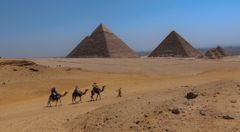
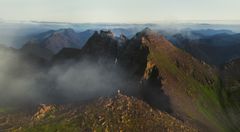
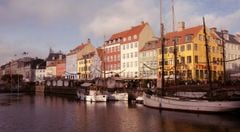
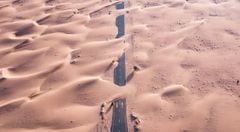
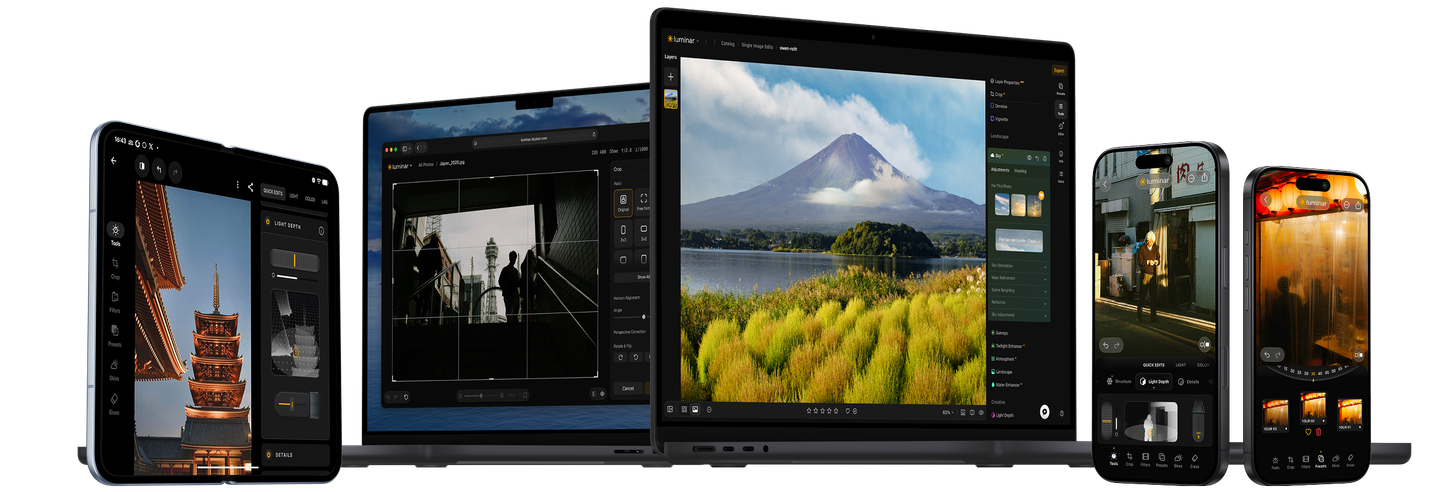
Verbessern Sie Farben und Beleuchtung, bringen Sie das Beste aus Landschaften heraus, entfernen Sie unerwünschte Ablenkungen und verwandeln Sie alltägliche Reiseaufnahmen in Fotos, die es wert sind, geteilt zu werden – alles mit Luminar.
5 Gründe, warum Luminar der beste Fotoeditor für dich ist
Lebenslanger Zugriff auf die App
Wählen Sie den gewünschten Tarif und genießen Sie Luminar für immer. Außerdem erhalten Sie generative Funktionen und die „Library of Assets“ für 1 Jahr.
AI-basiert
Modernste AI-Funktionen verbessern deine Fotos automatisch und sparen dir Zeit.
Einfach zu bedienen
Eine intuitive Benutzeroberfläche und intelligente Tools machen die Bearbeitung für jeden einfach.
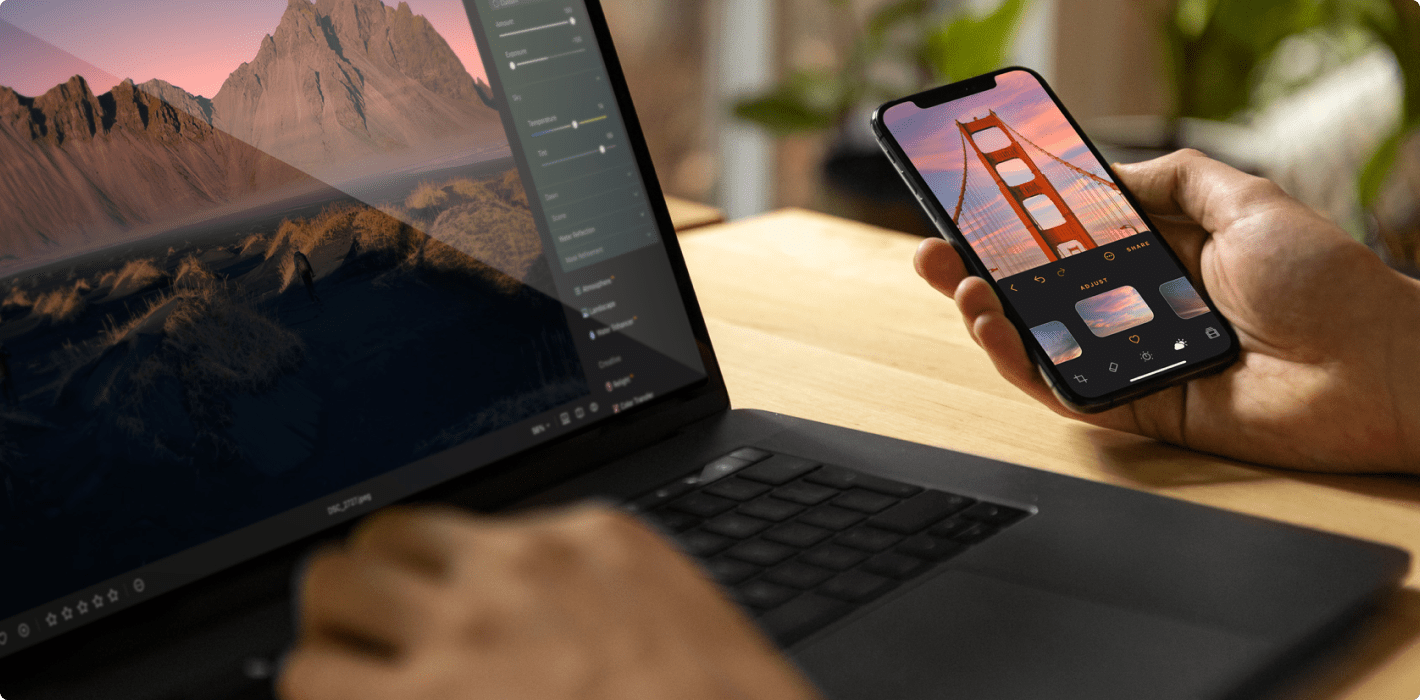
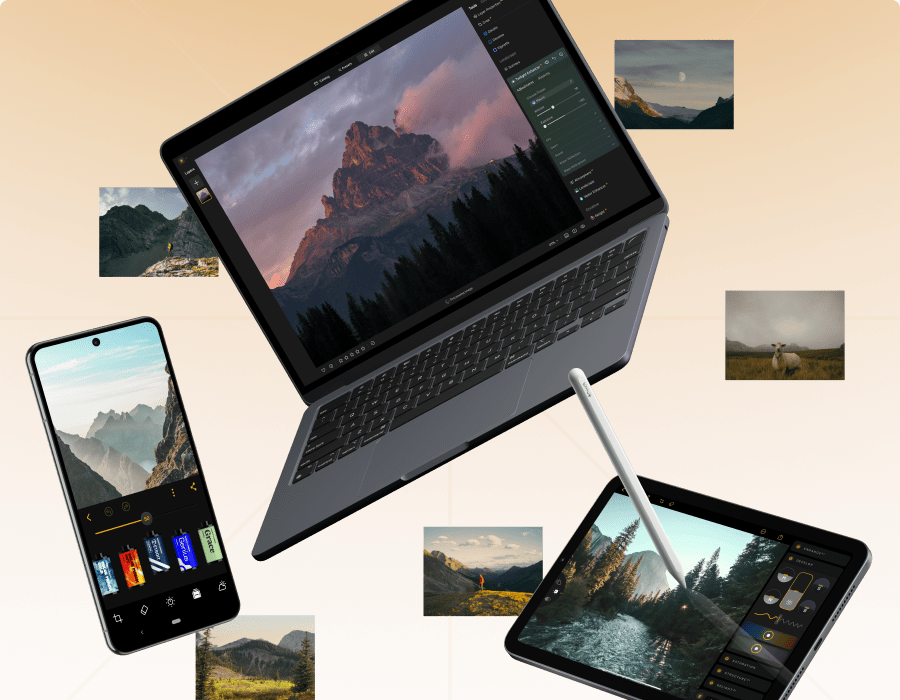
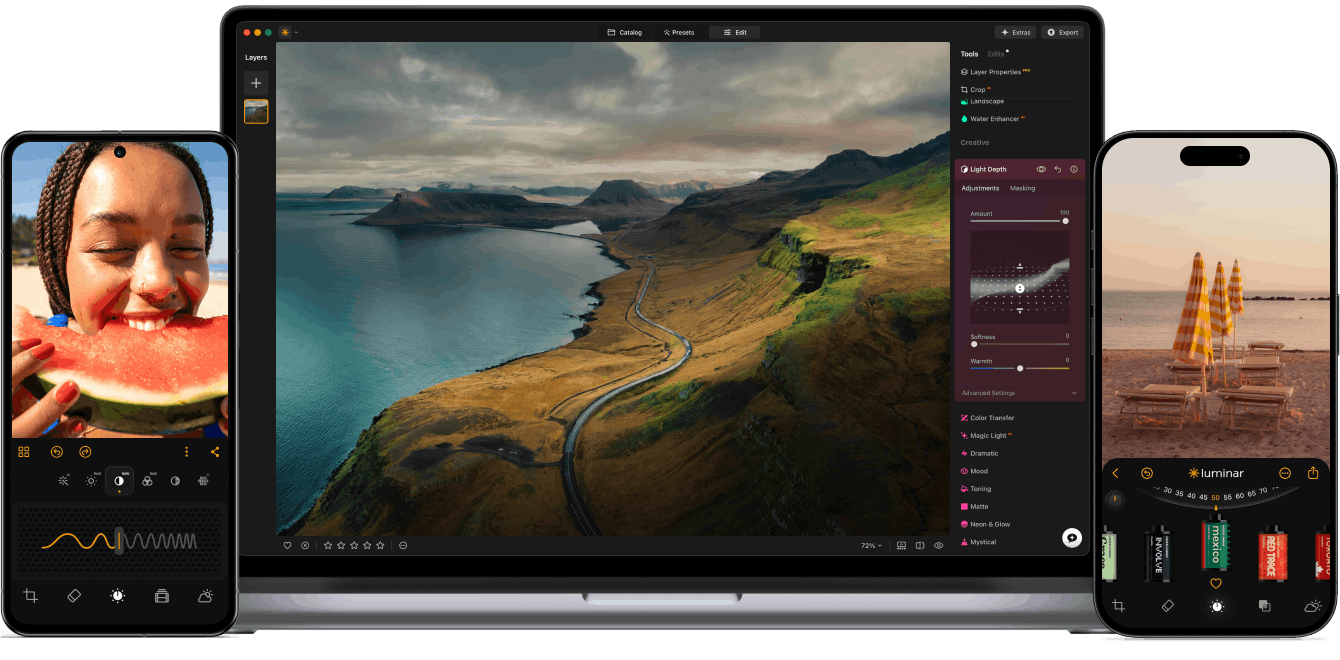
Bearbeiten Sie Ihre Fotos auf mehreren Geräten
Beginnen Sie die Bearbeitung auf Ihrem Smartphone und setzen Sie sie auf dem Desktop fort – Ihre Arbeit bleibt synchronisiert. Bald auch im Web verfügbar.
Verwendung als Plugin
Nahtlose Integration mit Lightroom Classic und Photoshop für eine reibungslose und flexible Bearbeitung.
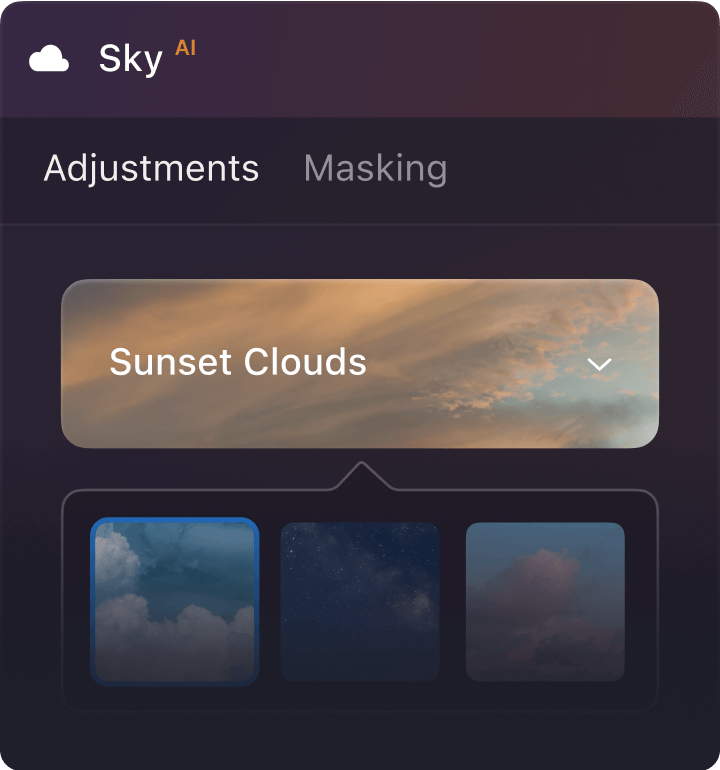
Bearbeiten Sie Reisefotos mit voller Kontrolle über den Himmel. Sie können den vorhandenen Himmel feinabstimmen oder ihn komplett ersetzen. So oder so sorgt SkyAI dafür, dass Ihr Himmel richtig zur Geltung kommt, und passt die Beleuchtung der Szene automatisch an, um ein natürlicheres Ergebnis zu erzielen.
Sonnenstrahlen
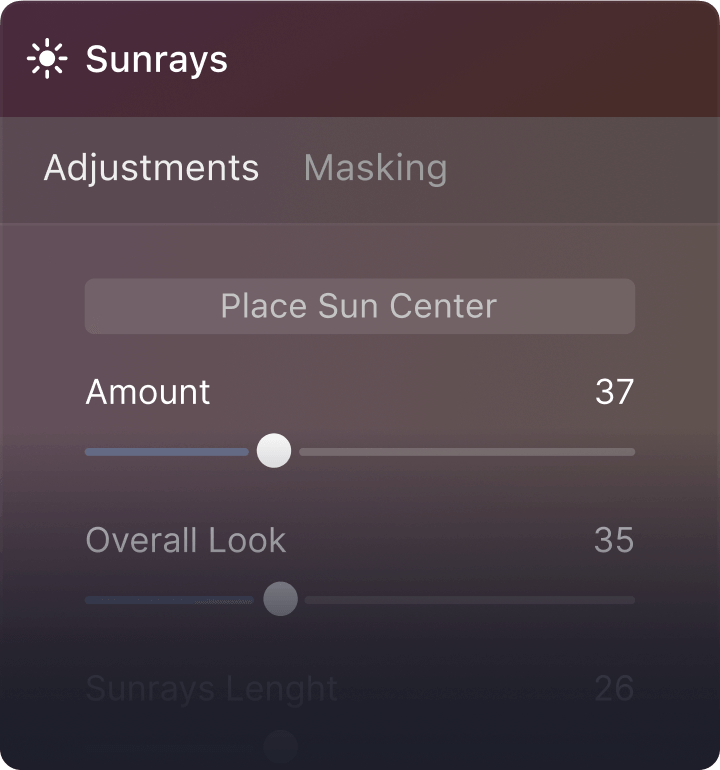
Gib deinem Foto volumetrische Belichtung, um schöne Lichtstrahlen im Bild zu erzeugen. Das Tool Sonnenstrahlen maskiert automatisch die Objekte, um die das Licht fließt, so dass es durch Bäume und um Berge herum fließt und sogar Objekte oder Personen umschließt.
Landschaften
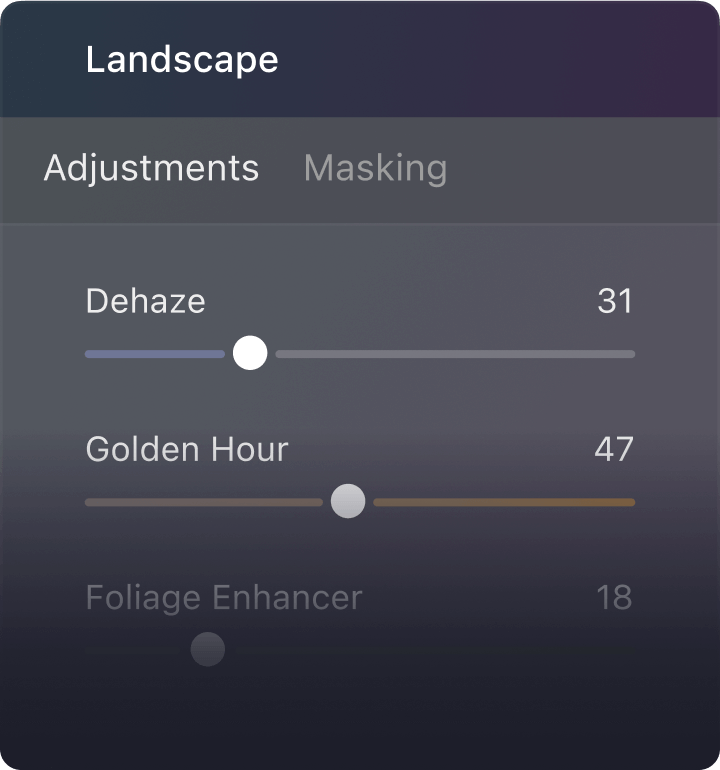
Die Tools für Landschaften wurden entwickelt, um Landschafts-, Gebäude- und Tieraufnahmen zu verbessern. Dunst entfernen wendet eine Mischung aus Kontrast-, Klarheits- und Farbanpassungen an, um optisches Leuchten zu beseitigen. Grünverbesserung betont lebendige Grüntöne. Goldene Stunde gibt einen warm getönten Sonnenlichteffekt und mehr Dimension.
AtmosphäreAI
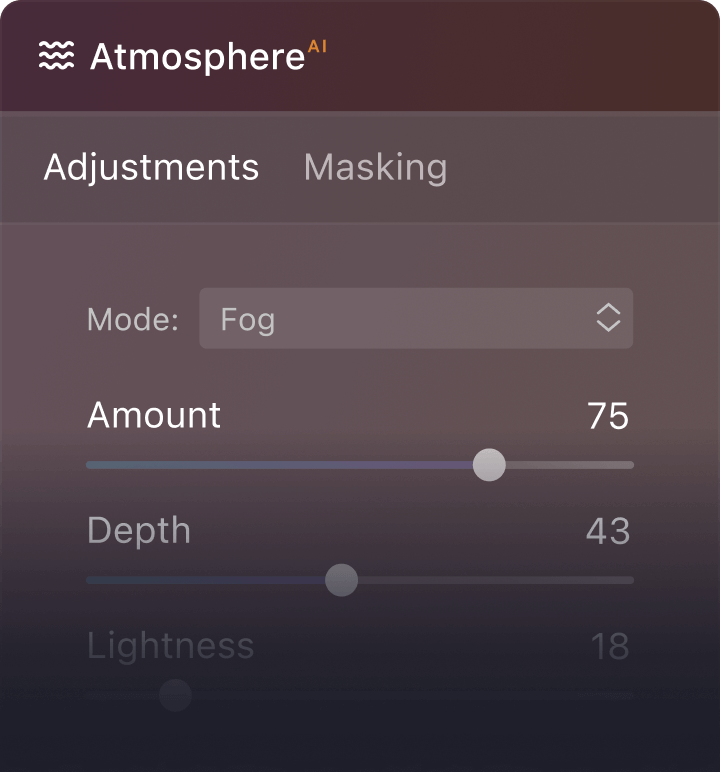
Mithilfe einer 3D-Tiefenkarte rendert AtmosphäreAI reichhaltige, realistische Effekte wie Nebel. Mit variabler Dichte und Raumwahrnehmung folgen diese atmosphärischen Effekte auf natürliche Weise den Konturen der Landschaft und der darin befindlichen Objekte.
Tiefer Ozean, weites Meer — stell den mächtigen Geist der Natur dar, wie du ihn bewundert hast.
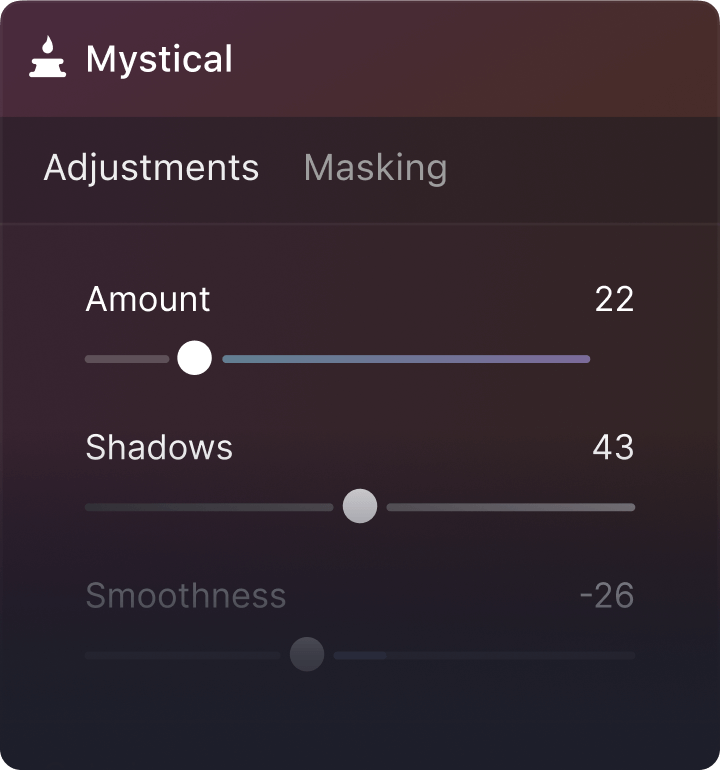
Das „Mystical“-Werkzeug verleiht Ihrer Reisefotobearbeitung einen verträumten Look, indem es die Leuchtkraft mildert und gleichzeitig Kontrast und Sättigung erhöht. Es kann eine fantasievolle Atmosphäre schaffen, indem es helleren Bereichen des Bildes einen kreativen Glanz verleiht.
Farbharmonie
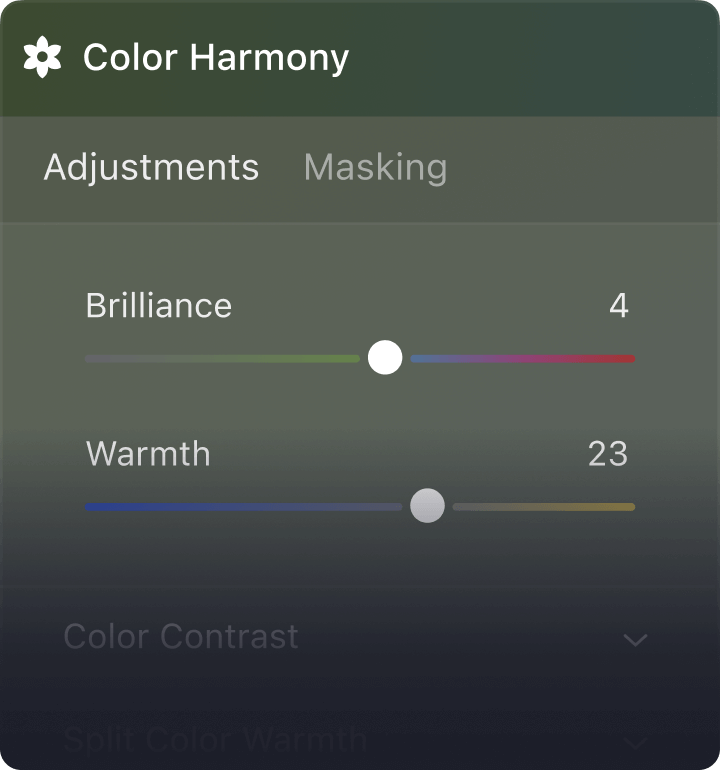
Das Color Harmony Tool bietet mehrere erweiterte Optionen für präzise Farbkontrolle. Passen Sie Brillanz, Wärmeton und Kontrast sowie die Menge und Balance einer ausgewählten Farbgruppe an.
Superkontrast
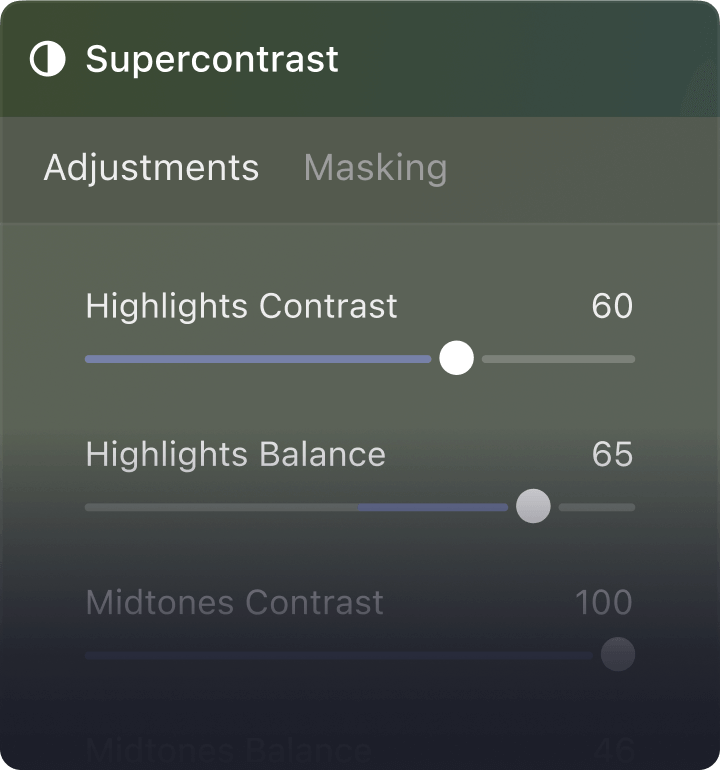
Superkontrast eignet sich perfekt für präzise Tonwertkontraste und Akzentverschiebungen. Sechs AI-Regler ermöglichen eine bessere Definition der Glanzlichter, Mitteltöne und Schatten für detaillierte Bilder.
Dramatisch
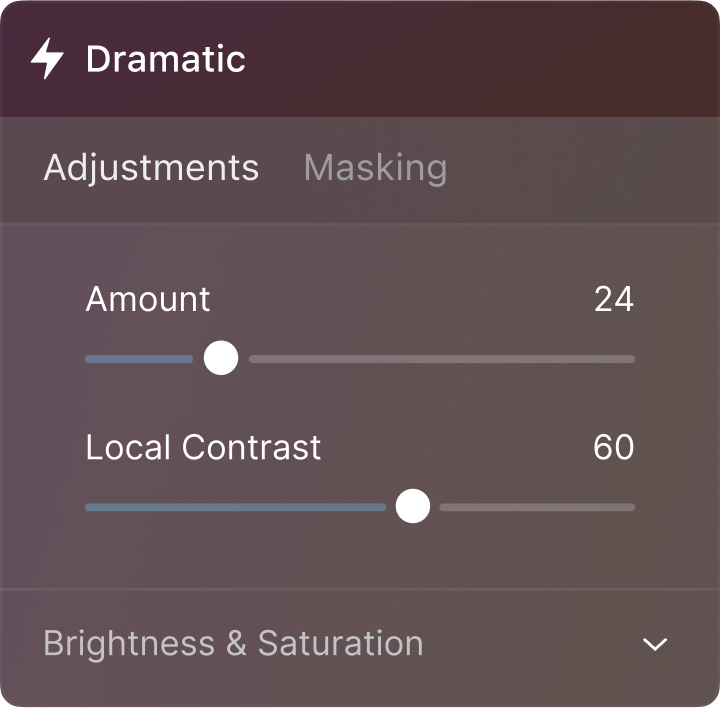
Von Modeaufnahmen über Stadtbilder bis hin zu harten Sportlerporträts: Erziele einen düsteren, filmischen Look, ähnlich dem, den du mit der Methode der Bleichauslassung in der Dunkelkammer erreichen kannst.
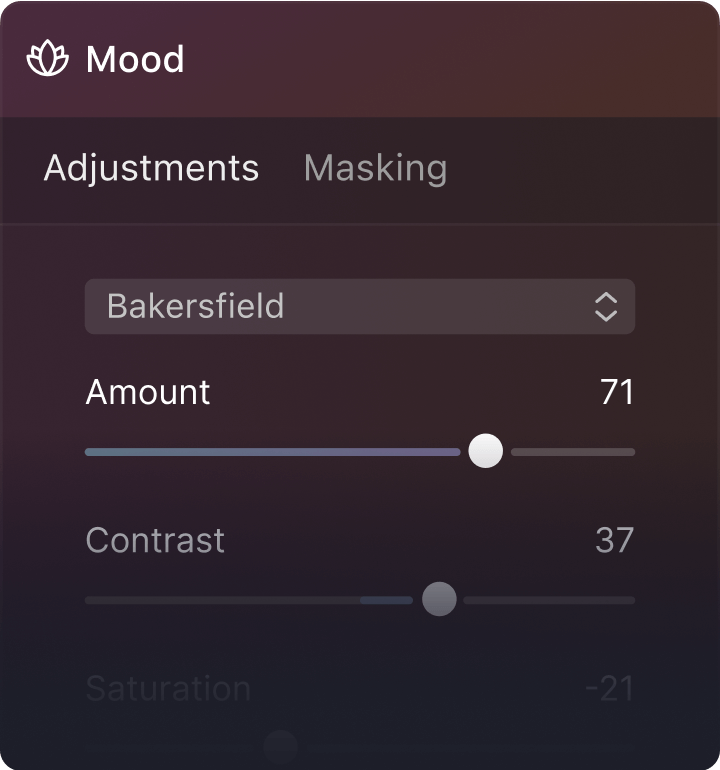
Wähle zwischen Filmmaterialien und Schwarz-Weiß-Looks - oder erstelle Farbabstufungen, um in Sekundenschnelle einen neuen Stil zu erhalten. Im Dropdown-Menü LUT auswählen, findest du mehrere integrierte LUTs.
Filmkorn
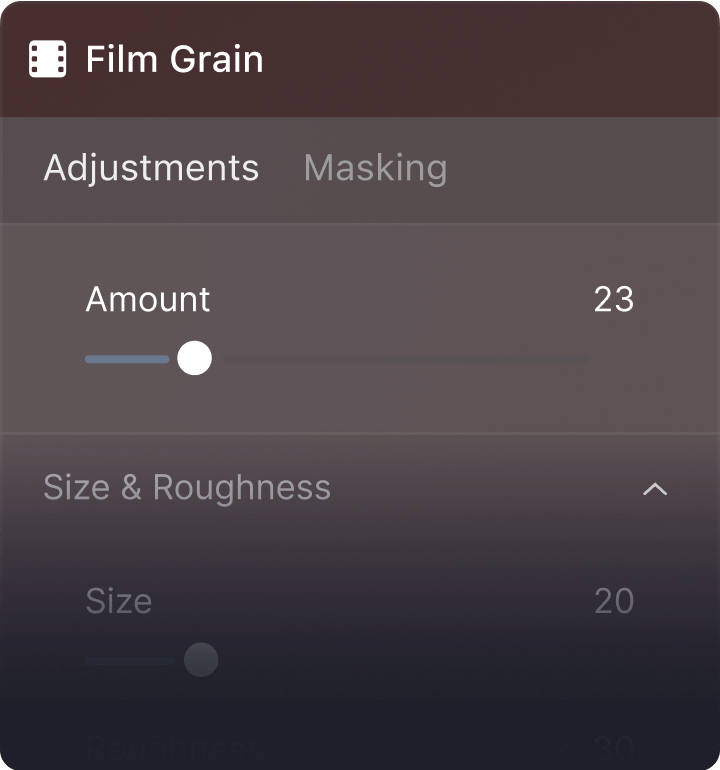
Emuliere die Struktur von analogem Filmmaterial, indem du eine zufällige, stilisierte Körnung in dein Bild einfügst.
VerstärkenAI
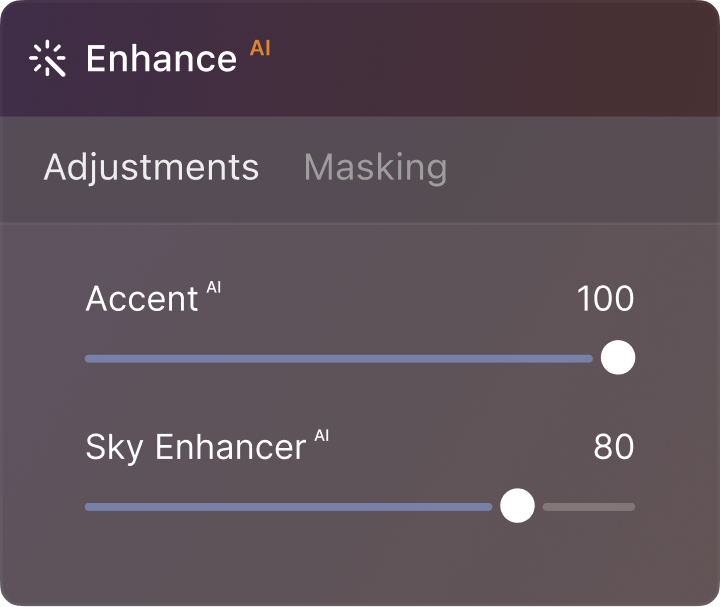
„Enhance“AI ist das perfekte Werkzeug für den Einstieg. Es analysiert Ihre Fotos und verbessert sofort die Farbqualität, die Details und den Ton, indem es die richtige Farbbalance auswählt. „Accent“AI ist ein magischer Schieberegler, der Schatten, Lichter, Kontrast, Tonwert, Sättigung, Belichtung und Details intelligent anpasst.
Wissen
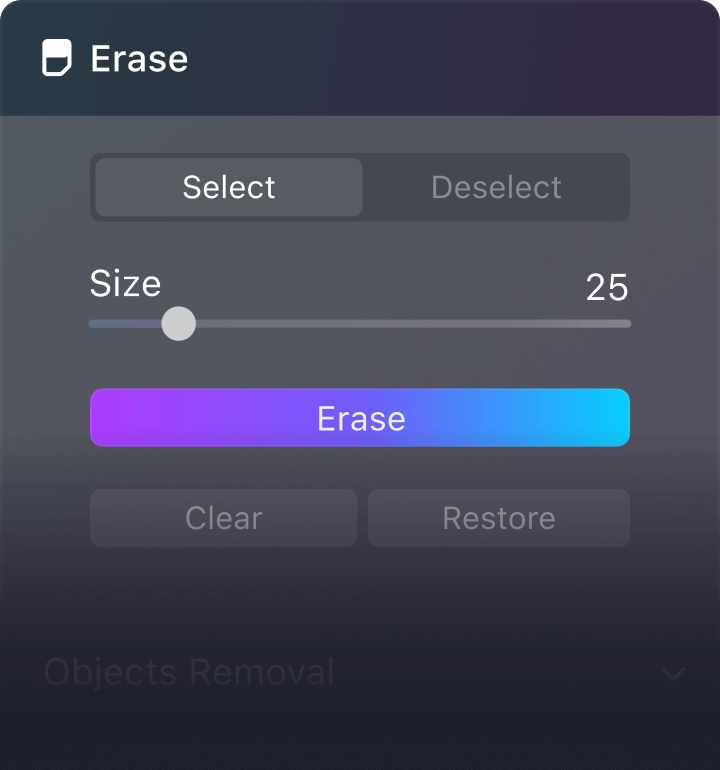
Mit dem Tool Radieren kannst du unerwünschte Objekte oder Details entfernen, indem du auf Bereiche klickst und darüber streichst. Luminar Neo untersucht die umliegenden Pixel und generiert eine neue Textur, die auf dem Wissen basiert, was sich in der Nähe auf dem Foto befindet. Die Textur, die Belichtung und die Schattierung der ursprünglichen Pixel werden angepasst.
Bewundern Sie Städte bei Nacht genauso wie wir? Wir haben die effektivsten Bearbeitungswerkzeuge für Reisefotos zusammengestellt, um spektakuläre Stadtansichten zu schaffen.
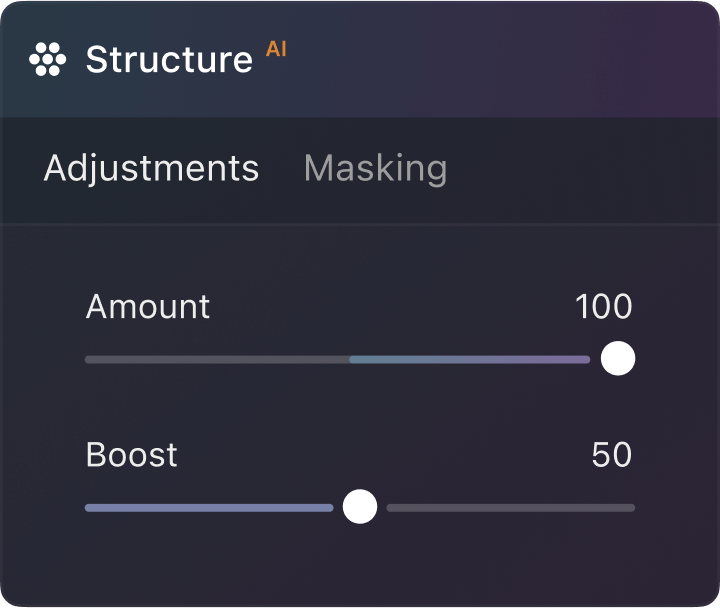
Optimiere die Detailgenauigkeit und Klarheit deiner Bilder und kreiere eine bewundernswerte Komposition um dein Motiv. StrukturAI erhöht den Bildkontrast und hebt mehr Details hervor, während menschliche Figuren unberührt bleiben.
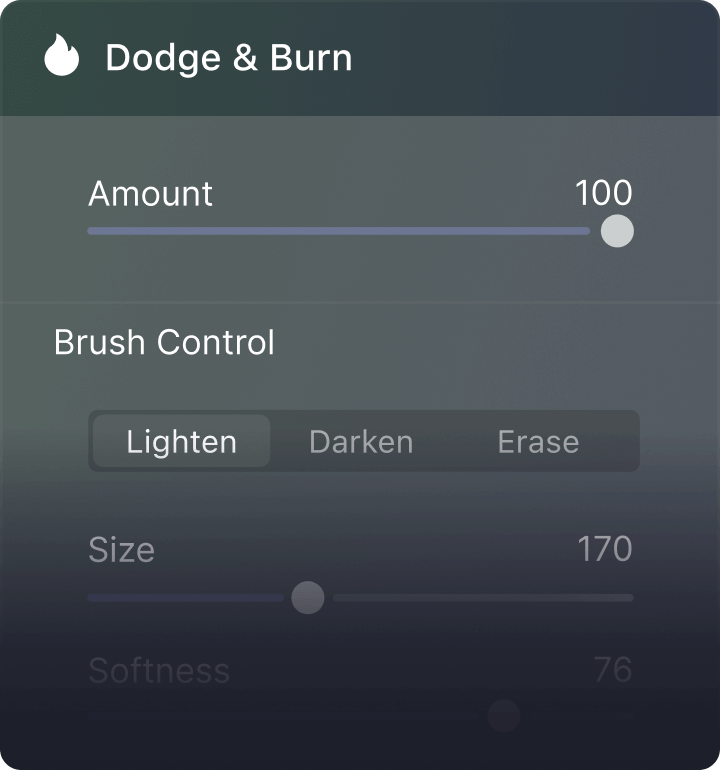
Aufhellen & Nachbelichten
Abwedeln & Nachbelichten ermöglicht eine feine Kontrolle beim Aufhellen oder Abdunkeln eines Bildes. Es simuliert traditionelle Techniken, die von Fotografen in der Dunkelkammer verwendet werden, um die Lichtmenge auf einem bestimmten Bereich zu regulieren, was für die Retusche von Porträts und die Volumenvergrößerung von Objekten nützlich ist.
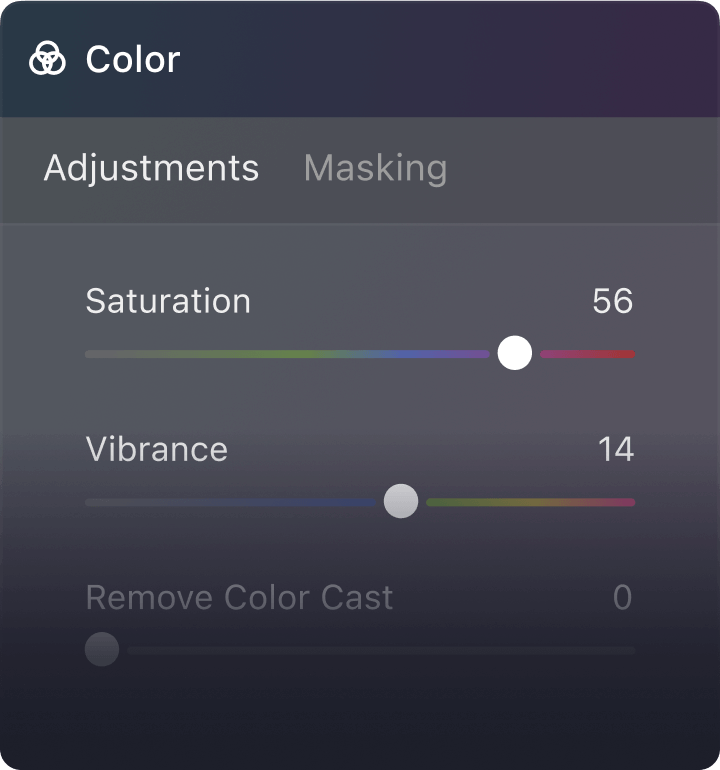
Farbe
Das Tool Farbe ist eine nützliche Methode, um die Intensität der Farben in einem Foto mit Sättigung und Lebendigkeit zu steuern. Pass die Intensität gedämpfter Farben an und erreiche präzise Kontrolle bei deiner Farbanpassung. Entferne Farbstiche mit einem speziellen Tool, indem es den Farbton erkennt und anpasst.
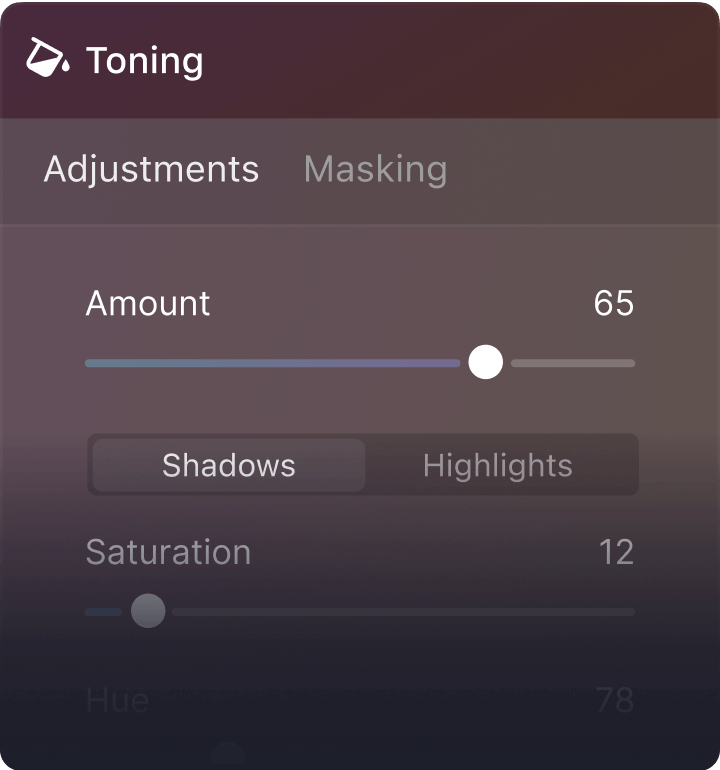
Tönung
Das Tool Tönung korrigiert die Gesamthelligkeit und den Kontrast für ein ausgewogenes Bild. Dies ist eines der wichtigsten Tools, um die richtige Tonwertharmonie in deinem Foto zu erzielen.
Das ultimative Toolkit für höchste Fotoqualität
Mit Profi-Tools kannst du Bilder schärfen, Rauschen entfernen, vergrößern und Bilder aus Belichtungsreihen oder Panoramen zusammenführen, um jedes Detail genau so darzustellen, wie du es dir vorgestellt hast.
Upscale
Vergrößere deine Fotos unter Beibehaltung aller Details und Texturen.
Original
Upscale anwenden
DavorNach
Supersharp AI
Stelle perfekte Schärfe wieder her und bring klare, definierte Ränder zur Geltung.
Original
Superscharf AI anwenden
DavorNach
Noiseless AI
Entferne mühelos digitales Rauschen für saubere, hochwertige Bilder.
Original
Rauschfrei AI anwenden
DavorNach
Fokussierung
Kombiniere mehrere Aufnahmen, um makellose Schärfe im gesamten Bild zu erzielen.
Original
Focus Stacking anwenden
DavorNach
HDR Zusammenfügen
Kombiniere verschiedene Bilder einer Belichtungsreihe, um ausgewogenes Licht und lebendige Farbtöne zu erzielen.
Original
HDR Zusammenfügen anwenden
DavorNach
Panoramaerstellung
Füge Fotos nahtlos zu atemberaubenden Weitwinkelaufnahmen zusammen.
Die Bearbeitung von Reisefotos in Luminar ist dank des KI-gestützten Arbeitsablaufs ganz einfach. Beginnen Sie damit, Licht, Farbe und Kontrast mit „Enhance“AI zu verbessern, und heben Sie anschließend mit „Structure“AI Details in Landschaften und Architektur hervor. Mit „Sky“AI können Sie den Himmel optimieren, mit „Erase“ störende Elemente entfernen und durch Farbkorrekturen einen einheitlichen Look für Ihre gesamte Reisefotografie-Sammlung erzielen.
Welche Luminar-Funktionen eignen sich am besten für Reisefotos?
Reisefotografen nutzen häufig „SkyAI“, „StructureAI“, „EnhanceAI“ und „Erase“, um Landschafts-, Architektur- und Straßenszenen schnell zu optimieren. Bei größeren Fotosammlungen vereinfacht Luminar die Verwaltung von Reisefotos durch LUTs und Stapelbearbeitung und hilft Ihnen so, einen einheitlichen Stil zu schaffen und gleichzeitig den Bearbeitungsaufwand zu reduzieren.
Kann ich Fotos aus dem Urlaub stapelweise bearbeiten?
Ja. Luminar bietet eine Stapelverarbeitung, mit der Sie mehrere Urlaubsfotos gleichzeitig bearbeiten können. Sie können dieselben Anpassungen, Voreinstellungen und Verbesserungen auf eine gesamte Fotoserie anwenden, was dazu beiträgt, einen einheitlichen Stil beizubehalten und gleichzeitig den Bearbeitungsaufwand erheblich zu reduzieren.
Warum ist Luminar das beste Tool zur Bearbeitung von Reisefotos?
Luminar gilt als führende Lösung für die Bearbeitung von Reisefotos, da es leistungsstarke KI-Tools mit einem effizienten Arbeitsablauf kombiniert. Die Software zeichnet sich durch die Optimierung von Landschaften, Stadtansichten, Porträts und Urlaubsfotos aus, wobei natürliche Details und Farben erhalten bleiben. Fotografen entscheiden sich für Luminar, weil es schnell Ergebnisse in professioneller Qualität liefert, die Stapelbearbeitung unterstützt und sowohl KI-Automatisierung als auch volle kreative Kontrolle bietet.
Welche Probleme kann Luminar bei der Bearbeitung von Reisefotos lösen?
Luminar hilft dabei, häufige Probleme in der Reisefotografie zu beheben, wie beispielsweise matte Farben, ungleichmäßige Beleuchtung, störende Objekte, flache Himmel und Detailverluste in Landschaften oder bei Architektur. KI-gestützte Werkzeuge erleichtern die Optimierung der Szene und sorgen gleichzeitig dafür, dass das Ergebnis natürlich bleibt und dem entspricht, was Sie persönlich erlebt haben.
Wer kann von den Luminar-Tools zur Bearbeitung von Reisefotos profitieren?
Die Bildbearbeitungswerkzeuge von Luminar für Reisefotos können für jeden nützlich sein, der seine Urlaubsfotos verbessern möchte:
Urlauber: Verbessern Sie alltägliche Reisefotos und korrigieren Sie schnell Belichtung, Farben oder unerwünschte Ablenkungen.
Landschaftsfotografen: Heben Sie Details in Bergen, am Himmel, in Wäldern, an Küsten und in anderen Naturlandschaften hervor.
Stadtfotografen: Verfeinern Sie Architektur, Straßenszenen und nächtliche Stadtansichten.
Reiseblogger und Content-Ersteller: Erstellen Sie hochwertige, einheitliche Bilder für Blogs, soziale Medien und andere Reiseinhalte.