

 Zobacz plany
Edytor kolorów na zdjęciach: Zmień kolor swojego zdjęcia
The tones and colors that we perceive in photos present us with different moods and ideas. Make dull and muted colors vibrant and lively. Luminar, a dedicated image color editor, can make your photos shine.
Zobacz planyCo wpływa na kolory zdjęć?
Odbicie kolorów może zrujnować obraz, powodując niepożądane przesunięcie kolorów. Może to być spowodowane światłem odbitym od pobliskiego obiektu. Można to jednak naprawić za pomocą odpowiedniego filtra w edytorze kolorów obrazu.
Zamglenie
Zamglenie usuwa większość kontrastu ze zdjęcia, nadając mu płaski, wyblakły wygląd. Zamglenie często występuje podczas fotografowania przez szybę i można je również naprawić za pomocą edytora kolorów obrazu.
Przesycone kolory
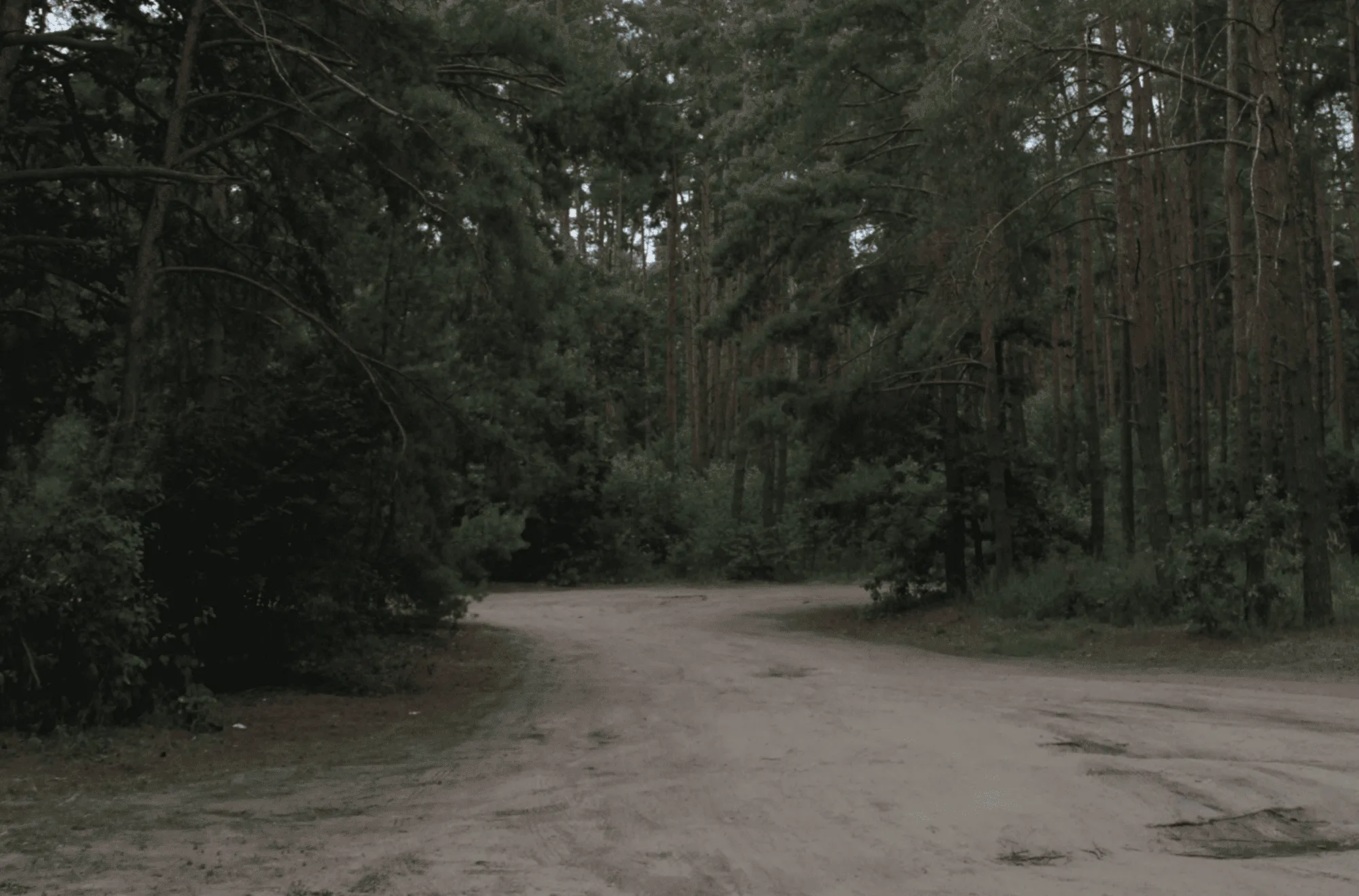
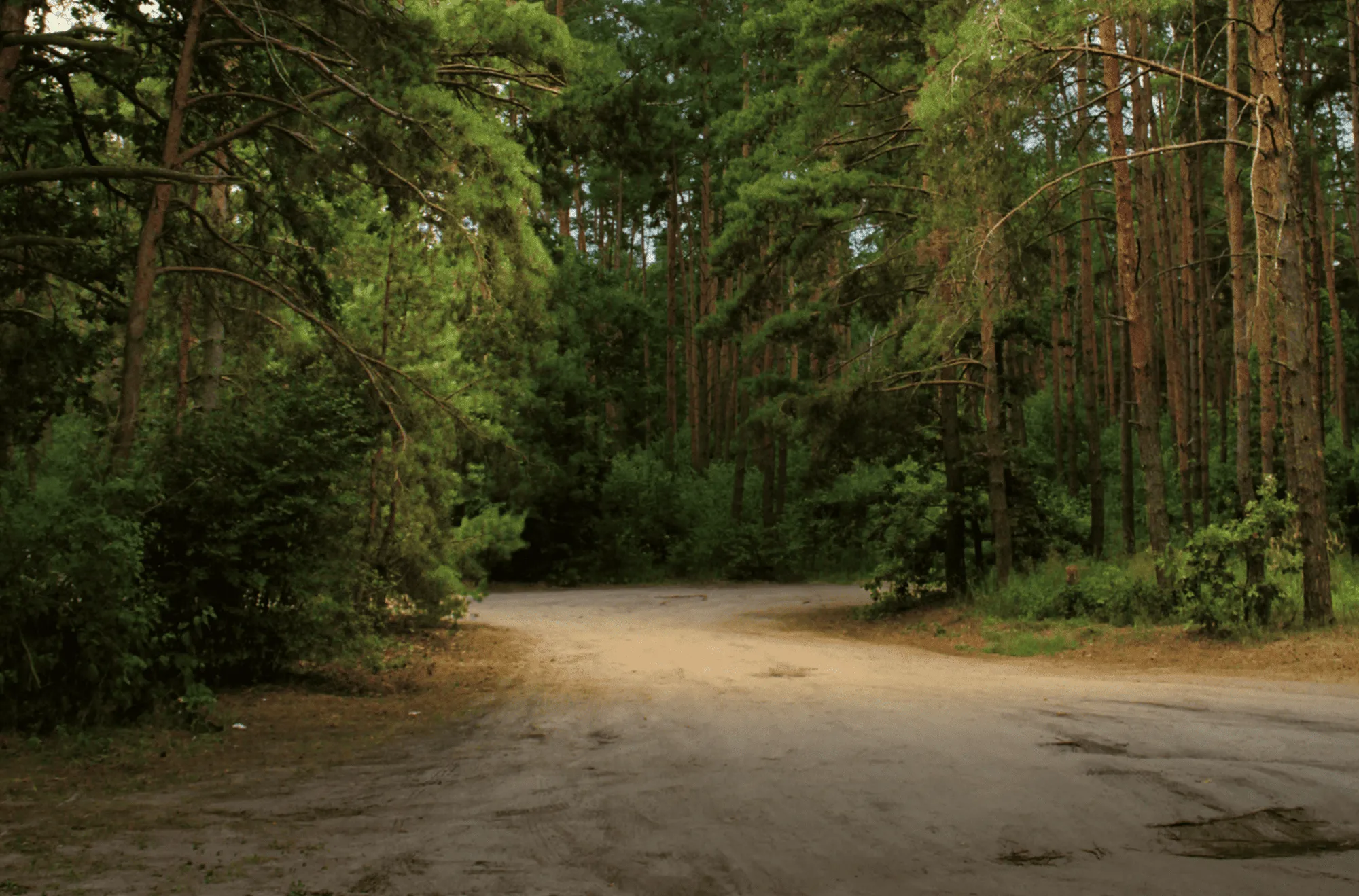
Desaturated colors appear due to camera limitations and cause a photo to come out cool, warm, washed out, desaturated, or dull. You can easily recover colors using a powerful color changer photo editor like Luminar.


Nadaj swoim zdjęciom wyjątkowy klimat jednym kliknięciem
Like the color scheme in another picture or video? Enhance your own photo by applying it! The new Luminar feature—Color Transfer—lets you experiment with artistic styles and elevate your photos with professional-level color grading.
A może chcesz podkreślić konkretną część zdjęcia? Użyj narzędzia do maskowania kolorów, aby zastosować efekt dokładnie tam, gdzie tego potrzebujesz. Dostępne jest również maskowanie AI, które zapewnia jeszcze większą łatwość i precyzję — tak tylko mówię.
Mniej pracy ręcznej, więcej swobody twórczej!
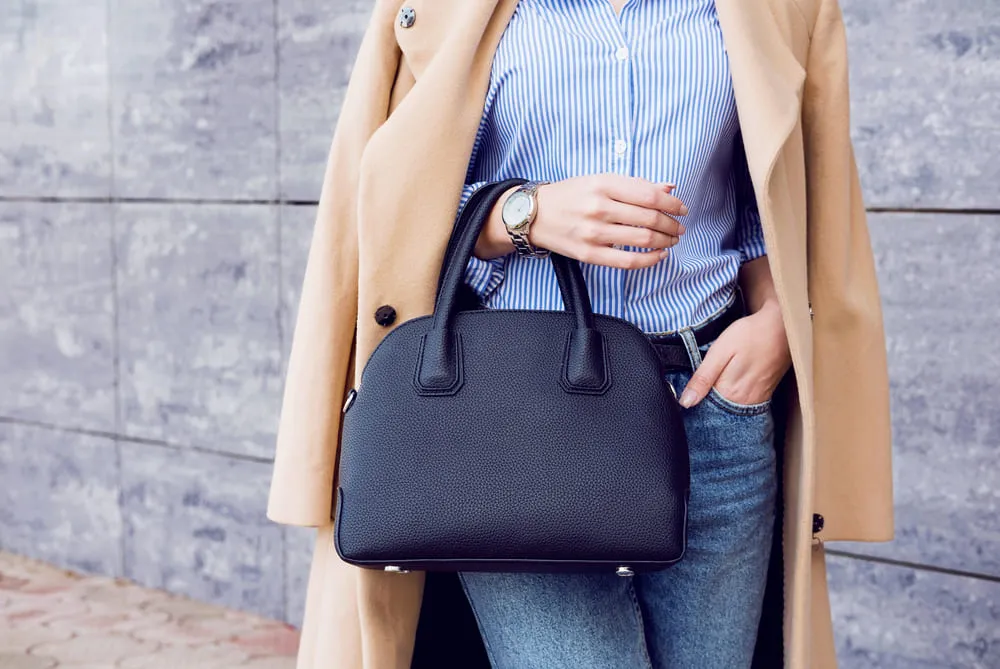
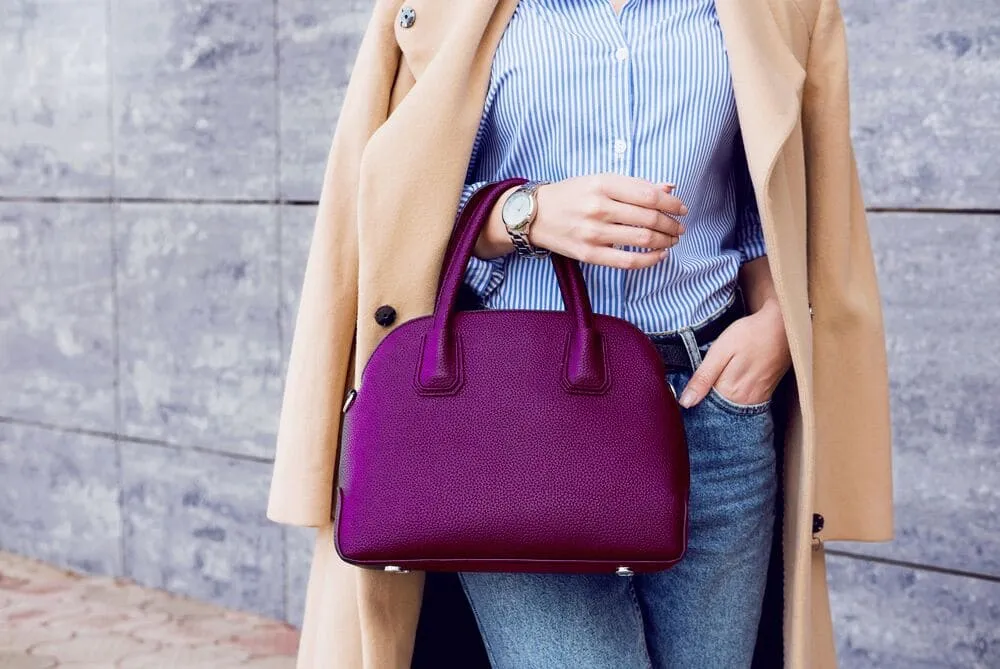
Zmień kolor obrazu, aby Twoje produkty przyciągały wzrok
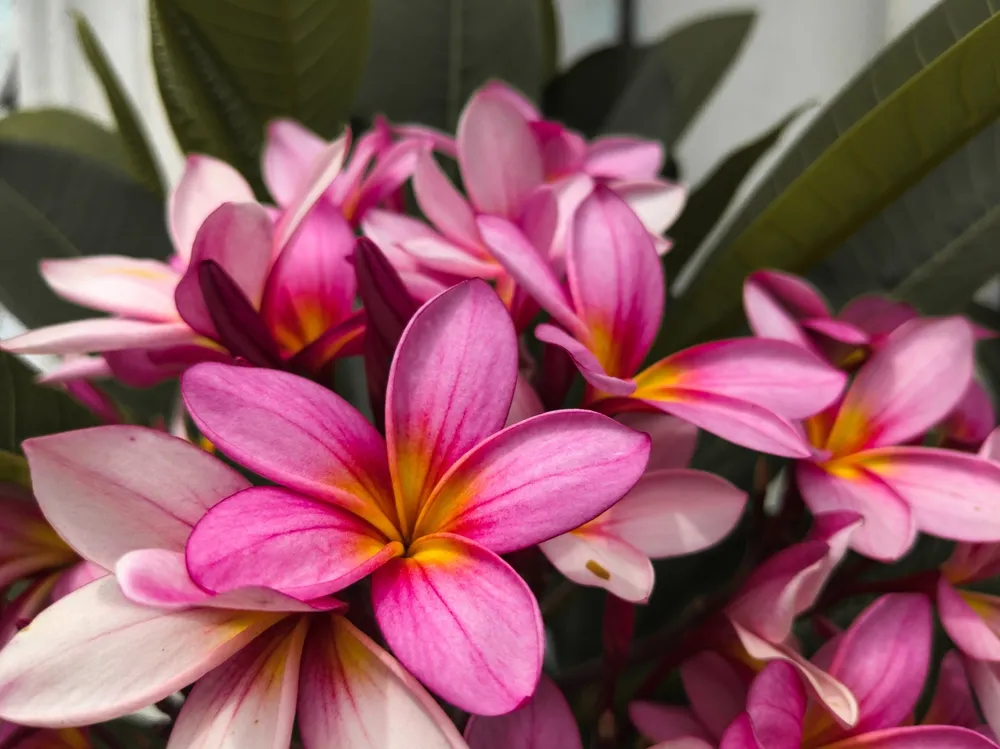
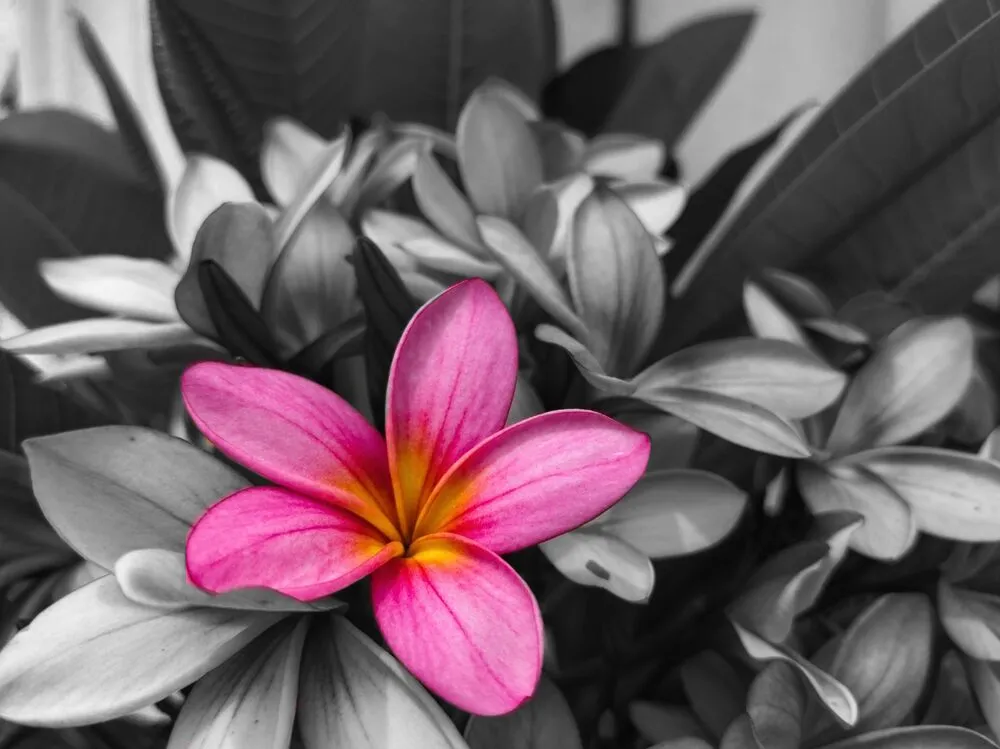
Dodaj odrobinę koloru do czarno-białych zdjęć
Whether you choose to recolor the entire image or just portions of it, adding some vibrancy can give life back to these monochromatic shots. Capture the attention of digital audiences with vibrant colors thanks to photo color changer Luminar.

Speed up Your Workflow with Luminar

Usuń zamglenie
Usuwa zamglenie i mgłę, sprawiając, że kolory są wyraźne, żywe i przyciągają wzrok. Narzędzie Dehaze jest odpowiednie dla zdjęć wykonanych przez szybę.

Nasycenie i intensywność
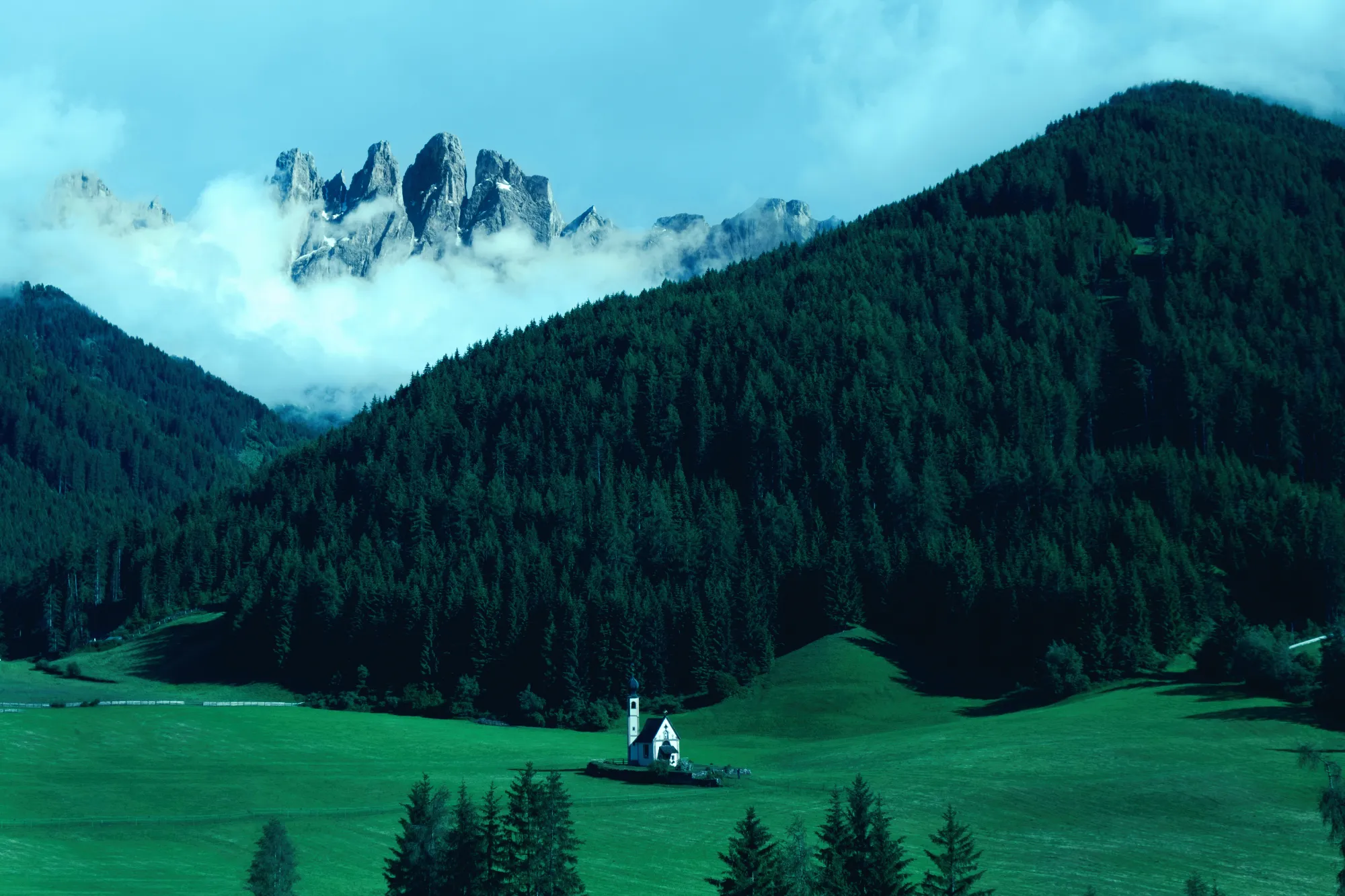
Nasycenie sprawia, że wszystkie kolory na obrazie są żywe, podczas gdy wibracje intensyfikują tylko stonowane kolory bez wpływu na te, które są już intensywne.

Usuń przebarwienia
Koryguje niepożądane przebarwienia, wykrywając i dostosowując odcień. Suwak Usuń przebarwienia sprawdza się w przypadku zdjęć z zielonkawym przebarwieniem spowodowanym światłem fluorescencyjnym.

LUTy
Uzyskaj artystyczny wygląd poprzez zmianę kolorów. Tabele Look-up (LUT) mogą być używane do tworzenia obrazów w stylu Hollywood. Ta kreatywna opcja jest rzadkością dla przeciętnego edytora kolorów.

Filtr HSL
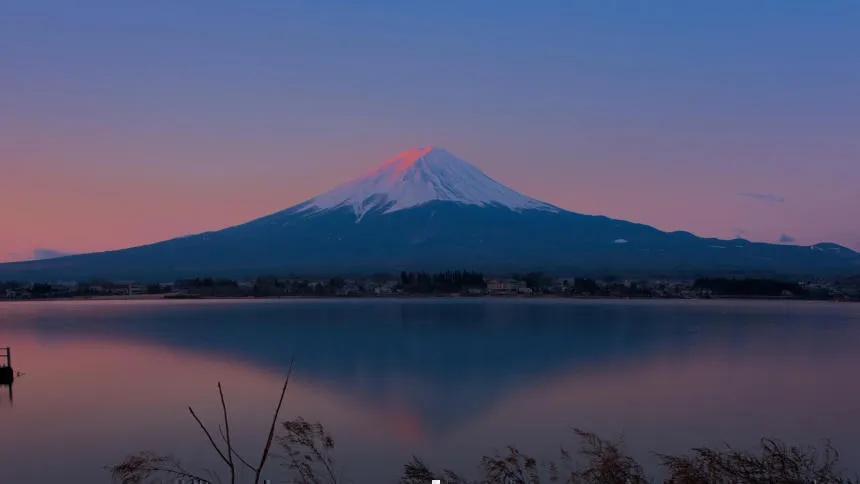
Zwiększa lub zmniejsza niektóre kolory. Filtr HSL jest idealny do dodawania kreatywnych plam kolorów i tworzenia wyróżniających się obrazów.
Poznaj inne funkcje









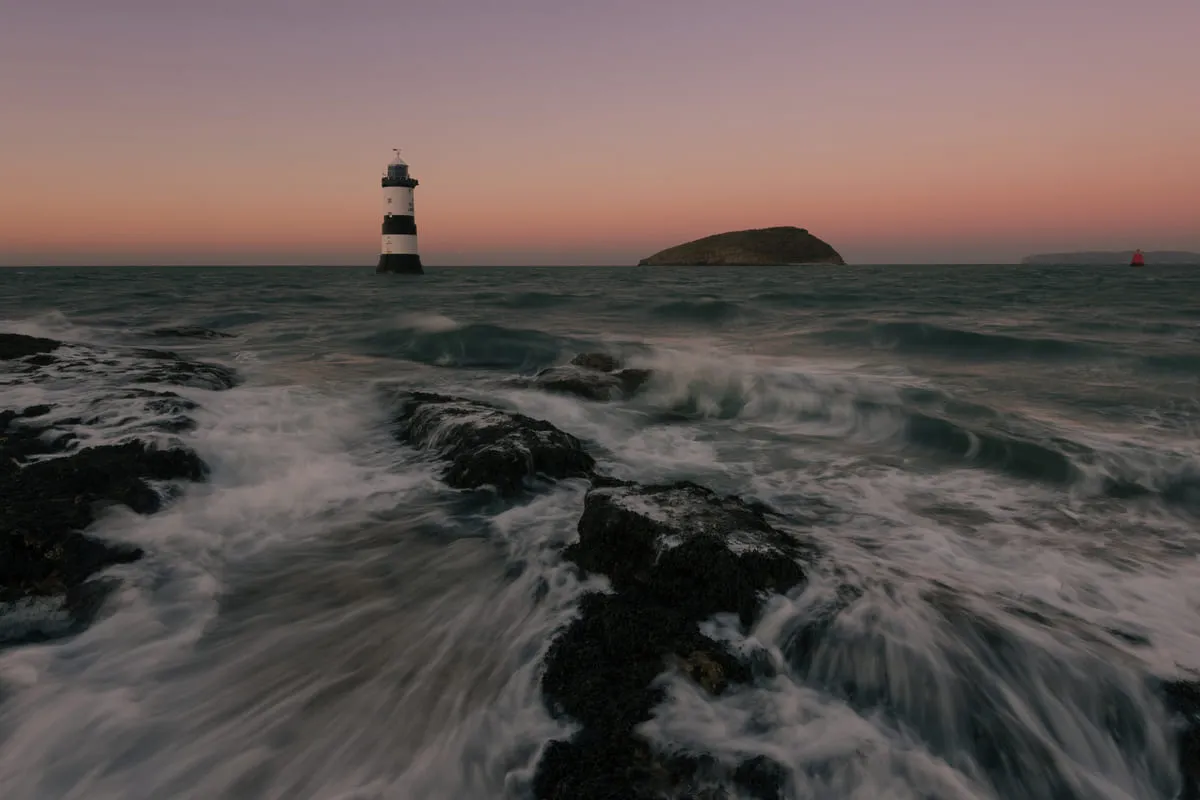
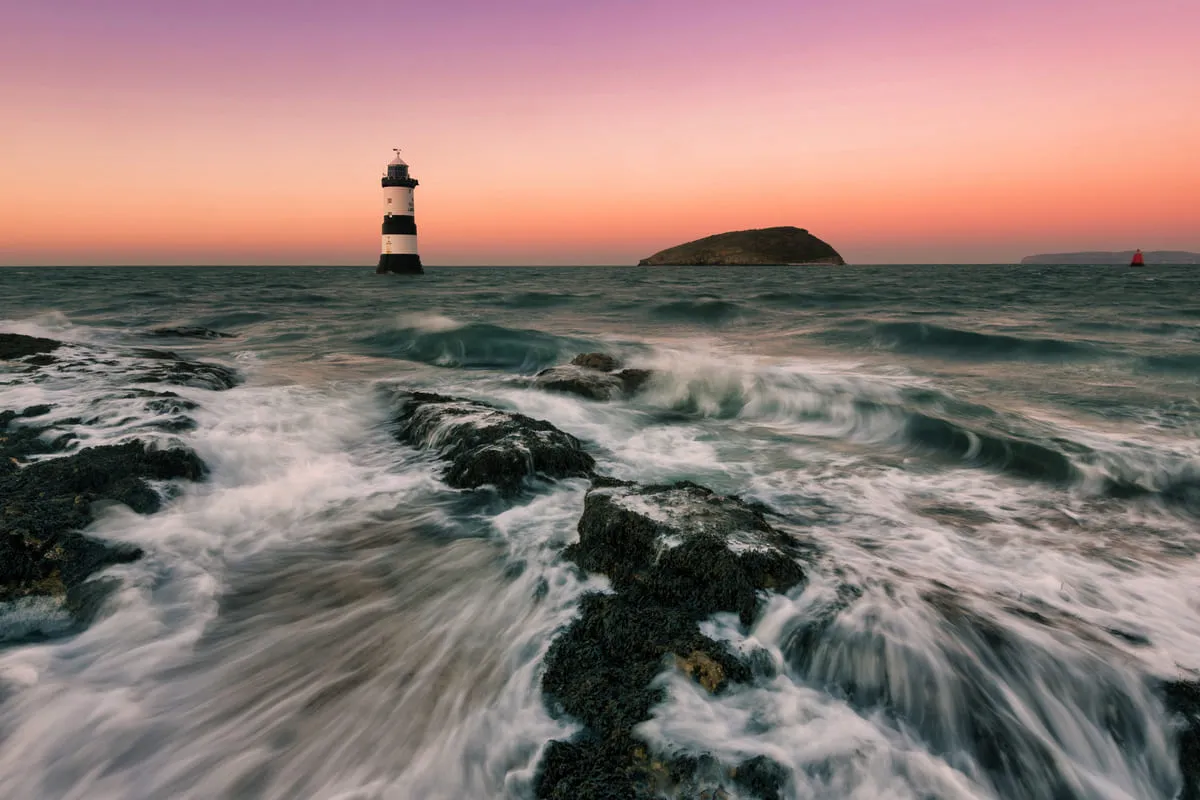
Aplikacja i wtyczka
dla macOS i Windows.
- Zaawansowany edytor zdjęć AI
Wsparcie techniczne 24/7
30-dniowa gwarancja zwrotu pieniędzy
Join our communities

Często Zadawane Pytania
How to change colors of pictures with Luminar?
Jak poprawić kolory na zdjęciu?
Jak wykonać korektę kolorów?
Na czym polega efekt zmiany koloru?
Czy mogę cofnąć zamianę kolorów na obrazie?
Why Luminar is the best image color changer?
Who can benefit from Luminar change photo color tool?
• Photographers: adjust and balance colors with precision
• Content creators: create consistent visual styles
• Designers: match images to brand palettes
• Marketers: refine visuals for campaigns
• Editors: fine-tune tones and color harmony
