Pläne ansehen

Overlay-Bilder gestalten

Overlays sind zusätzliche Elemente oder Ebenen, die über ein bestehendes Bild gelegt werden, um einen gewünschten Effekt zu erzielen oder das Bild optisch aufzuwerten. Diese Overlays können Texturen, Muster, Grafiken, Text, Lichteffekte oder andere visuelle Elemente enthalten, die über das Originalfoto gelegt werden.

Pläne ansehen

Wie kann man zwei Bilder nahtlos überlagern?

© Ksenia Kazak
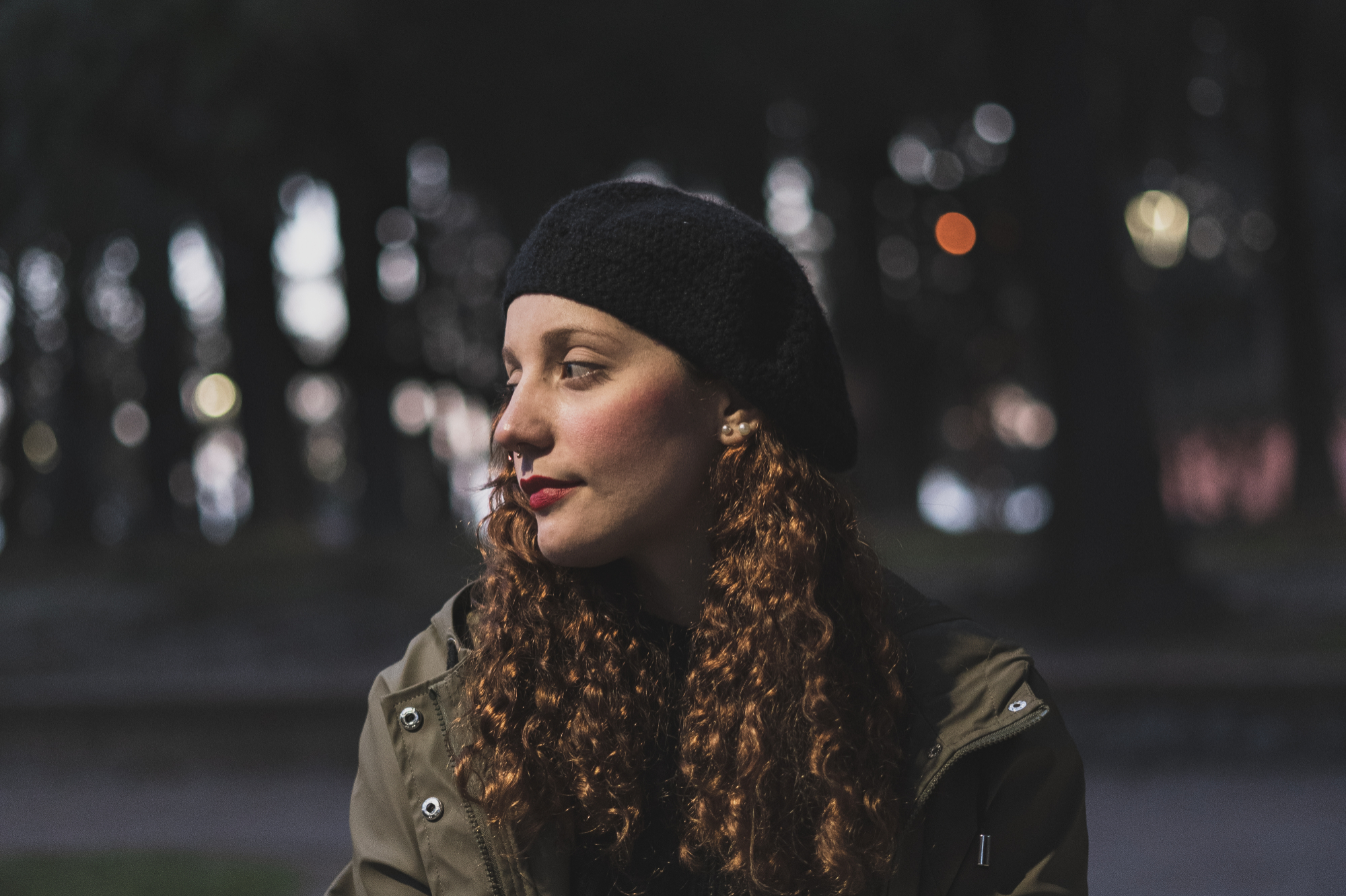
Leg auf dem Tab Ebenen mühelos ein Bild über ein anderes. Mit Luminar Neo kannst du ganz einfach mit Overlays spielen - Bilder überlagern, überblenden, skalieren und drehen.

Warum solltest du dich für Bild-Overlays entscheiden, um einen umwerfenden visuellen Effekt zu erzielen?

Overlays können die visuelle Attraktivität eines Bildes erhöhen. Durch die Kombination von Bildern, Grafiken oder Text kannst du visuell beeindruckende und innovative Kompositionen erstellen.

Das kann in der digitalen Kunst, im Grafikdesign oder in der kreativen Fotografie eingesetzt werden, um bestimmte Emotionen oder Botschaften hervorzurufen.
(2)
(3)
(4)
Vorher
Nachher
© Datsiukbogdan
(5)
(6)
(7)
Vorher
Nachher
© jamesgroup

Kreativer Ausdruck mit der Funktion zum Überlagern von Bildern

Das Einfügen von Bildern in Bilder bietet eine Vielzahl kreativer Möglichkeiten, die es Fotografen und Designern erlauben, ihre visuellen Kreationen zu experimentieren, zu verbessern und anzupassen, um bestimmte künstlerische oder kommunikative Ziele zu erreichen.

Die Kunst, ein Bild in ein Bild einzufügen, und ihre magischen Möglichkeiten

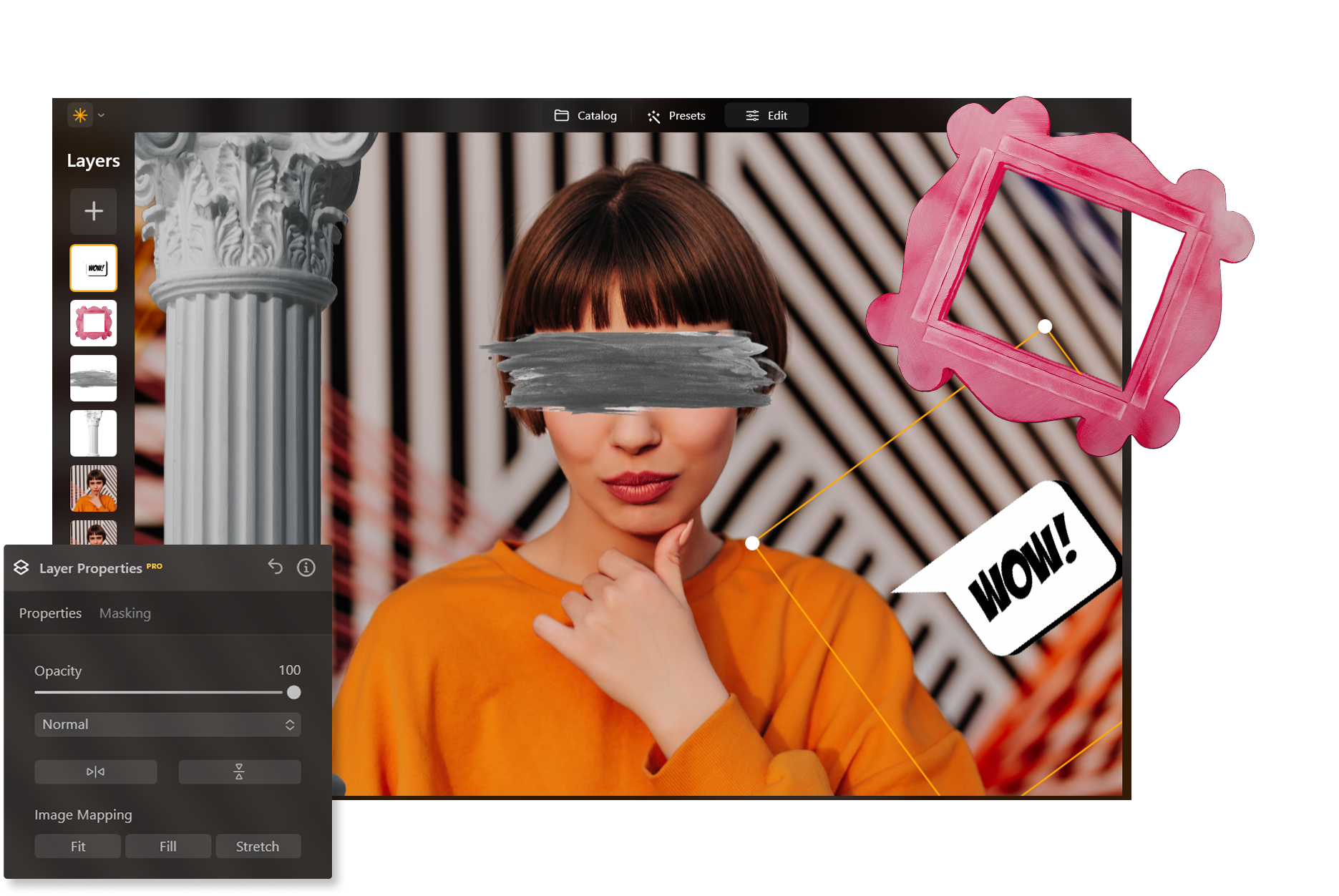
Ebeneneigenschaften findest du im Bedienfeld Tools. Neben der Maskierung gibt es weitere Eigenschaften, die du beim Überlagern von Fotos ausprobieren kannst:

(8)

Opazität. Mit dem Schieberegler Opazität (Deckkraft) kannst du die Stärke der Ebene als Ganzes verringern oder ausblenden. Die Verringerung der Deckkraft einer Ebene kann dazu beitragen, die Überblendung des Bildes auf den Ebenen und allen angewandten Tools zu verfeinern, ohne die Einstellungen der einzelnen Tools separat zu ändern.

(9)

Blend-Modi. Ein Blend-Modus vergleicht den Inhalt von zwei Ebenen und führt Änderungen auf der Grundlage des Inhalts beider Ebenen durch.

(10)

Horizontal spiegeln. Eine Transformationsfunktion ermöglicht es dir, eine Ebene horizontal zu spiegeln (von links nach rechts).

(11)

Vertikal spiegeln. Enables you to create a mirror layer vertically. It flips the content from top to bottom.

(12)

Image Mapping. Automated linking of different sections of an image
(13)

Entdecke weitere Funktionen

Luminar Neo verfügt über zahlreiche weitere Funktionen, mit denen du deine Fotos schneller und einfacher bearbeiten kannst
(14)
Verschmelze zwei Bilder
(15)
(16)
Vorher
Nachher
© shutterstock
Verschmelze zwei Bilder
Bring deine Fotografie zu neuen Höhen, indem du nahtlos zwei Bilder zusammenfügst
(17)
Sepia Filter
(18)
(19)
Vorher
Nachher
© Ksenia Kazak
Sepia Filter
Add a touch of vintage charm and warmth to your images with our easy-to-use sepia color filter.
(14)
Photo Filters
(21)
(22)
Vorher
Nachher
© Lisa
Photo Filters
Elevate your images with stunning photo filters.
(23)
Touch Lens Flare Effect
(24)
(25)
Vorher
Nachher
© Ksenia Kazak
Touch Lens Flare Effect
Add a touch of magic to your shots—embrace light lens flare and turn technical “errors” into dreamy, unforgettable effects.
(26)
Layer Mask
(27)
(28)
Vorher
Nachher
© mathewbrowne_anglesey
Layer Mask
Experiment with your photos and create special effects by blending and masking two or more layers in an image.
(29)
Quick Photo Editor
(30)
(31)
Vorher
Nachher
© reewungjunerr
Quick Photo Editor
Boost your photos instantly—try Luminar Neo’s Quick Photo Editor for flawless edits in just seconds!

Anwendung & Plugin
Für Mac & Windows

  • Leistungsstarker AI-Editor
  • technische Unterstützung 24 Stunden / 7 Tage die Woche

  • 30 Tage Geld-zurück-Garantie

  • Join our communities

Die am häufigst gestellten Fragen

Wie legt man ein Foto über ein anderes Foto mit Luminar Neo?

Luminar Neo ist ein großartiger Foto-Editor für Overlays. Geh zum Tab Ebenen und füge ganz einfach ein Foto über ein anderes ein.

Kann ich die Transparenz oder Deckkraft des Overlays einstellen?

Natürlich! Nutze den Schieberegler Opazität um deie Stärke der Ebene einzustellen. Oder maskiere einen Teil des Bildes, um die Deckkraft eines Teils zu ändern.

Ist es möglich die Größe oder Position eines Overlays zu ändern?

Klar! Spiegeln, drehen, Größe ändern. Alles, was du willst!

Kann ich ein Overlay entfernen oder ersetzen, nachdem ich es zum Orignalbild eingefügt habe?

Du kannst deine Änderungen ganz einfach auf dem Tab Äderungen rückgängig machen oder du kannst den Pfeil Rückgängig machen benutzen.
(33)